
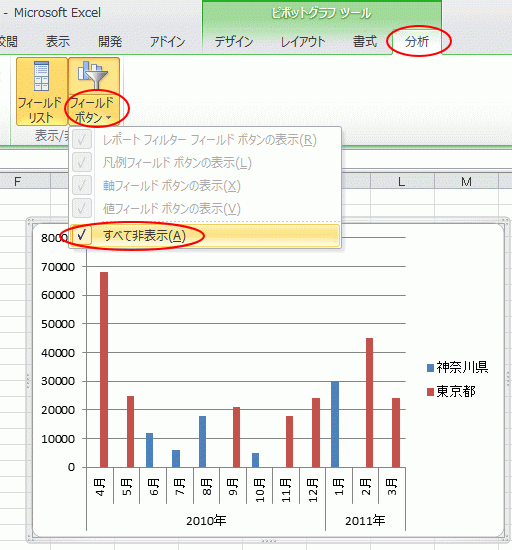
Excelのピボットグラフでフィルターボタンが邪魔に感じたことはありませんか?ピボットグラフのフィルターボタンを非表示にすれば、すっきりとした見た目に整えることができます。
この記事では、わずか数ステップでプロフェッショナルな仕上がりを実現する方法を、実際に試しながらご紹介します。さっそく始めましょう。
グラフの視認性を高めるためのフィルターボタン非表示手法
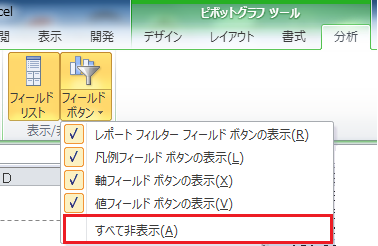
Excelのピボットグラフは、データ分析において非常に強力なツールです。しかし、作成したグラフをプレゼンテーション資料やレポートに挿入する際、画面上部に表示されるフィルターボタンが視覚的な邪魔になることがあります。特に、洗練されたビジュアルを求められるビジネス文書では、この要素を非表示にすることで、読者の注目をデータそのものに集中させることが可能になります。
非表示化の具体的な手順
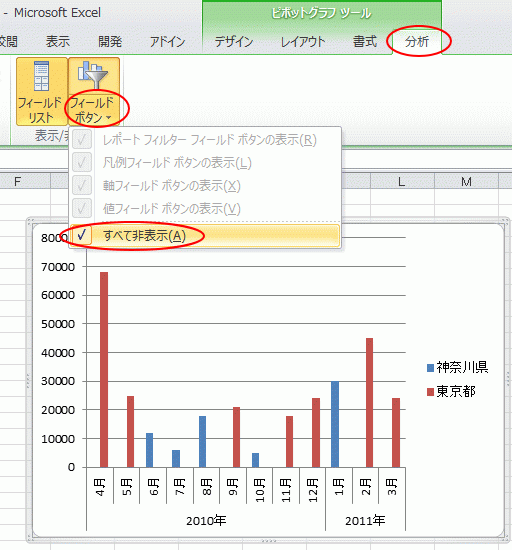
この操作は、グラフのデザインを微調整する「書式設定」の領域で行います。以下の手順に従って進めてください。
- 非表示にしたいフィルターボタンが付いたピボットグラフをクリックして選択状態にします。
- Excelのリボンから「ピボットテーブルの分析」タブを選択します(グラフによっては「グラフのデザイン」タブの場合もあります)。
- 表示されるオプションの中から「フィールドボタン」というコマンドを見つけ、クリックします。
- ドロップダウンメニューが開くので、「すべて非表示」を選択します。これで、グラフ上のすべてのフィルターボタンが消えます。
この一連の操作は数秒で完了し、グラフはすっきりとした見た目に変わります。元に戻したい場合は、同じメニューから「すべて表示」を選べば復旧可能です。
各表示オプションの比較とユースケース
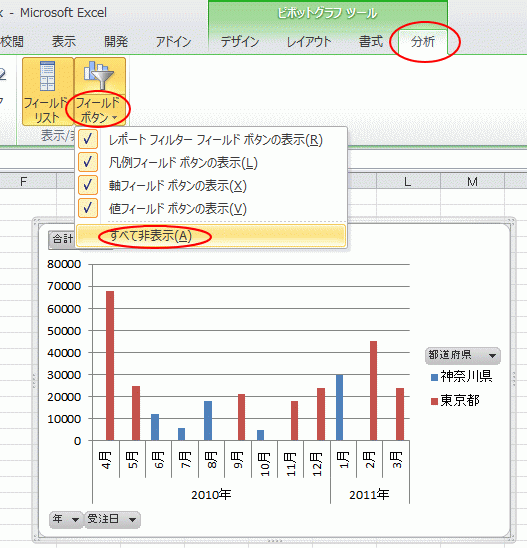
「フィールドボタン」メニューでは、「すべて非表示」以外にもいくつかの選択肢があります。それぞれの特徴と、どのような場面で活用すべきかを以下の表にまとめました。
| 表示オプション | 効果 | 推奨ユースケース |
|---|---|---|
| 軸フィールドボタンを表示 | グラフの軸(行や列)に関連するフィルターボタンのみを表示 | 軸のデータを頻繁に切り替えて分析する必要がある内部検討用資料 |
| 凡例フィールドボタンを表示 | 凡例(系列)に関連するフィルターボタンのみを表示 | 比較する商品カテゴリや地域を動的に変更したいダッシュボード |
| すべて表示 | すべての種類のフィルターボタンを表示 | グラフの作成・編集段階。または、インタラクティブな機能を全て残したい配布ファイル |
| すべて非表示 | すべてのフィルターボタンを非表示 | 最終的な報告書、印刷物、スライド資料など、見た目の清潔さが最優先される場合 |
このように、状況に応じて表示するボタンをコントロールすることで、機能性とデザイン性のバランスを取ることができます。
高度なカスタマイズと注意点
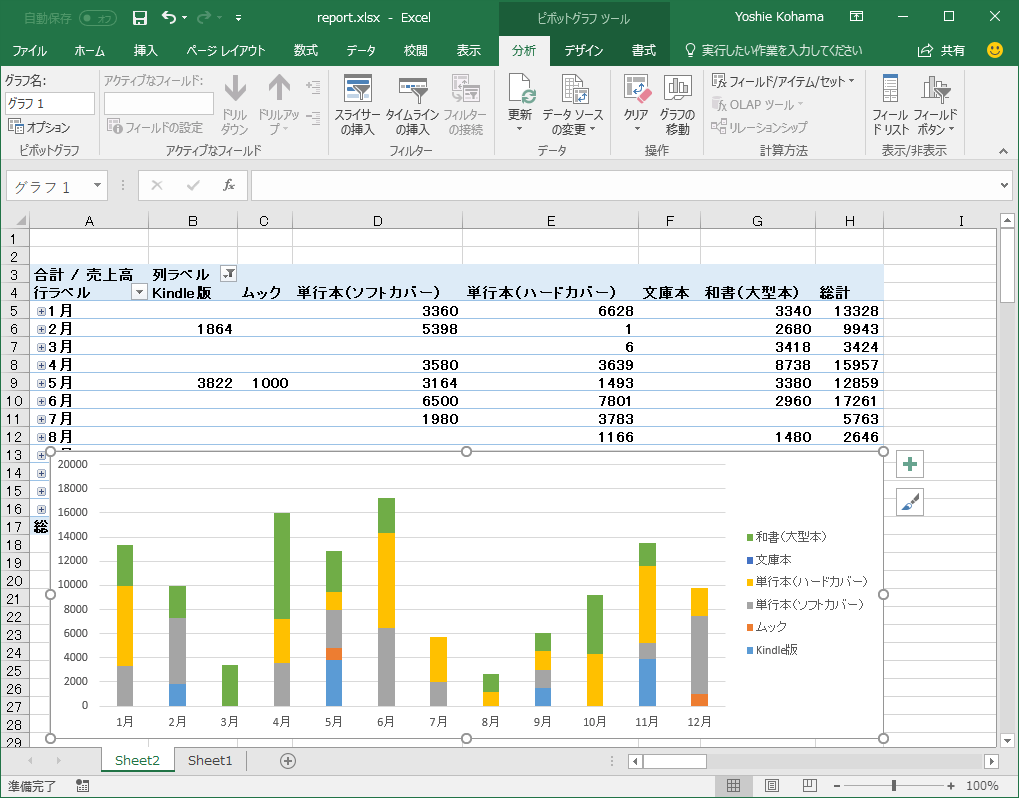
基本的な非表示操作以外にも、グラフ要素の書式設定を深く掘り下げることで、さらに細かい調整が可能です。例えば、グラフエリアを右クリックして「グラフエリアの書式設定」を選択し、ペイン内の「サイズとプロパティ」アイコン(缶の絵)をクリックします。ここにある「プロパティ」セクションで「オブジェクトを印刷する」のチェックを外すと、グラフを印刷した際にフィルターボタンが完全に出力されなくなります。これは、画面上ではボタンを表示したまま、印刷時のみ非表示にしたい場合に有効です。
Pro Tip: ピボットグラフのフィルターボタンを非表示にしても、基になるピボットテーブルのスライサーやタイムラインは機能し続けます。つまり、見た目を整えつつ、背後でデータのインタラクティブな操作機能を維持することができるのです。レポートの受け手にデータの絞り込み機能を与えつつ、グラフ自体はシンプルに保ちたい場合は、スライサーを別途配置するこの方法が効果的です。
実施にあたっての重要な注意点もいくつかあります。
- 元データの更新: 基のピボットテーブルのデータを更新したりレイアウトを変更すると、グラフのフィルターボタン設定がリセットされ、再表示されてしまうことがあります。重要な提出前には最終確認をしましょう。
- 機能の喪失: ボタンを非表示にすると、グラフ上から直接データをフィルタリングできなくなります。フィルタリングが必要な場合は、ピボットテーブル側または前述のスライサーを使用する必要があります。
- バージョン差異: メニューの名称や配置は、使用しているExcelのバージョン(Microsoft 365, 2021, 2019など)によって若干異なる場合があります。基本的な機能の所在は「ピボットテーブルの分析」タブ内であることを覚えておけば、見つけるのは難しくありません。
これらの点を理解した上で操作を行うことで、意図しない動作や機能制限を防ぐことができます。グラフの視覚的完成度を高めるこのテクニックは、データの説得力そのものを向上させる一助となるでしょう。
Excelのピボットグラフのフィルターのボタンを非表示にするには?
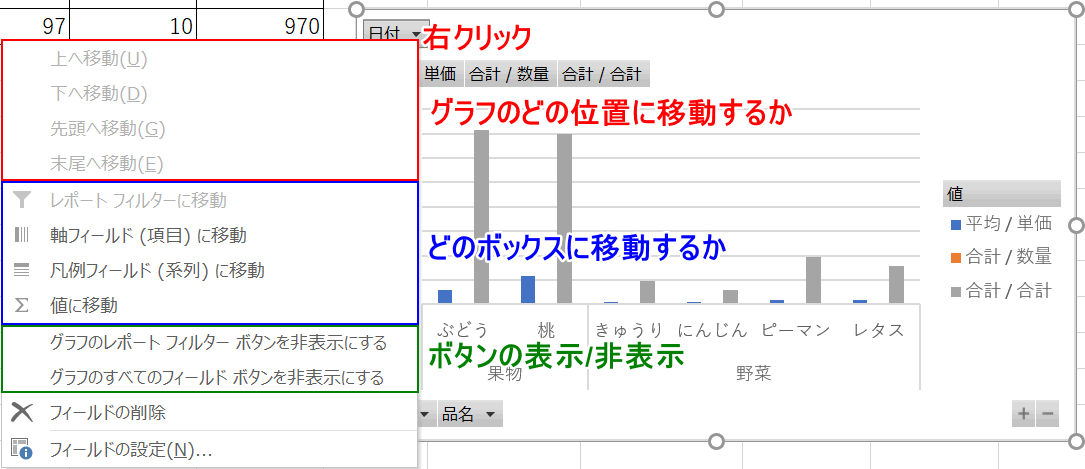
Excelのピボットグラフでフィルターボタンを非表示にするには、ピボットグラフを選択し、「ピボットグラフの分析」タブの「フィールドボタン」をクリックして、「すべて非表示」を選択します。これでフィルターボタンが消え、見た目がすっきりします。
詳細な手順と代替方法
上記の方法でフィルターボタンは非表示になりますが、フィルタリング機能自体は失われません。データのフィルタリングが必要な場合は、ピボットテーブル側で設定できます。また、「フィールドボタン」メニューから「軸フィールドボタン」や「凡例フィールドボタン」のみを個別に非表示にする選択も可能です。
ピボットテーブルのフィルターボタンを表示しないようにするには?
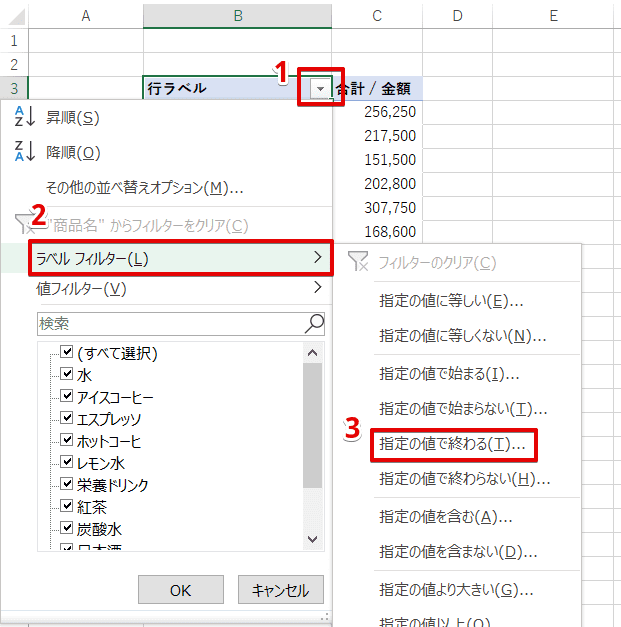
ピボットテーブルのフィルターボタンを非表示にするには、ピボットテーブルを選択し、「ピボットテーブル分析」タブの「フィールドヘッダー」チェックボックスをオフにします。これにより、行ラベルや列ラベル上のフィルターボタン(▼)が消え、シートがすっきりします。
詳細な設定手順
「フィールドヘッダー」の非表示は基本的な方法ですが、特定のフィールドのみフィルターボタンを残したい場合は、「フィールド設定」から個別に「フィルターボタンを表示しない」を選択できます。これにより、レイアウトをカスタマイズしながら必要な機能を維持できます。
ピボットグラフのプルダウンを非表示にするには?
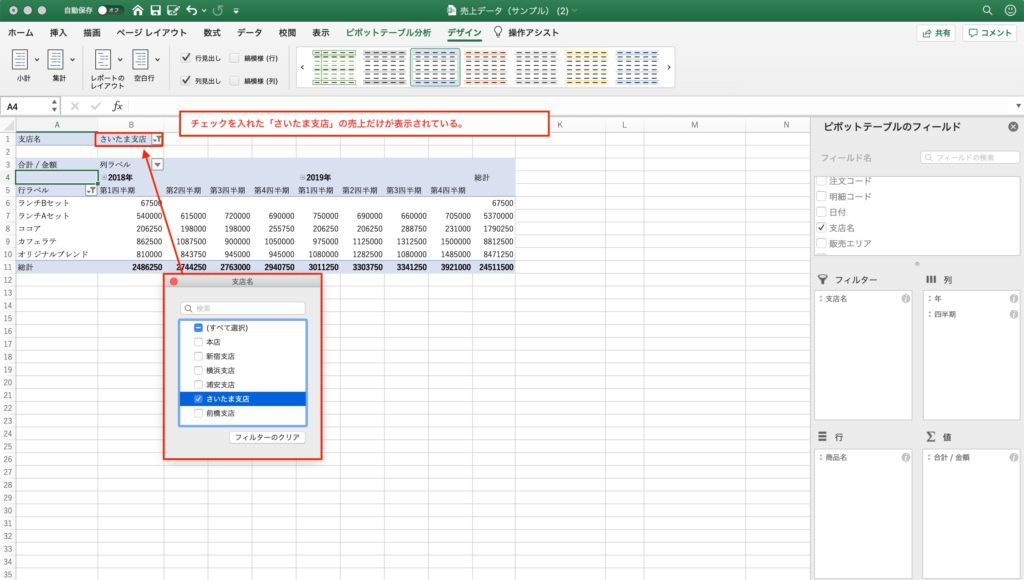
ピボットグラフのプルダウンを非表示にするには、ピボットグラフを選択し、[ピボットグラフの分析]タブの[フィールドボタン]をクリックして、[すべて非表示]を選択します。これでフィルターボタンやプルダウンが消え、見た目がすっきりします。
詳細な手順と代替方法
より詳細な手順としては、まずピボットグラフをクリックして選択状態にします。次に、リボンに表示される[ピボットグラフの分析]タブに移動し、[フィールドボタン]グループ内の[フィールドボタン]アイコンをクリックします。表示されるメニューから[すべて非表示]を選択すると、グラフ上のすべてのフィルターボタン(軸フィールドや凡例フィールドのプルダウンを含む)が非表示になります。これは、レポートの最終版を作成する際や、プレゼンテーション用に視覚的に整理したい場合に特に有効です。
技術的なヒント: フィルターボタンを非表示にしても、基になるピボットテーブルのデータやフィルタ設定は変更されません。あくまで表示上の制御です。元に戻すには、同じ[フィールドボタン]メニューから[すべて表示]を選択します。
よくある質問
ピボットグラフのフィルターボタンを非表示にする方法は?
ピボットグラフを選択し、[ピボットグラフの分析]タブの[フィールドボタン]をクリックして、[すべて非表示]を選択します。
フィルターボタンを非表示にしてもデータのフィルタリングはできますか?
はい、ピボットテーブル側でフィルタリングを行うと、ピボットグラフも自動的に更新されます。
一部のフィルターボタンのみ非表示にすることは可能ですか?
はい、[フィールドボタン]メニューから個別に非表示にするフィールドを選択できます。
非表示にしたフィルターボタンを再度表示するには?
[ピボットグラフの分析]タブの[フィールドボタン]をクリックし、表示したいボタンを選択します。
関連記事