
Excelの個人用マクロブックは、VBAプロジェクトの重要な構成要素です。このファイルは通常、隠しフォルダに保存されており、Excel個人用マクロブックの場所を特定する方法を知ることで、作業効率が大幅に向上します。
本記事では、保存場所の特定方法から編集・カスタマイズの手順まで、実践的なアプローチで解説します。さっそく確認して、よりスマートなExcel活用を実現しましょう。
個人用マクロブックの保存場所を特定する
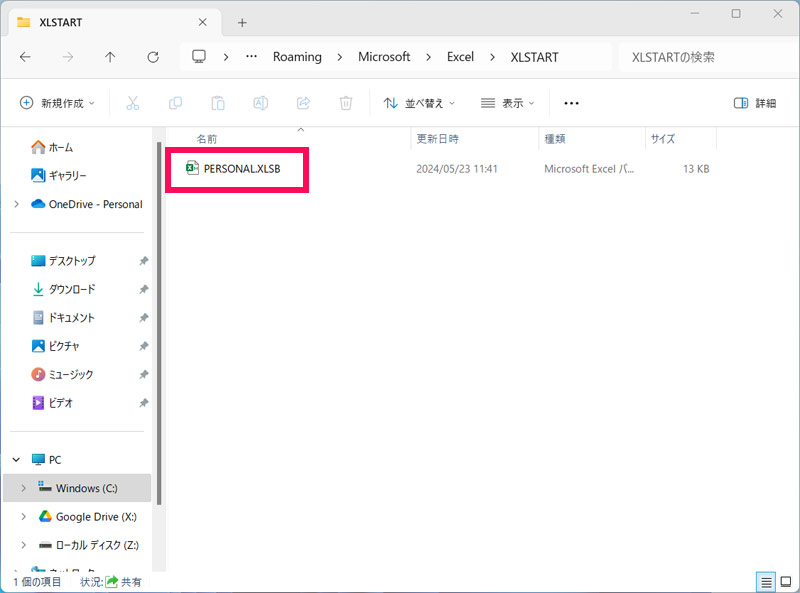
Excelの個人用マクロブック(Personal.xlsbまたはPersonal.xlsm)は、多くのユーザーがその存在を知りながらも、具体的な保存場所を把握していないケースが少なくありません。このファイルは、すべてのExcelブックで利用可能な共通マクロを格納するための特殊なワークブックであり、その保存パスはWindowsのユーザープロファイルに依存します。標準的な環境では、以下のディレクトリ内に配置されています。
- Windows 10/11の場合:
C:Users[ユーザー名]AppDataRoamingMicrosoftExcelXLSTART - Windows 7の場合:
C:Users[ユーザー名]AppDataRoamingMicrosoftExcelXLSTART - macOSの場合:
/Users/[ユーザー名]/Library/Group Containers/UBF8T346G9.Office/User Content/Startup/Excel
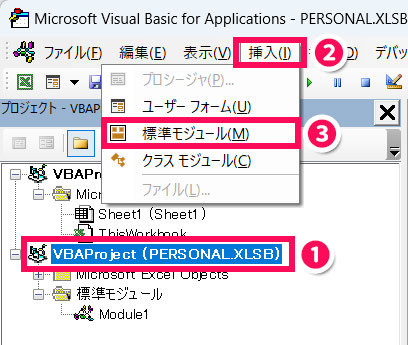
プロのヒント: AppDataフォルダは通常、隠しフォルダとして設定されています。エクスプローラーで直接パスを入力するか、「表示」タブから「隠しファイル」を表示する設定を有効にすることでアクセス可能になります。また、Excelを起動した状態でVBE(Visual Basic Editor)を開き、プロジェクトエクスプローラー内に「PERSONAL.XLSB」が表示されていれば、ファイルは正しくロードされています。
個人用マクロブックの作成と編集手順
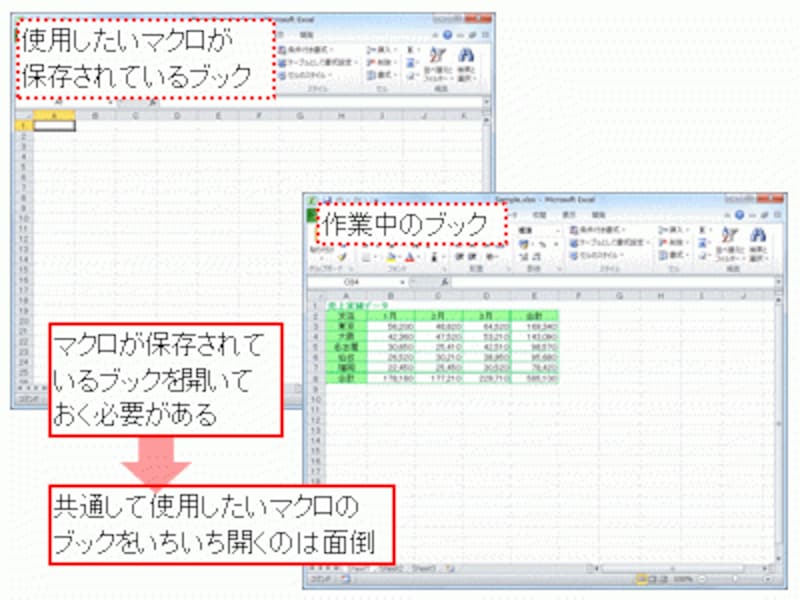
個人用マクロブックが存在しない場合、または新規に作成する必要がある場合は、Excelの標準機能を通じて簡単に生成できます。以下の手順に従って、確実にファイルを作成し、編集環境を整えましょう。
- Excelを起動し、任意のブックを開きます(新規ブックでも可)。
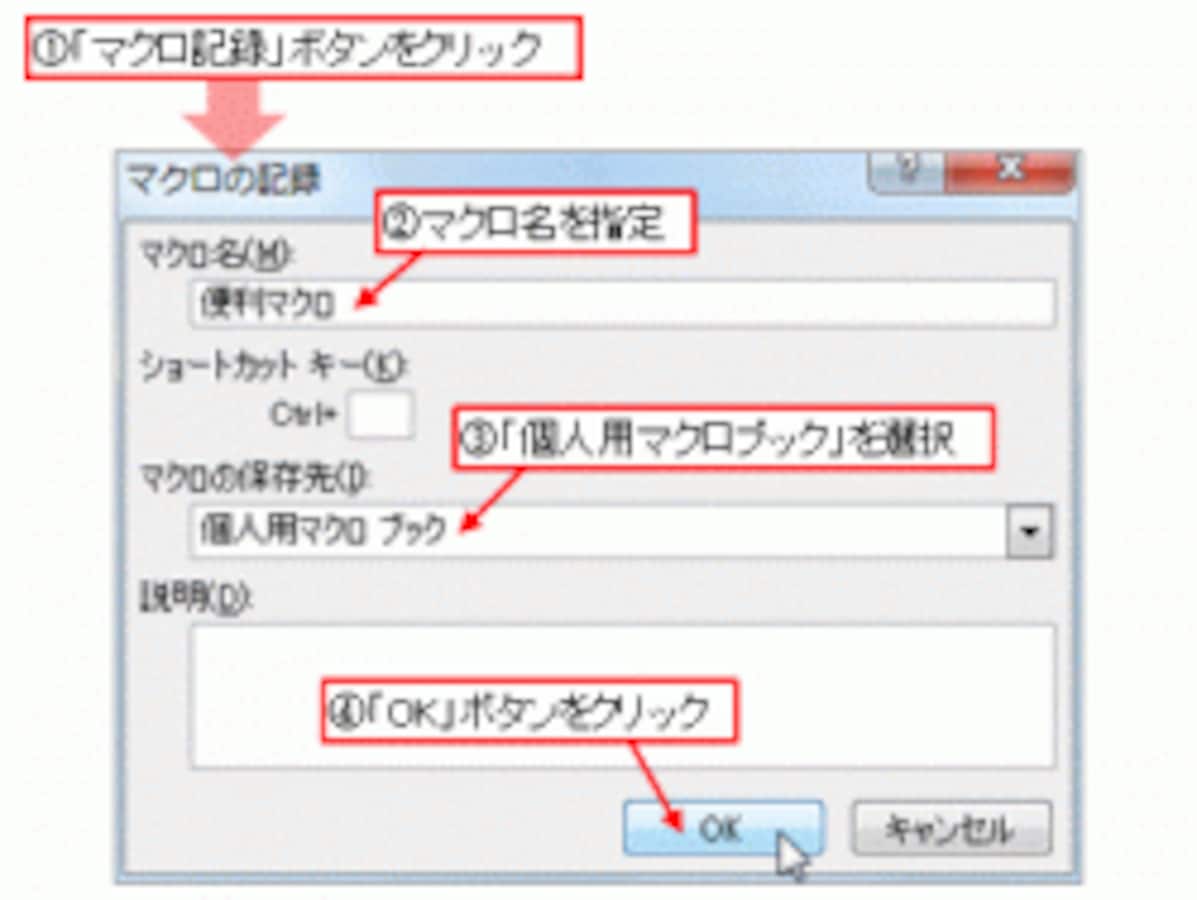
- 「表示」タブから「マクロの記録」をクリックします。
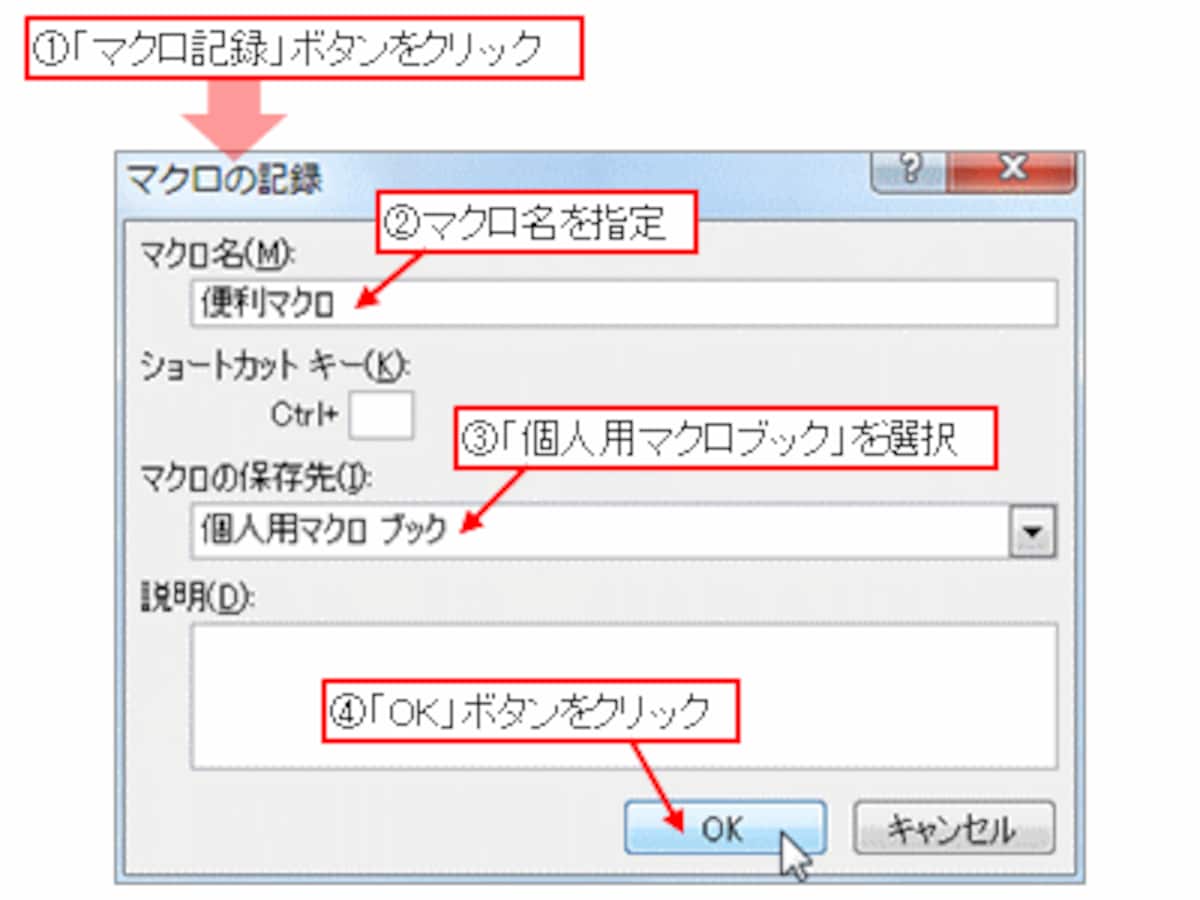
- マクロ名を入力し、「マクロの保存先」を「個人用マクロブック」に設定して記録を開始します。
- 簡単な操作(例: セルA1に「テスト」と入力)を実行後、記録を停止します。
- これにより、XLSTARTフォルダにPersonal.xlsbファイルが自動生成されます。
- 編集には、Alt + F11キーでVBEを起動し、プロジェクトエクスプローラー内のPERSONAL.XLSB内のモジュールをダブルクリックします。
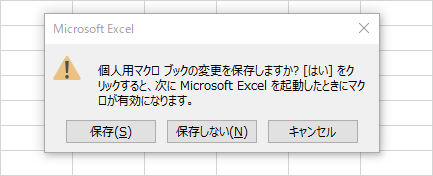
編集時には、このブックが常にバックグラウンドで実行されている点に注意が必要です。VBEでコードを修正した後は、標準モジュールと同様に上書き保存(Ctrl + S)を行います。Excelを終了する際、個人用マクロブックへの変更を保存するかどうかのダイアログが表示されるため、必ず「保存」を選択してください。
保存場所のカスタマイズとトラブルシューティング
XLSTARTフォルダ以外の場所に個人用マクロブックを保存したい、またはファイルが見つからないという問題が発生した場合、以下の方法で対処できます。環境設定やネットワークドライブの使用など、業務要件に応じた柔軟な配置が可能です。
| シナリオ | 対応方法 | 注意点 |
|---|---|---|
| ファイルが見つからない | Excelの「ファイル」→「オプション」→「詳細設定」→「全般」セクションの「起動時にすべてのファイルを開く」にXLSTARTフォルダのフルパスを追加 | 複数パスを指定する場合はセミコロンで区切る |
| ネットワーク共有で使用 | 個人用マクロブックをネットワークドライブに保存し、上記方法でパスを追加 | アクセス権限の設定とネットワーク遅延に留意 |
| 複数バージョンの管理 | Personal.xlsbのコピーを作成し、必要に応じてVBEプロジェクトから参照を切り替え | 同時に複数ファイルをXLSTARTに置かないこと |
特に、企業環境ではセキュリティポリシーによりAppDataフォルダへのアクセスが制限されているケースがあります。そのような場合は、IT部門に相談の上、代替パスを設定するか、アドイン(.xlamファイル)形式でのマクロ配布を検討することが現実的です。また、個人用マクロブックが誤って削除された場合、バックアップから復元するか、前述の作成手順で再生成する必要があります。
- エラー「個人用マクロブックを開けません」: ファイルが破損している可能性。XLSTARTフォルダからファイルを一時的に移動し、Excelを再起動して新規作成。
- マクロが実行されない: マクロのセキュリティ設定(「ファイル」→「オプション」→「セキュリティセンター」)で「すべてのマクロを有効にする」を確認。
- 起動が遅い: 個人用マクロブックに大規模なコードや外部参照が含まれていると、Excelの起動時間に影響。
エクセルの個人用マクロブックの保存先はどこですか?
Excelの個人用マクロブック(PERSONAL.XLSB)は、通常「C:Users[ユーザー名]AppDataRoamingMicrosoftExcelXLSTART」フォルダに保存されています。この場所に保存することで、Excel起動時に自動的に読み込まれ、すべてのブックでマクロを使用できるようになります。
保存場所の詳細と確認方法
正確なパスを確認するには、Excelで「ファイル」→「オプション」→「アドイン」を開き、管理項目で「Excelアドイン」を選択して「設定」をクリックします。表示されるダイアログで個人用マクロブックのパスを確認できます。AppDataフォルダは隠しフォルダのため、エクスプローラーで表示設定を変更する必要がある場合があります。
技術上のヒント: 個人用マクロブックを別の場所に移動したい場合は、XLSTARTフォルダにショートカットを作成することで対応できます。これにより、元のファイルをバックアップしやすい場所に保管しながら、Excelから正常にアクセスできます。
Excelのマクロファイルの保存場所は?
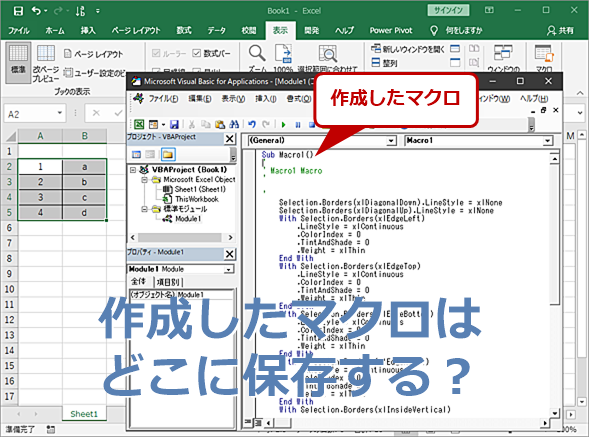
Excelのマクロファイル(.xlsm)は、通常、ユーザーが任意のフォルダに保存します。個人用マクロブック(PERSONAL.XLSB)は、デフォルトで「C:Users[ユーザー名]AppDataRoamingMicrosoftExcelXLSTART」フォルダに保存されています。
マクロファイルの保存場所を確認する方法
Excelで「ファイル」→「名前を付けて保存」を選択すると、現在の保存先フォルダが表示されます。個人用マクロブックは起動時に自動的に読み込まれるため、XLSTARTフォルダ以外に移動すると機能しなくなる可能性があります。
個人用マクロブックはどこに格納されていますか?
個人用マクロブックは、通常、ユーザーのドキュメントフォルダ内の「XLSTART」フォルダに保存されています。具体的なパスは「C:Users[ユーザー名]DocumentsXLSTARTPERSONAL.XLSB」です。このファイルはExcel起動時に自動的に読み込まれます。
保存場所の詳細と確認方法
正確な保存場所はExcelの設定によって異なる場合があります。確認するには、ExcelのVBAエディタを開き、「ThisWorkbook」の「FullName」プロパティを参照するか、ファイルエクスプローラーで「XLSTART」フォルダを検索してください。ネットワーク環境や管理者権限によっては別の場所に保存されることもあります。
よくある質問
個人用マクロブックはどこに保存されていますか?
通常、C:Users[ユーザー名]AppDataRoamingMicrosoftExcelXLSTART フォルダに保存されています。
個人用マクロブックを編集するにはどうすればいいですか?
Excelを起動し、[開発]タブ→[マクロ]→「PERSONAL.XLSB」を選択して編集します。
個人用マクロブックが見つからない場合はどうすればいいですか?
XLSTARTフォルダを確認するか、Excelのオプションでマクロの設定をチェックしてください。
個人用マクロブックを別のPCに移動できますか?
はい、PERSONAL.XLSBファイルを新しいPCのXLSTARTフォルダにコピーすれば使用できます。
関連記事