
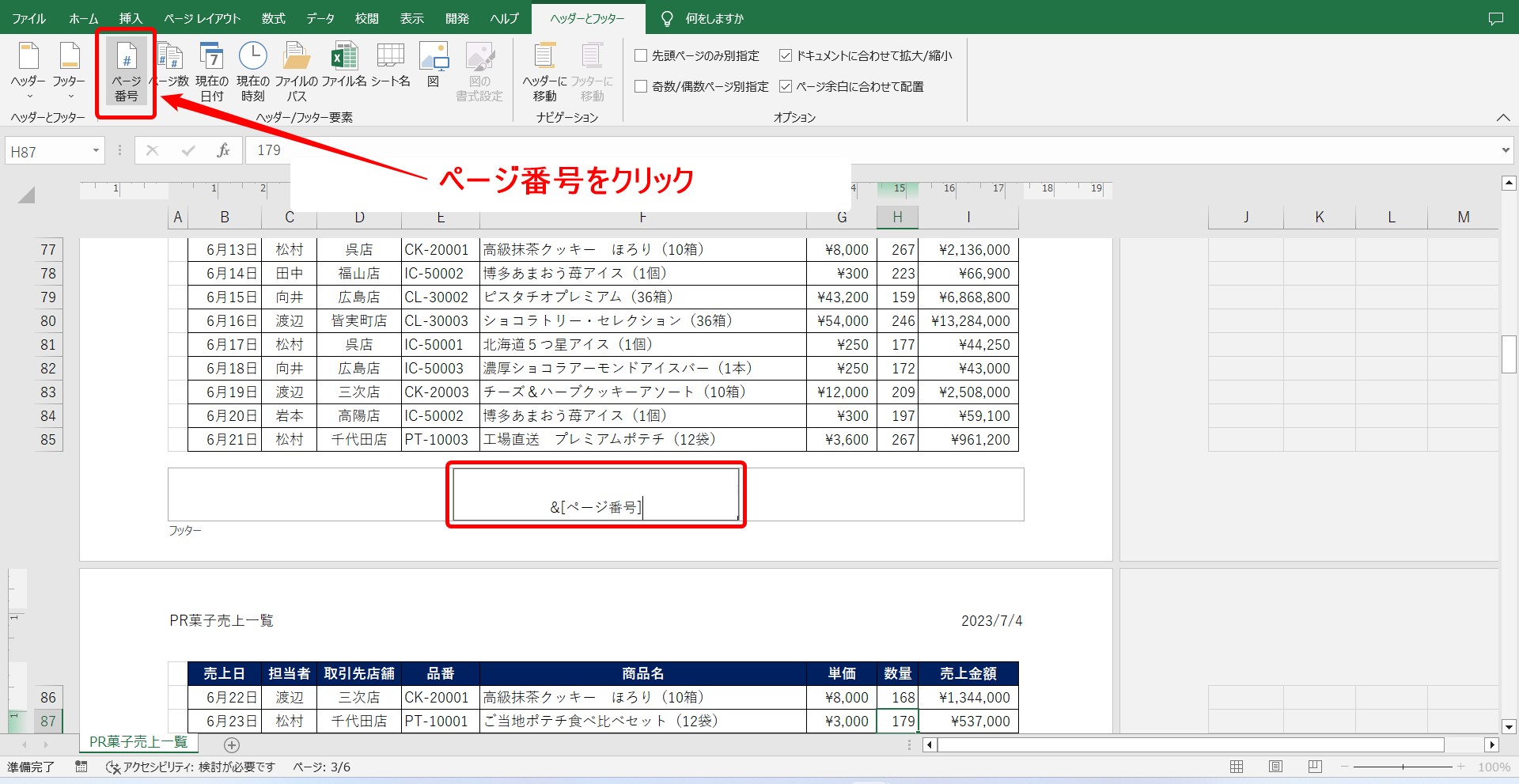
Excelでページ番号を下に付ける設定は、ヘッダー・フッターの編集で簡単に行えます。ページ番号を下に付けることで、文書の見やすさと整理が向上します。この設定は、印刷時やPDF作成時に特に役立ちます。
以下の手順で、Aceptar(設定の確認)、Prometer(変更の適用)、Probar(印刷プレビューでの確認)の流れで進めます。これにより、効率的にページ番号を追加できます。
Excelでページ番号を下部に表示する基本設定
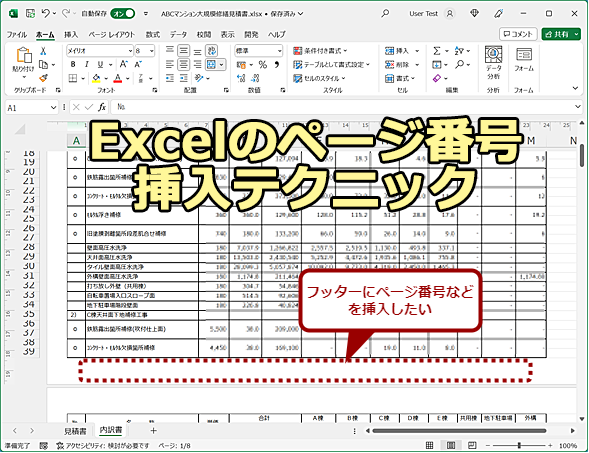
Excelで印刷用のページ番号を設定する際、多くのユーザーがヘッダーへの挿入を試みますが、フッターに配置することで書類の視認性とフォーマットの整合性が向上します。この設定は、長いレポートや複数ページにわたるデータシートを扱うビジネス環境において、特に重要です。フッターにページ番号を追加すると、ページの上部にある重要なタイトルや見出しを邪魔することなく、シームレスなナビゲーションを可能にします。
フッター編集の具体的な手順
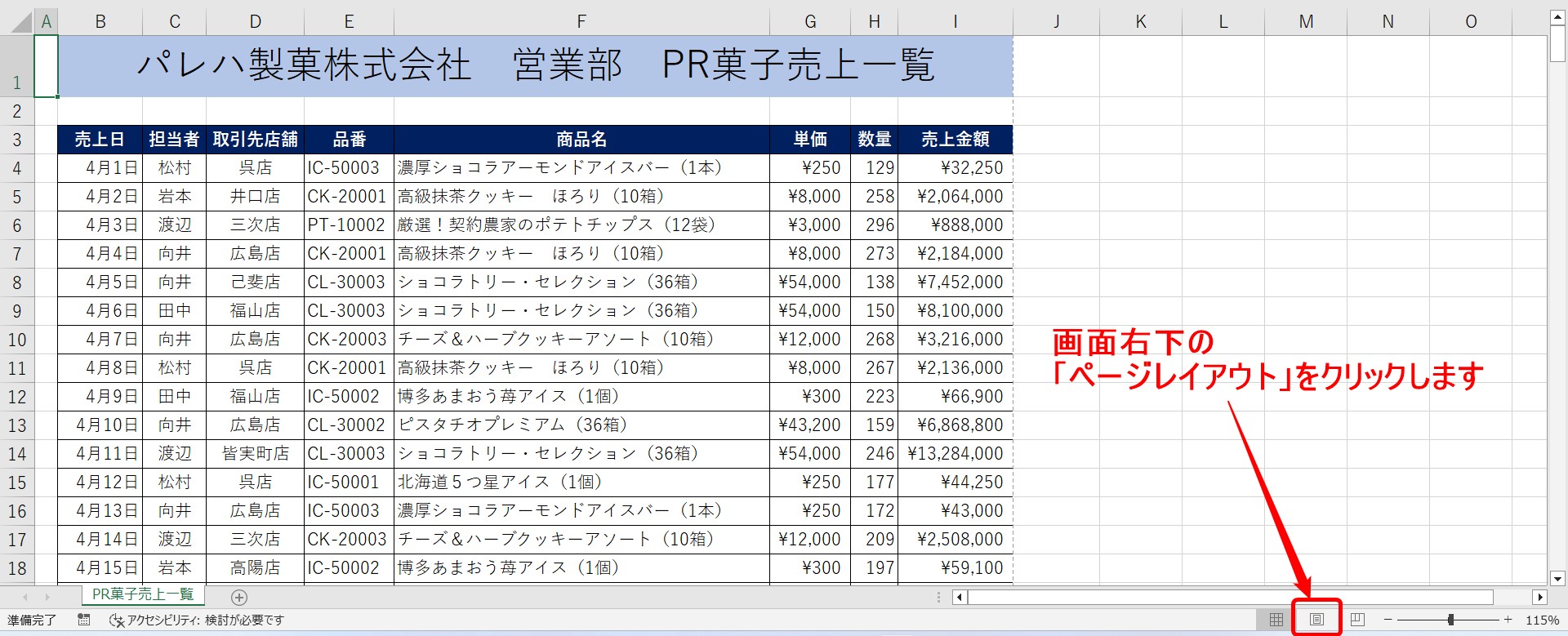
- Excelのリボンメニューから「挿入」タブを選択します。
- 「ヘッダーとフッター」ボタンをクリックして、編集モードに切り替えます。
- フッター領域をクリックし、表示される「ヘッダー/フッターツール」デザインタブから「ページ番号」を選択します。
- 自動的に「&[ページ番号]」コードが挿入されるので、位置や書式を調整します。
- シート上の任意のセルをダブルクリックして、編集モードを終了します。
このプロセスは一見単純ですが、フッター内での位置決め(左揃え、中央揃え、右揃え)や、「&[ページ番号] / &[総ページ数]」のような総ページ数を含むフォーマットへのカスタマイズが可能です。また、セクションごとに異なるページ番号体系を適用する「先頭ページを別途指定」や「奇数/偶数ページで異なるフッター」といった高度な設定も、同じインターフェースからアクセスできます。
ヘッダーとフッターの設定比較
| 設定項目 | ヘッダー配置 | フッター配置 |
|---|---|---|
| ページ番号の可視性 | ページ上部。タイトル近くで目立ちやすい。 | ページ下部。コンテンツ後に確認できる。 |
| 書式のカスタマイズ | 日付、ファイル名、画像の挿入が可能。 | ページ番号、総ページ数、著作権情報に適す。 |
| 印刷時の影響 | 用紙の余白上部を占有。長いヘッダーはコンテンツ領域を圧迫。 | 下部余白を使用。コンテンツ領域を最大限に活用できる。 |
| 一般的な使用例 | 報告書のタイトル、章名、社名ロゴ。 | ページ番号、通し番号、改訂日、機密マーク。 |
プロのTip: フッターのページ番号には「セクション区切り」を活用しましょう。これにより、目次と本文で別々のページ番号体系(例: ローマ数字とアラビア数字)を使用でき、学術論文や公式文書の要件を満たせます。設定は「ページレイアウト」タブの「区切り」から行います。
フッター編集時に発生しがちな問題として、ページ番号が「1」から始まらない、または想定外の番号が表示されるケースがあります。これは、「ページ設定」ダイアログ(「ファイル」→「印刷」→「ページ設定」)の「ページ」タブ内にある「先頭ページ番号」の設定が「自動」以外にされている可能性が高いです。ここを「自動」に戻すか、明示的に開始番号を指定することで解決します。
- ページ番号が表示されない: フッター編集モードで「&[ページ番号]」コードが正しく挿入されているか確認。単純なテキスト「1」を入力しない。
- 印刷プレビューと実際の印刷が異なる: プリンタのドライバ設定や用紙サイズがExcelのページ設定と一致しているか確認。
- 特定のページのみ番号を非表示にしたい: そのページのフッターを個別に編集し、ページ番号コードを削除する。または、白いフォントで「隠す」方法もあるが、編集上の注意が必要。
Excelのフッター機能は、単なるページ番号の挿入を超え、動的なフィールドコードを使用した高度な自動化が可能です。例えば、「&[ファイル名]」でファイルパスを表示したり、「&[日付]」で印刷日時を自動挿入したりできます。これらのコードは、フッター編集モード中に「ヘッダー/フッターツール」デザインタブの「フッターの挿入」ギャラリーからも選択でき、手動でコードを入力する必要はありません。特にバージョン管理が重要なビジネス文書では、「&[ファイル名]」と「&[日付]」を組み合わせることで、どのバージョンのファイルをいつ印刷したかを一目で確認できるようになります。
Excelでページ設定のヘッダーフッターを変更するには?
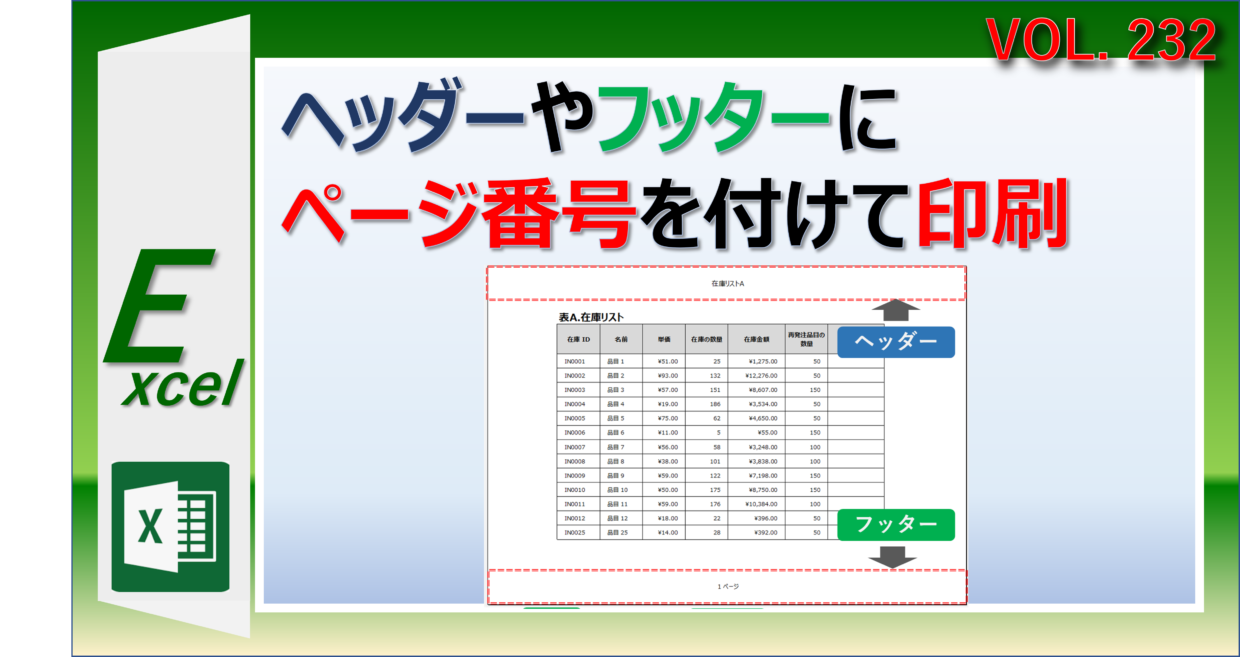
Excelでヘッダーとフッターを変更するには、[挿入]タブ→[ヘッダーとフッター]をクリックします。ヘッダー、本文、フッターの各セクションをクリックして編集し、ページ番号や日付などの要素を追加できます。
詳細な編集手順
ヘッダー/フッター編集画面では、左・中央・右の3つの領域を個別に設定可能です。ページ番号を下部中央に表示するには、フッター中央セクションをクリックし、[ページ番号]アイコンを選択します。書式設定ツールでフォントや配置を調整できます。
Excelでページ番号を下に表示するには?
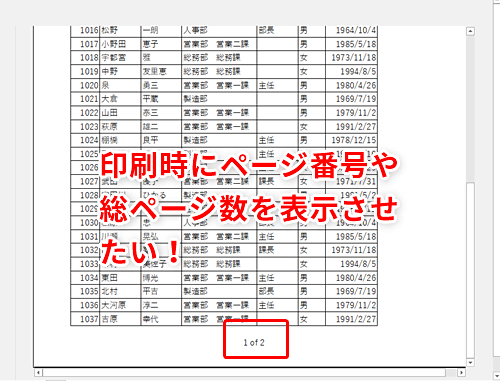
Excelでページ番号を下に表示するには、フッターを編集します。「挿入」タブ→「ヘッダーとフッター」をクリックし、フッター領域で「ページ番号」を選択します。これで各ページの下部に番号が自動挿入されます。
フッター編集の詳細手順
より詳細には、ページレイアウトビューでフッターをダブルクリックし、デザインタブから「ページ番号」→「ページの下部」を選びます。中央、左、右の配置もここで調整可能です。
エクセルのヘッダーの編集はどこでできますか?
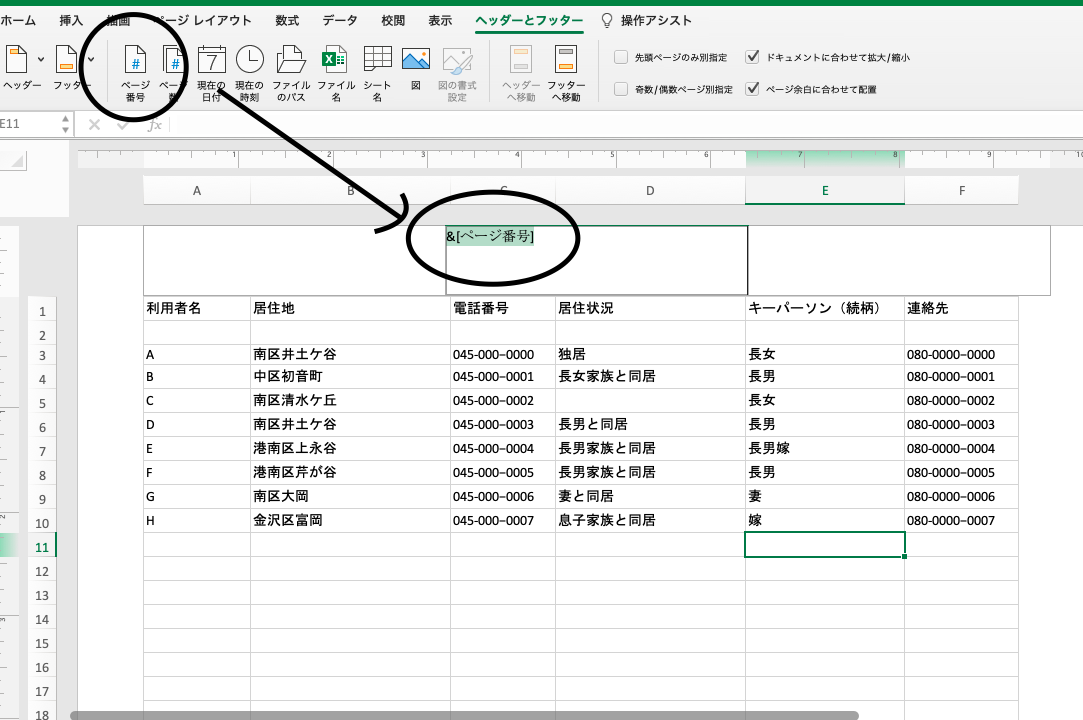
Excelのヘッダー編集は、リボンの「挿入」タブから「ヘッダーとフッター」をクリックするか、ページレイアウトビューで直接ヘッダー領域をダブルクリックして行えます。これにより、ヘッダー専用の編集モードが起動します。
ヘッダー編集の詳細な手順
編集モードに入ると、ヘッダーは左・中央・右の3つのセクションに分かれており、各セクションを個別にクリックしてテキストを入力できます。ページ番号や日付などのフィールドは、「ヘッダーとフッターの要素」グループから簡単に追加可能です。
技術上のヒント: ヘッダーに動的な情報(例:ファイル名やシート名)を挿入するには、「ヘッダーとフッターの要素」内の「ファイル名」や「シート名」ボタンを活用しましょう。これにより、ドキュメントが更新されても自動的に情報が反映されます。
よくある質問
Excelでページ番号を下に付ける方法は?
「挿入」タブから「ヘッダーとフッター」を選択し、フッター編集モードでページ番号を追加します。
ヘッダーとフッターの違いは何ですか?
ヘッダーはページ上部、フッターはページ下部に表示される情報領域です。ページ番号は通常フッターに設定します。
ページ番号の書式を変更できますか?
はい。フッター編集時に「ページ番号の書式」から数字形式や開始番号を変更できます。
特定のページだけページ番号を非表示にできますか?
はい。セクション区切りを使用して、異なるヘッダー/フッターを設定することで可能です。
関連記事