
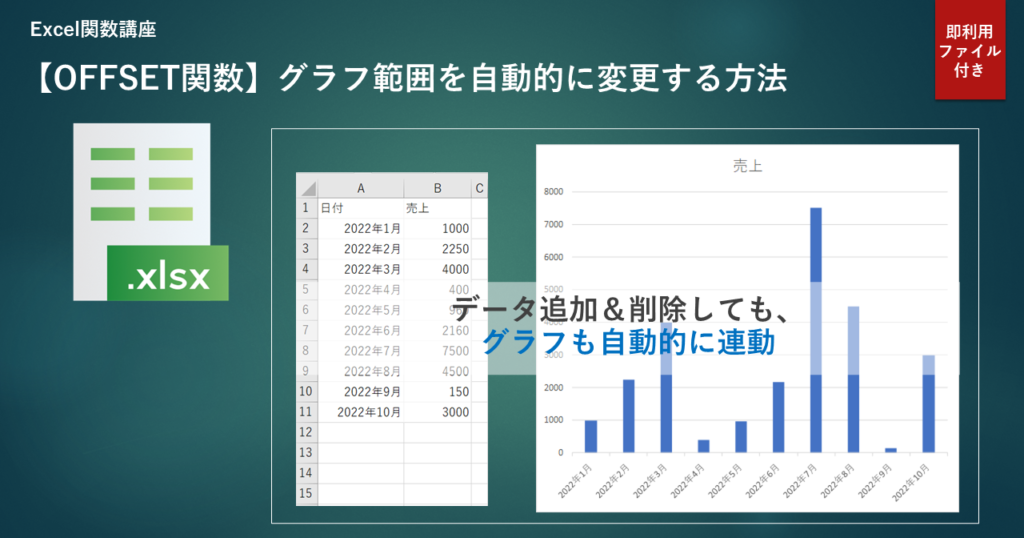
ExcelのOFFSET関数を使えば、グラフの範囲を動的に変更する高度なテクニックを習得できます。動的グラフを作成することで、データの追加や削除に自動的に対応し、常に最新の情報を視覚化できます。
この記事では、OFFSET関数の応用方法を具体的な手順で解説します。データ分析の効率を大幅に向上させるこのテクニックを、ぜひマスターしてください。
OFFSET関数による動的範囲指定の基本概念
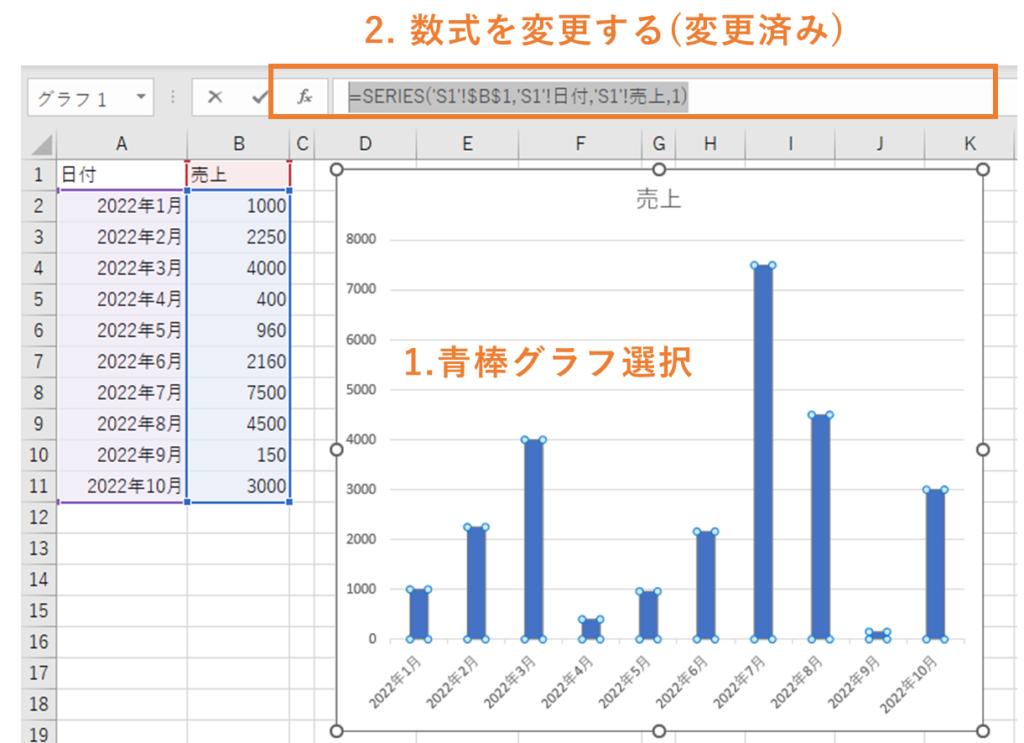
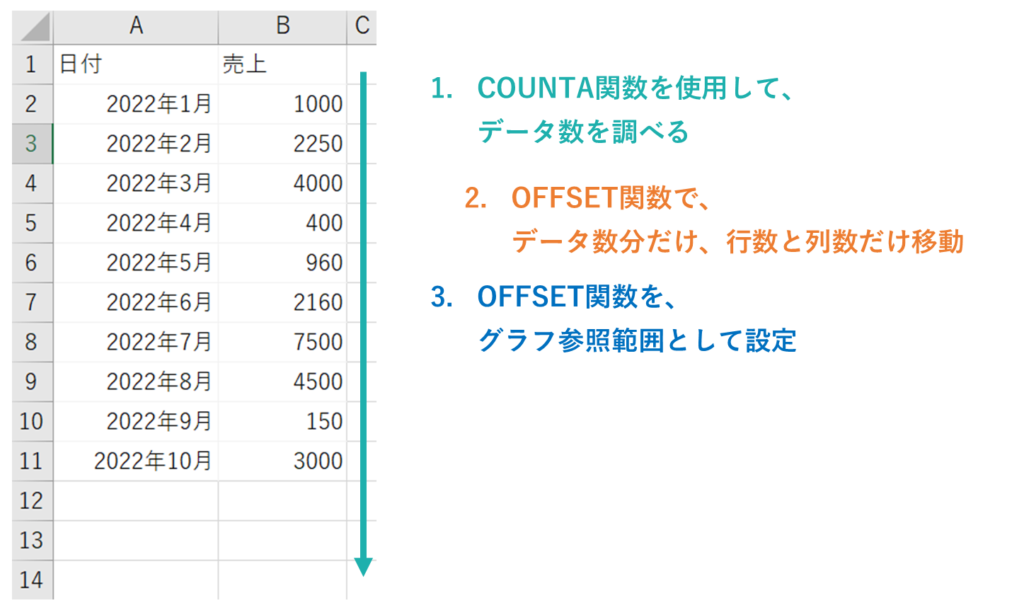
Excelのグラフ作成において、データ範囲が固定されていると、新たなデータを追加するたびに手動で範囲を修正する必要があります。これは非効率的であり、特に定期的に更新されるレポートでは大きな手間となります。OFFSET関数は、この課題を解決する強力なツールです。この関数は、指定した基準セルから、行数と列数だけオフセットした位置を起点に、指定した高さと幅の範囲を返します。この特性を利用することで、データの増減に応じて自動的に変化する「動的範囲」を定義することが可能になります。
動的グラフ作成のための名前定義
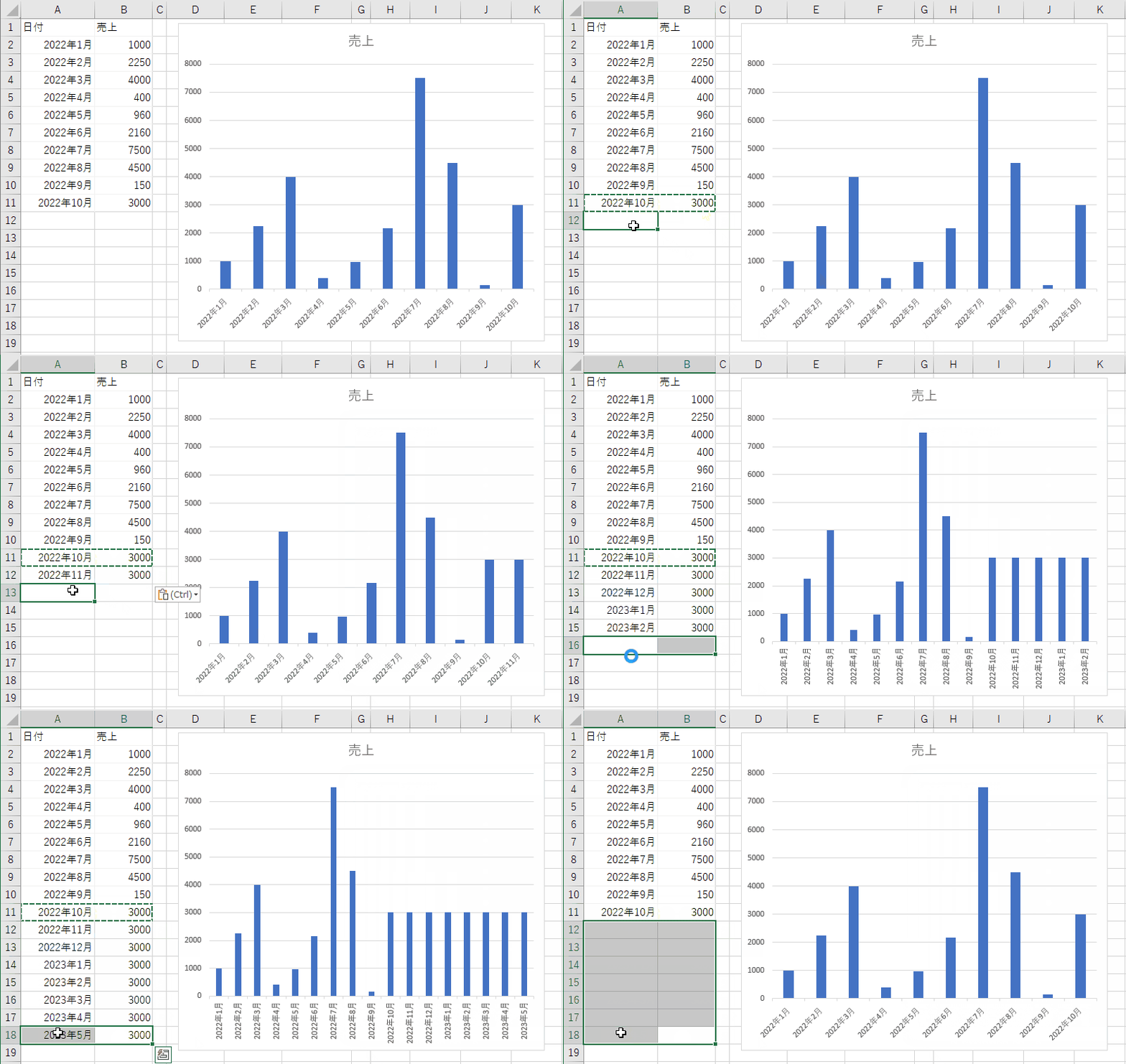
グラフのデータソースとしてOFFSET関数を直接使用する前に、まず「名前の定義」機能を用いて動的範囲に名前を付けることが一般的な第一歩です。これにより、数式が管理しやすくなり、グラフのデータソース設定もシンプルになります。
- 「数式」タブから「名前の管理」を選択します。
- 「新規作成」をクリックし、名前(例: "DynamicData")を入力します。
- 「参照範囲」にOFFSET関数を入力します。例:
=OFFSET(Sheet1!$A$1, 0, 0, COUNTA(Sheet1!$A:$A), 2) - この例では、A1セルを起点とし、A列の非空白セルの数を高さ、2列を幅とする範囲を定義しています。
応用テクニックと実践例
基本的な動的範囲の設定を理解したら、より高度な制御を実現するための応用パターンを学ぶことが重要です。単純なデータリストだけでなく、複雑なデータセットにも対応できる柔軟性がOFFSET関数の真価です。
| 目的 | OFFSET関数の例 | 説明 |
|---|---|---|
| 最新のN件のデータを表示 | =OFFSET($A$1, COUNTA($A:$A)-10, 0, 10, 1) |
A列のデータから常に最新の10行を範囲として指定します。 |
| 別シートのデータを動的参照 | =OFFSET(DataSheet!$B$2, 0, 0, COUNTA(DataSheet!$B:$B)-1, 3) |
ヘッダー行を除いた「DataSheet」のB列から始まる動的範囲を定義します。 |
| 他の関数と組み合わせた条件付き範囲 | =OFFSET($A$1, 0, 0, MATCH("Total", $A:$A, 0)-1, 5) |
A列に「Total」という文字列が見つかるまでの行数を範囲の高さとして動的に決定します。 |
プロの技: 動的範囲の名前を定義する際は、
COUNTA関数の代わりにCOUNTAとOFFSETを組み合わせ、完全に空白の行を無視するロバストな構造を構築することを検討してください。例えば、=OFFSET($A$1,0,0,COUNTIF($A:$A,"<>"),1)のように、非空白セルを正確にカウントできます。
グラフにこれらの動的範囲を適用するには、グラフを選択した状態で「グラフのデザイン」タブの「データの選択」をクリックします。系列または項目軸ラベルの「編集」を選択し、「系列の値」または「軸ラベルの範囲」ダイアログで、先ほど定義した名前(例: =DynamicData)を入力します。これにより、基盤データが追加または削除されると、グラフは自動的にその範囲を拡張または縮小して表示を更新します。
よくある落とし穴とその回避策
OFFSET関数を用いた動的範囲は強力ですが、設計を誤るとエラーや予期せぬ動作の原因となります。以下の点に注意することで、安定した動作を確保できます。
- 揮発性関数: OFFSET関数は揮発性関数です。ワークシート上の任意のセルが変更されると再計算がトリガーされます。非常に大規模なデータセットではパフォーマンスに影響を与える可能性があります。
- 参照エラー: 基準セルが削除されたり、
COUNTA関数が0を返したりすると、範囲が無効になり#REF!エラーが発生します。起点セルは絶対参照($A$1)で固定し、データ構造が変わらないことを確認してください。 - 非連続データ: データ範囲内に空白行や列がある場合、
COUNTAだけでは正確な範囲を捕捉できないことがあります。データの構造を事前に整理するか、INDEXとMATCHを組み合わせたより高度な手法を検討する必要があります。
動的範囲の真の利点は、ダッシュボードや定期的に更新される経営レポートのような反復的な作業において発揮されます。月次データを追加するたびにグラフを手動で調整する必要がなくなり、データ入力さえ完了すればレポートは完成した状態を維持します。さらに、OFFSETで定義した名前を複数のグラフや数式で共有使用することで、一元的な管理が可能となり、メンテナンス性が大幅に向上します。
OFFSET関数とVLOOKUP関数の違いは何ですか?
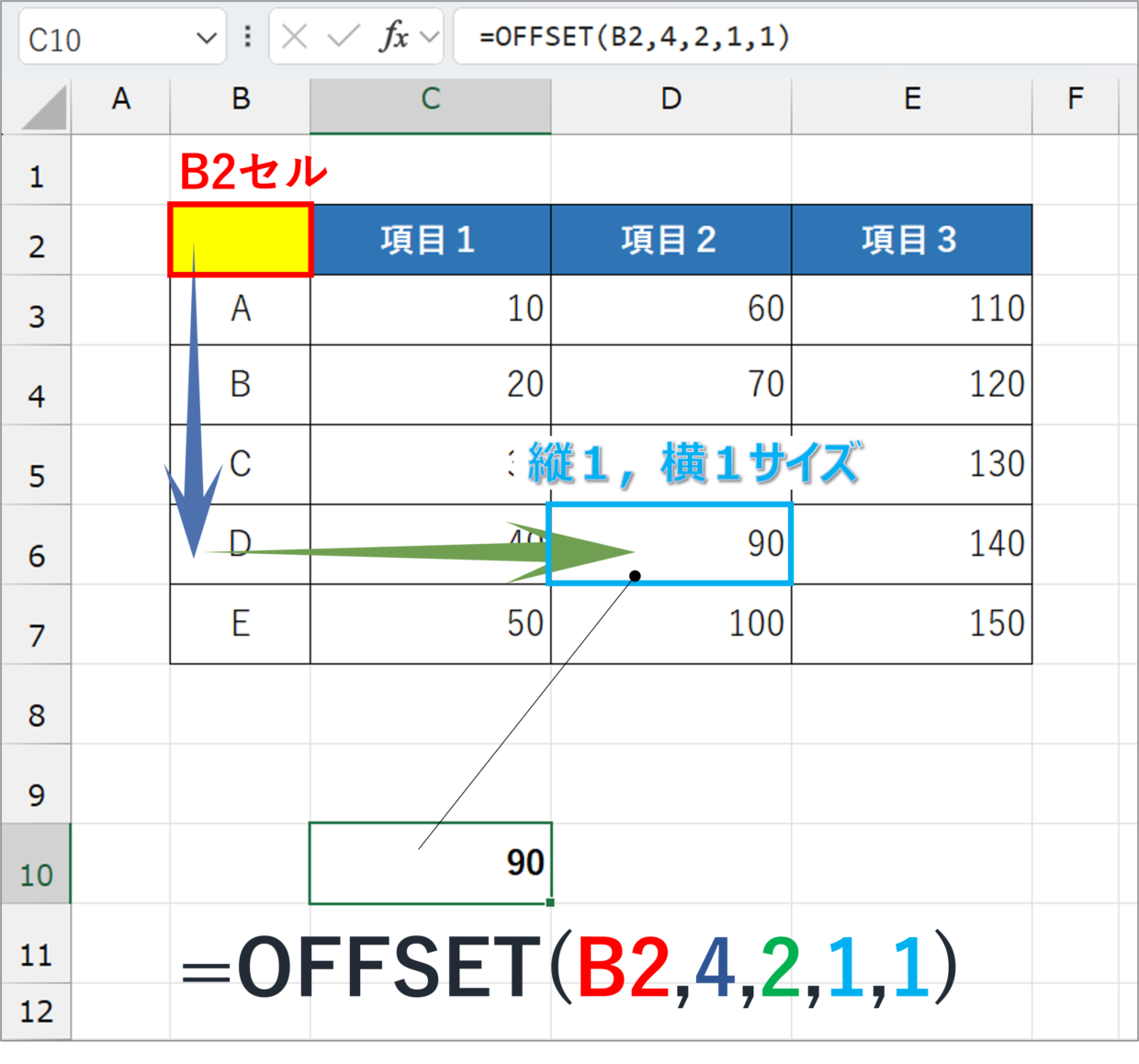
OFFSET関数は基準セルから指定した行数・列数分移動した範囲を動的に参照する関数で、VLOOKUP関数は指定した範囲の左端列で値を検索し、対応する行の指定列の値を返す検索関数です。主な違いは、OFFSETが「範囲の参照」、VLOOKUPが「値の検索」を目的とすることです。
詳細な機能比較
OFFSET関数は、基準セルから相対的に位置を指定して範囲を取得するため、動的な範囲指定(例えばグラフのデータ範囲の自動更新)に適しています。一方、VLOOKUPはテーブル内の特定の値を検索して関連データを取得するために設計されており、データベース的な検索操作に特化しています。
| 項目 | OFFSET関数 | VLOOKUP関数 |
|---|---|---|
| 主な目的 | 動的な範囲参照 | 値の検索と取得 |
| 戻り値 | セル範囲 | 単一の値 |
| 使用例 | グラフ範囲の自動更新 | 商品コードから価格を検索 |
| 引数の特徴 | 行数・列数・高さ・幅を指定 | 検索値・範囲・列番号・検索方法を指定 |
Tip Técnico: グラフの動的範囲設定では、OFFSET関数と名前定義を組み合わせることで、データが追加されるたびに自動で範囲が拡張される高度なグラフを作成できます。VLOOKUPはこの用途には不向きです。
Excelのグラフのデータの範囲は変更できますか?
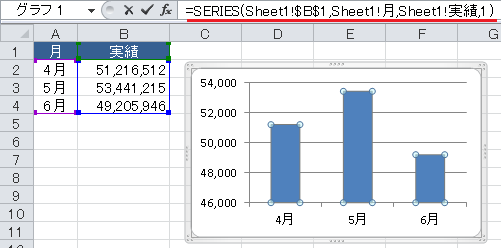
はい、Excelのグラフのデータ範囲は変更できます。グラフを選択し、「グラフのデザイン」タブから「データの選択」をクリックすると、範囲を手動で編集できます。また、OFFSET関数などの数式を使えば、データが追加された際に自動で範囲を更新する動的なグラフを作成することも可能です。
動的範囲の仕組み
OFFSET関数は、基準セルから指定した行数と列数だけ離れた位置を新しい範囲の開始点とし、高さと幅を指定して動的な範囲を返します。この範囲をグラフのデータソースとして設定することで、データが増減してもグラフが自動的に更新されるようになります。
OFFSET関数とINDIRECT関数の違いは?
OFFSET関数は基準セルから指定した行数・列数だけ離れた範囲を参照する動的関数です。一方、INDIRECT関数は文字列で指定したセル参照を間接的に評価する関数で、参照自体を柔軟に変更できます。
主な違いの詳細
OFFSETは物理的な位置関係に基づいて範囲を移動させるのに対し、INDIRECTは文字列としての参照アドレスを解釈します。OFFSETは常に基準セルが必要ですが、INDIRECTは任意の文字列から参照を生成できます。
| 項目 | OFFSET関数 | INDIRECT関数 |
|---|---|---|
| 参照方法 | 基準セルからの相対位置 | 文字列としての絶対/相対参照 |
| 動的範囲 | 行数・列数を変数で指定可能 | 参照文字列を連結で動的生成可能 |
| 計算負荷 | 再計算が多いと重くなる | 比較的軽量 |
Tip Técnico: グラフの動的範囲設定では、OFFSETの方が直感的ですが、INDIRECTは他のセルの値と組み合わせて参照を構築する際に強力です。数式の可読性とパフォーマンスのバランスを考慮しましょう。
よくある質問
OFFSET関数でグラフの範囲を動的に変更するメリットは何ですか?
データが追加されるたびに手動でグラフ範囲を更新する必要がなくなり、常に最新のデータを自動的に反映できます。
このテクニックにはどのようなExcelバージョンが必要ですか?
OFFSET関数は古いバージョンから利用可能ですが、動的配列関数を組み合わせる場合はExcel 365またはExcel 2021以降が推奨されます。
データ範囲が不連続な場合でも適用できますか?
はい、OFFSET関数の引数を調整することで、特定の列や行だけを選択した不連続な範囲にも対応可能です。
この方法で作成したグラフを共有する際の注意点は?
共有先のPCでも同じ名前の定義範囲が存在することを確認し、データソースの参照が正しく維持されるようにしてください。
関連記事