
Excelで図形を効率的に操作したい方へ、画期的なショートカットをご紹介します。Excelオブジェクト選択のショートカットを使えば、複数の図形を一括で選択・操作できるようになります。これにより、作業時間を大幅に短縮できます。
この記事では、まずこのショートカットの存在を確認し、その具体的な使い方を約束します。最後に、実際に試していただくことで、その効果を実感していただける構成になっています。
図形操作の効率を劇的に向上させる選択テクニック
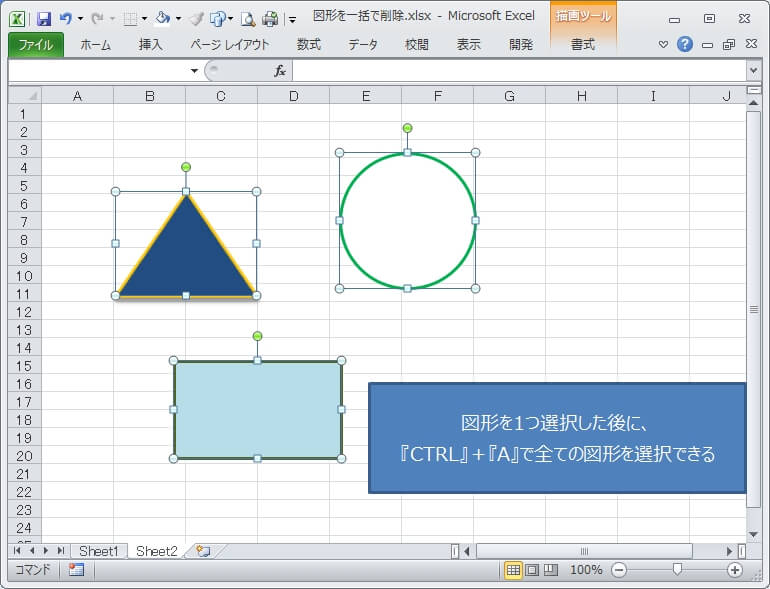
Excelで複数の図形やオブジェクトを扱う際、一つひとつクリックして選択する作業は、時間の浪費とストレスの原因になります。特に複雑なレイアウトの書類や、多数の要素を含む資料を作成する際、この非効率さは顕著です。しかし、Excelには、このプロセスを一瞬で完了させる強力なショートカットが用意されています。本記事では、その核心となる「すべてのオブジェクトを一括選択する方法」に焦点を当て、業務の生産性を根本から変える具体的な手順を解説します。
一括選択の基本:Ctrlキーとマウスの組み合わせ
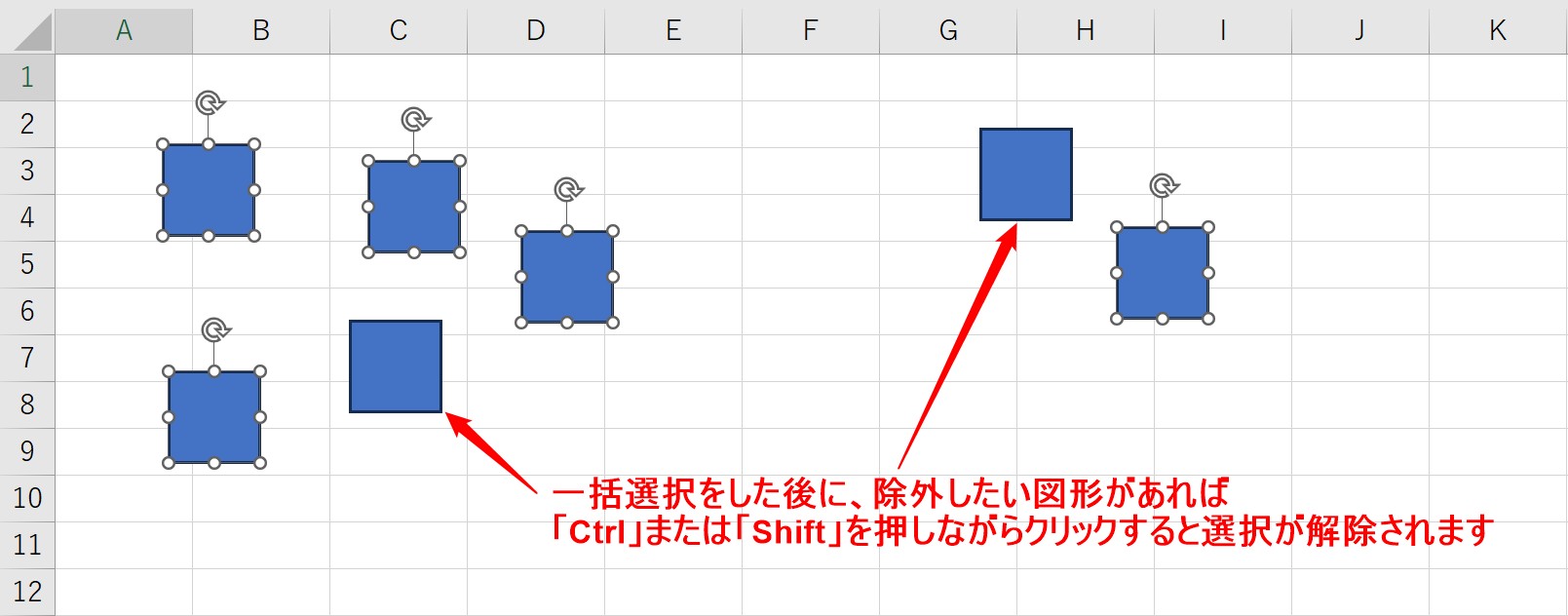
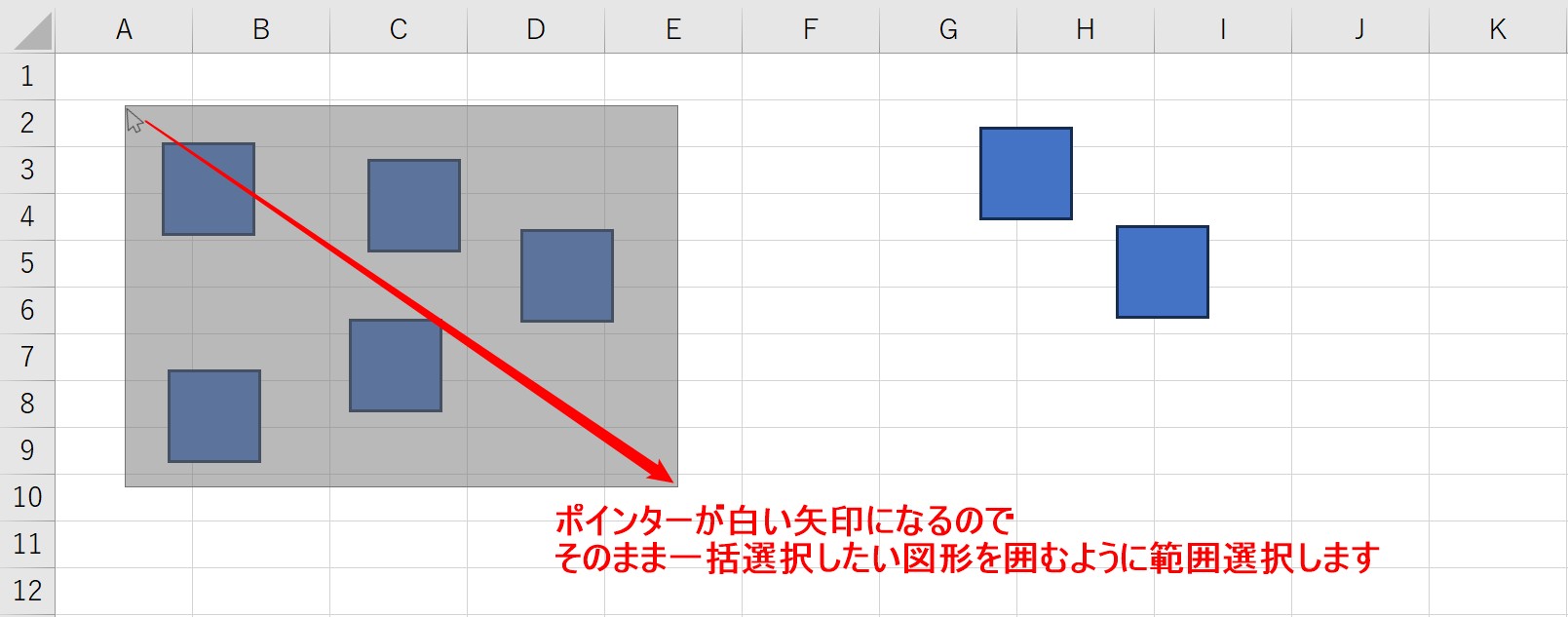
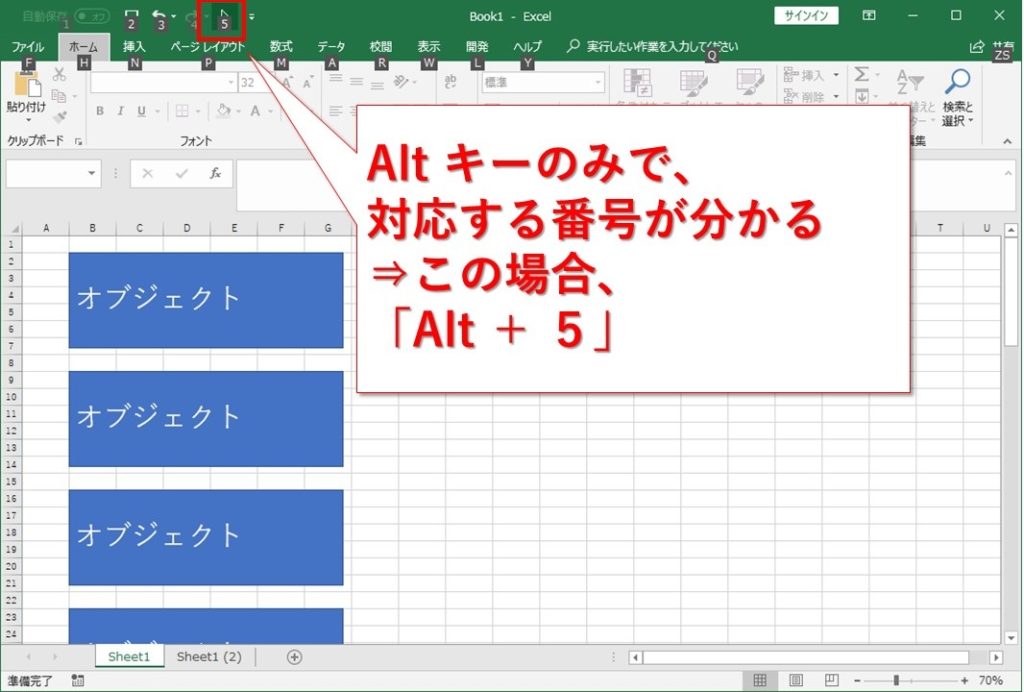
最も基本的な方法は、Ctrlキーを押しながら個々の図形をクリックしていくものです。しかし、これでは数が多い場合に限界があります。より効率的なのは、「オブジェクトの選択」モードを活用することです。リボンの「ホーム」タブから「検索と選択」をクリックし、「オブジェクトの選択」を選ぶと、マウスで範囲をドラッグするだけでその範囲内のすべての図形を選択できます。このモードは、テキストボックス、画像、図形、グラフなど、さまざまなオブジェクトタイプに適用可能です。
Pro Tip: 「オブジェクトの選択」モードは、シート上にセルデータと図形が混在している場合に特に有効です。誤ってセルを選択してしまうリスクを軽減し、純粋にオブジェクトのみを対象とした操作を可能にします。
高度な選択:名前付きオブジェクトと選択ウィンドウ
複雑なブックでは、視覚的な選択だけでは不十分な場合があります。ここで威力を発揮するのが「選択ウィンドウ」です。リボンの「書式」タブ(図形を選択した時に表示)から「選択ウィンドウ」を起動すると、シート上のすべてのオブジェクトがリスト表示されます。
- リスト内のオブジェクト名をクリックすると、個別に選択可能。
- Ctrlキーを押しながら複数の名前をクリックすると、離れた位置にあるオブジェクトもまとめて選択可能。
- リスト上部の「すべて表示」「すべて非表示」ボタンで、オブジェクトの表示/非表示を一括制御可能。
このウィンドウを活用すれば、重なっているオブジェクトや、小さすぎてクリックしづらいオブジェクトも簡単に選択・操作できます。
| 選択方法 | ショートカット/操作 | 最適な使用場面 |
|---|---|---|
| 個別追加選択 | Ctrl + クリック | 少数の特定図形を選択する場合 |
| 範囲選択(オブジェクト選択モード) | ドラッグ | 特定エリア内の全オブジェクトを選択する場合 |
| リストからの選択 | 選択ウィンドウを使用 | オブジェクトが多数または重なっている場合 |
| 同一タイプの全選択 | Ctrl + A(オブジェクト選択モード時) | シート上のすべての図形オブジェクトを選択する場合 |
一括操作の実践:書式設定と整列
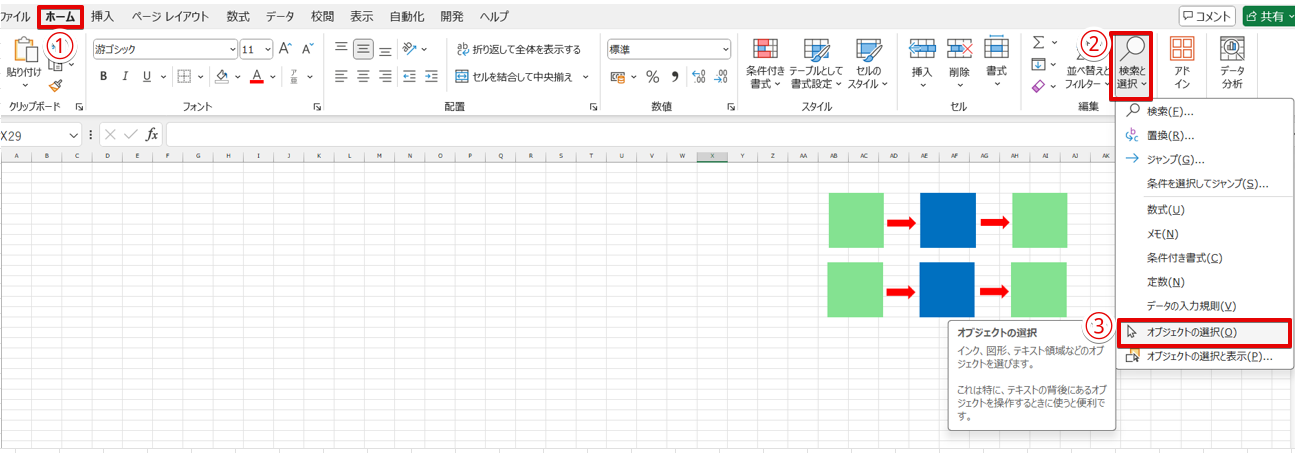
オブジェクトを一括選択できたら、その真価が発揮されます。選択した複数の図形に対して、一度に以下の操作を適用できます。
- 書式の統一: 塗りつぶしの色、枠線のスタイル、影や光彩の効果を一括変更。
- サイズの調整: 一つをサイズ変更すると、他の選択図形も同じ比率で変更可能(「書式」タブの「サイズ」グループで高さ・幅を数値入力すると正確)。
- 整列と配置: 「書式」タブの「配置」グループから、左揃え、上下中央揃え、等間隔に分布などを実行。
- グループ化: 右クリックメニューまたは「書式」タブから「グループ化」を選択。グループ化後は一つのオブジェクトとして移動やサイズ変更が可能に。
これらの操作を個別に行うと膨大な時間がかかりますが、一括選択により数秒で完了します。例えば、報告書内のすべての注釈用テキストボックスのフォント色を統一したり、フローチャートのすべての図形を等間隔に整列させたりする作業が格段に楽になります。
VBA(Visual Basic for Applications)を活用すれば、さらに自動化が可能です。例えば、特定の命名規則を持つすべての図形を選択して書式を適用するマクロを記述することで、定型的な書式設定を完全に自動化できます。これは、テンプレート作成や定期的なレポート更新において、繰り返し作業を排除する強力なソリューションとなります。
Excelで図形を一括選択するショートカットキーは?
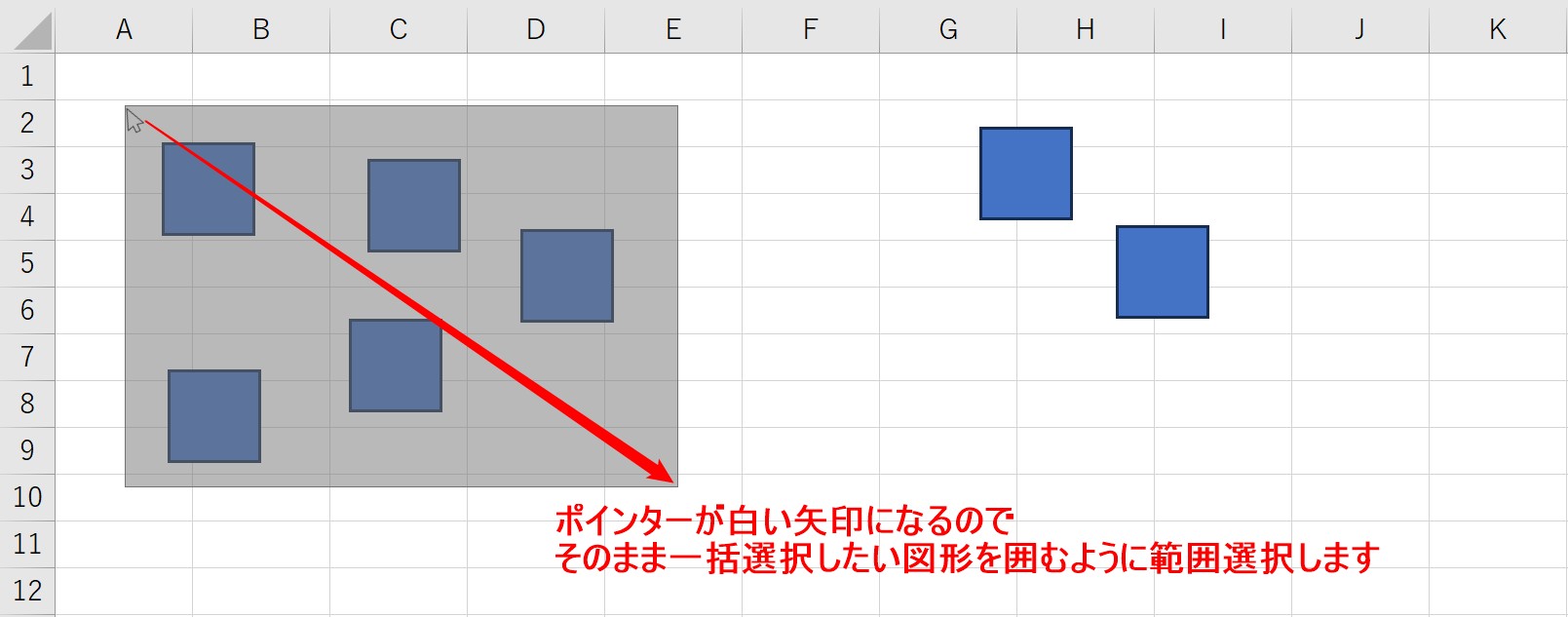
Excelで図形を一括選択するショートカットキーは「Ctrl + G」→「セル選択」→「オブジェクト」→「OK」です。または「ホーム」タブ→「検索と選択」→「オブジェクトの選択」をクリックし、ドラッグで範囲指定します。
一括選択の詳細な方法
「Ctrl + G」で「ジャンプ」ダイアログを開き、「セル選択」ボタンをクリック後、「オブジェクト」にチェックを入れて「OK」を押すと、シート内のすべての図形が選択されます。この方法は隠れた図形も選択可能です。
Excelでオブジェクトを一括選択するには?
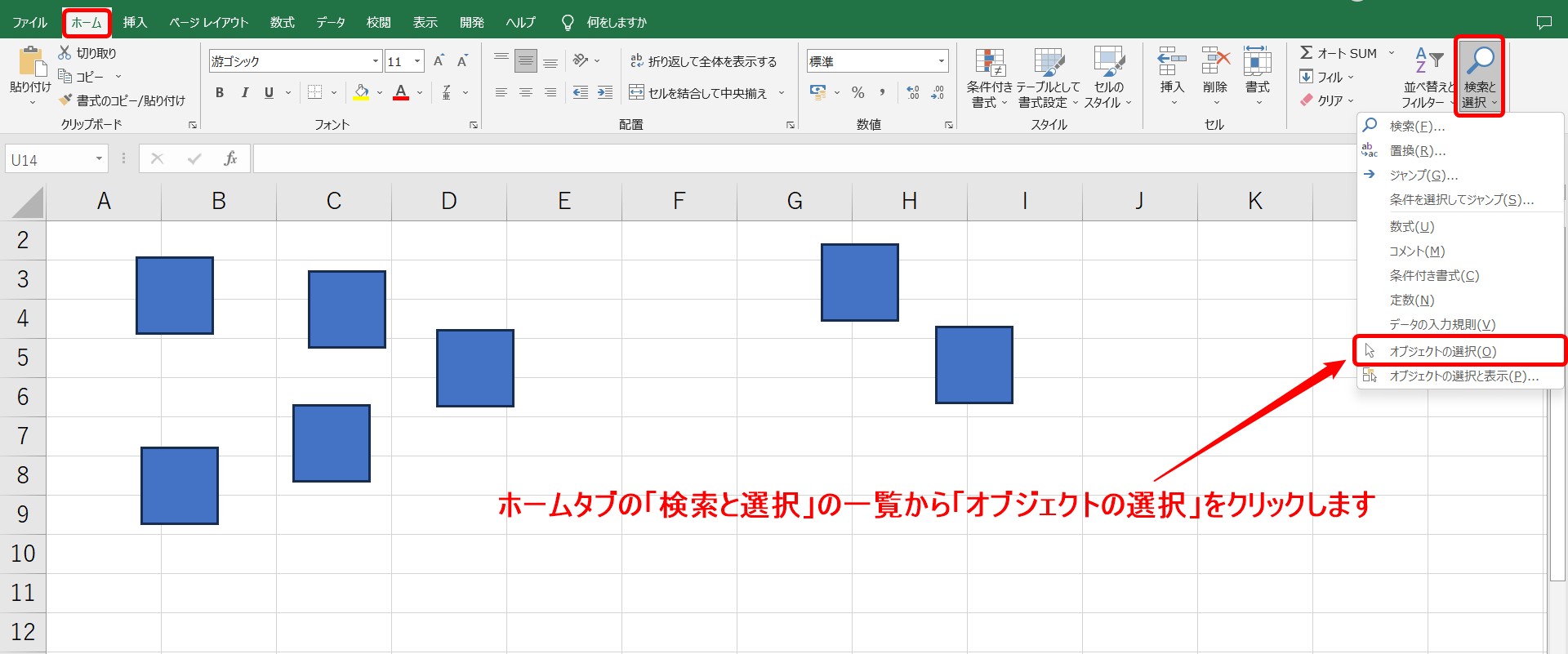
Excelでオブジェクトを一括選択するには、[Ctrl]キーを押しながら各オブジェクトをクリックする方法が最も一般的です。また、[ホーム]タブの[検索と選択]から[オブジェクトの選択]をクリックし、マウスで範囲をドラッグして複数のオブジェクトを選択することもできます。
効率的な選択テクニック
多数のオブジェクトがある場合、[F5]キーを押して[ジャンプ]ダイアログを表示し、[セル選択]から[オブジェクト]を選ぶと、シート内のすべてのオブジェクトを一度に選択できます。これは特に隠れたオブジェクトや重なったオブジェクトを選択する際に有効です。
図形を一括選択するにはどうすればいいですか?
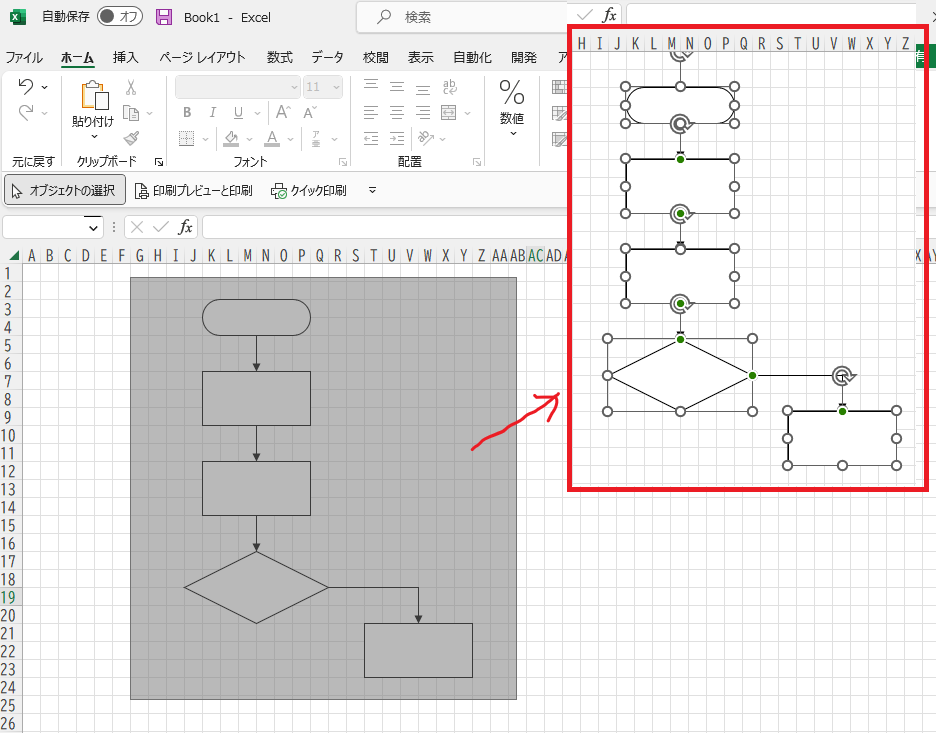
Excelで図形を一括選択するには、Ctrlキーを押しながら各図形をクリックするか、[ホーム]タブの[検索と選択]→[オブジェクトの選択]をクリックしてドラッグで囲みます。これで複数の図形を同時に選択できます。
効率的な選択方法の詳細
「オブジェクトの選択」モードは、セル範囲ではなく図形やテキストボックスなどのオブジェクトのみを選択できる特別な状態です。このモード中は通常のセル選択が一時的に無効になるため、図形が密集している領域でも正確に選択できます。Escキーで通常モードに戻ります。
よくある質問
このショートカットはどのバージョンのExcelで使えますか?
このショートカットはExcel 2013以降のバージョンで使用できます。ただし、一部の機能はバージョンによって異なる場合があります。
複数の図形を一度に選択する方法は?
Ctrlキーを押しながら各図形をクリックするか、マウスで範囲をドラッグして選択します。その後、ショートカットキーで一括操作が可能です。
選択した図形の操作にはどのようなものがありますか?
サイズ変更、位置調整、書式設定、グループ化などの操作を一括で行えます。ショートカットキーで効率的に作業できます。
ショートカットキーをカスタマイズできますか?
Excelのオプション設定から、一部のショートカットキーをカスタマイズすることが可能です。ただし、基本機能は標準設定で利用できます。
関連記事