
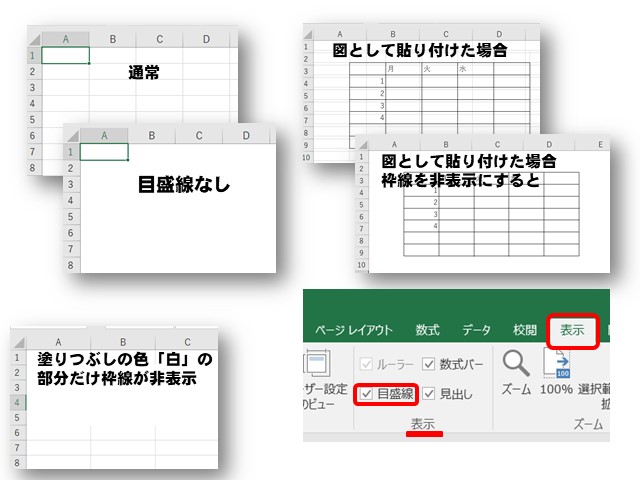
Excelの枠線を消すショートカットを知れば、資料の見やすさが劇的に向上します。この設定を活用することで、データの可読性が高まり、重要な情報が一目で把握できるようになります。
ここでは、枠線を非表示にする簡単な手順と、その効果を実際に確認する方法をご紹介します。すぐに試せるテクニックで、あなたのExcel作業を効率化しましょう。
Excelのグリッドライン非表示で資料の可読性を向上させる
多くのビジネス資料やデータ分析レポートでは、Excelのデフォルトで表示される薄いグリッドラインが、視覚的なノイズとなり、重要な数値や傾向を読み取りにくくしているケースがあります。特に、印刷資料やプレゼンテーション用のスライドに貼り付けるグラフや表を作成する際、この背景の線を消去することで、フォーカスすべきデータそのものの見栄えが格段に向上します。
基本操作:グリッドライン表示の一括オフ
作業中のシート全体からグリッドラインを一瞬で消すには、キーボードショートカットが最も効率的です。Windows版Excelでは、Alt → W → V → Gの順にキーを押します(Altを押しながらW、次にV、最後にG)。Mac版では、Command + Option + Vを押した後、表示されるナビゲーションで『グリッドライン』のチェックを外します。この設定は「表示」タブからの操作と同じ結果ですが、ショートカットによりマウス操作なしで瞬時に切り替え可能です。
プロの現場では、資料の目的に応じてグリッドラインの表示/非表示を使い分けます。内部検討用のデータシートはラインを表示し、最終提出用のレポートは非表示にしてクリーンな仕上がりにすることが一般的です。
応用:特定のセル範囲のみ罫線をリセットする方法
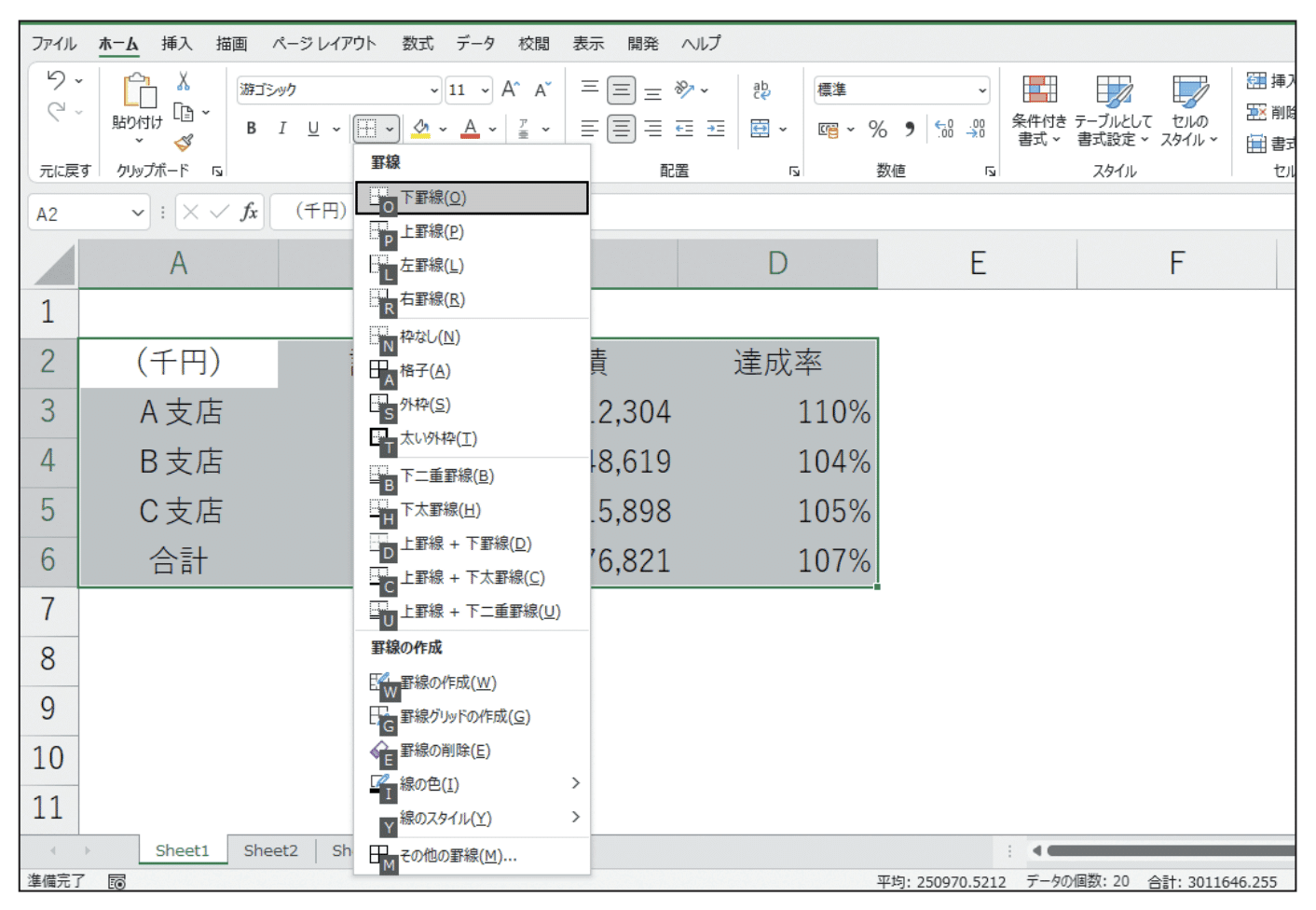
シート全体ではなく、表の一部や特定のセルブロックに適用した罫線だけを消去したい場合があります。例えば、試行錯誤で引いた不要な線を一括削除するショートカットは以下の通りです。
- 罫線を消したいセル範囲を選択します。
- キーボードでCtrl + 1(MacはCommand + 1)を押し、「セルの書式設定」ダイアログを開きます。
- Tabキーを数回押して「罫線」タブに移動し、Alt + B(「罫線なし」のボタンにフォーカス)を押してEnter。
この操作で、選択範囲内のすべての罫線設定がリセットされ、真っ白な状態に戻ります。外枠だけ太く残したいなど、部分的な消去には不向きですが、カスタム罫線の完全リセットには最適です。
| 目的 | Windows ショートカット | Mac ショートカット | 効果の範囲 |
|---|---|---|---|
| グリッドライン表示/非表示 | Alt → W → V → G | Command + Option + V (その後設定) | 作業シート全体 |
| 選択範囲の罫線をすべて削除 | Ctrl + 1 → Tab移動 → Alt + B | Command + 1 → Tab移動 → オプション選択 | 選択したセルのみ |
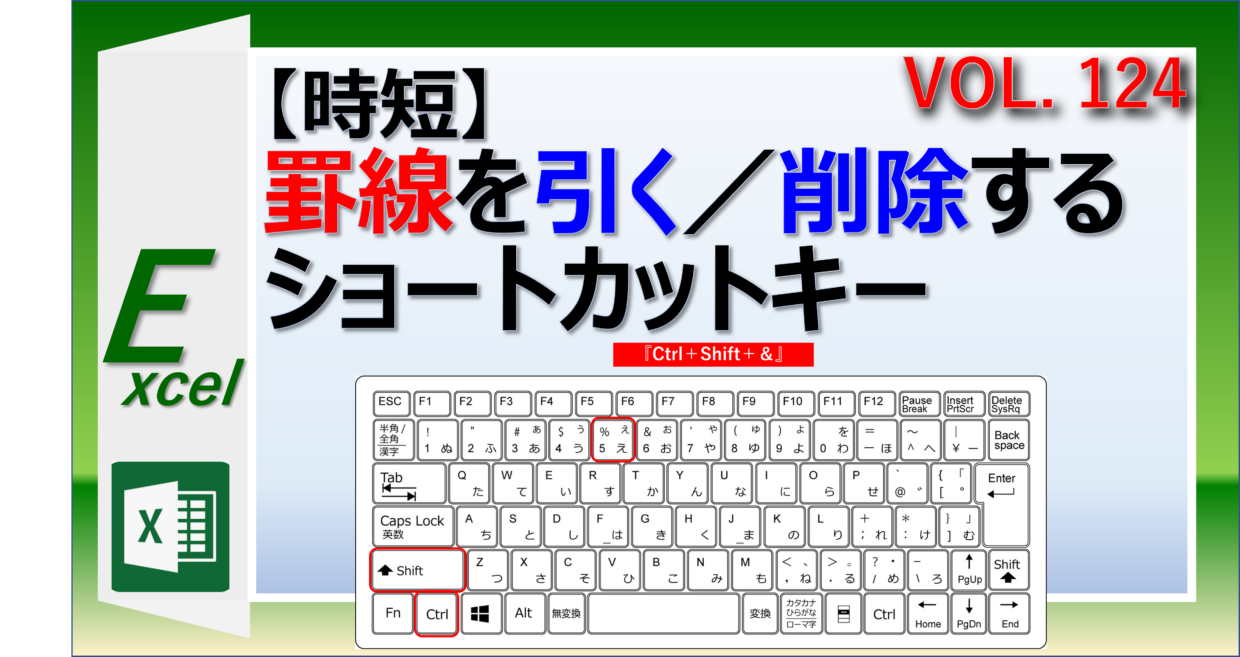
| 外枠に太い罫線を追加 | 選択後 Ctrl + Shift + & | 選択後 Command + Option + 0 | 選択範囲の外側 |
Excelの罫線を全て消すショートカット!罫線を一括リセットしたい時は、上記の「セルの書式設定」ダイアログを利用する方法が確実です。一方、資料のメインとなる表を際立たせたい場合、周囲のグリッドラインを消した上で、表の外枠に太い罫線を引くショートカット(Windows: Ctrl + Shift + &、Mac: Command + Option + 0)を組み合わせることで、プロフェッショナルな強調効果が得られます。
- 注意点1: グリッドラインの非表示設定はファイルごと、シートごとに保存されます。他のシートではラインが表示されたままです。
- 注意点2: 印刷プレビュー(Ctrl + P)で確認すると、非表示にしたグリッドラインが印刷されないことが視覚的に確認できます。
- 注意点3: ショートカットが効かない場合、アドインやマクロとの競合、またはキーボード設定の確認が必要です。
これらのテクニックを駆使すれば、データの可読性を損なうことなく、洗練されたビジュアルを持つExcel資料を迅速に作成できるでしょう。特に、定期的に報告書を作成する業務では、これらのショートカットをマスターすることで、毎回の書式設定にかかる時間を大幅に短縮できます。
Excelの枠線を消すショートカットは?
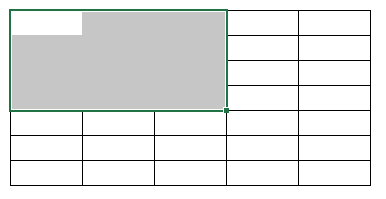
Excelで枠線を消すショートカットは「Alt + H + B + N」です。このキー操作を順番に押すと、選択したセルや範囲の枠線を一括で削除できます。グリッド線の表示/非表示とは異なる機能です。
ショートカットの詳細な使い方
「Alt + H + B + N」はホームタブの「枠線」メニューから「枠線なし」を選択する操作をキーボードで実行します。Altキーでリボンアクセスを有効にし、H(ホーム)、B(枠線)、N(なし)と順に押します。この方法はセルに設定された個別の枠線のみを削除し、ワークシート全体のグリッド線には影響しません。
枠線なしのショートカットは?
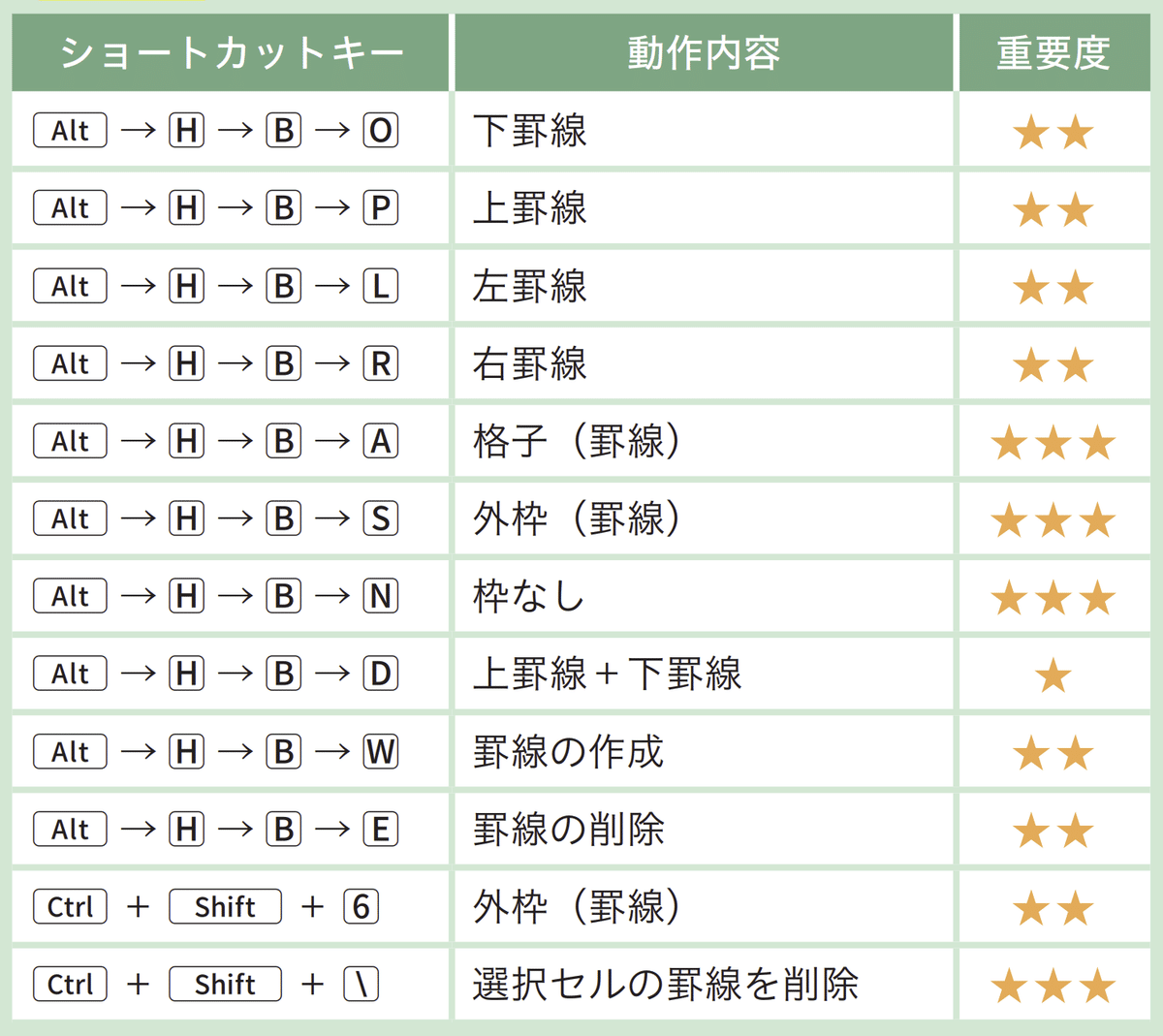
Excelで枠線を非表示にするショートカットは「Ctrl + Shift + _」(アンダースコア)です。このキー操作を実行すると、選択したセル範囲の枠線が即座に消去され、シートがすっきりした見た目になります。
ショートカットの詳細な動作
Ctrl + Shift + _ は「枠線なし」書式を適用する標準ショートカットで、セルの選択状態に関わらず機能します。枠線は表示が消えるだけでデータには影響せず、同じショートカットで再表示も可能です。
ExcelでCtrl+Shift+F1を押すとどうなる?
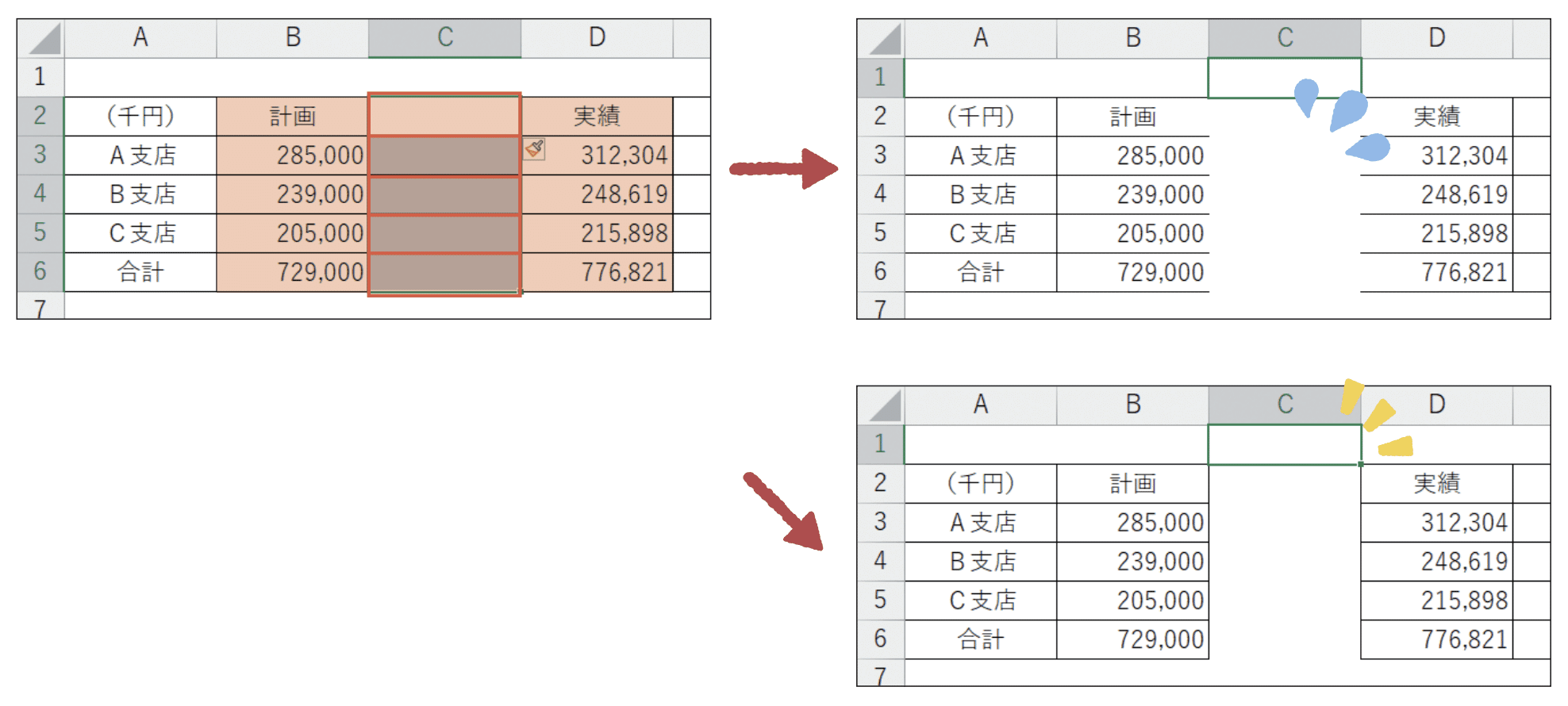
ExcelでCtrl+Shift+F1を押すと、ワークシートの枠線(グリッドライン)が非表示になります。このショートカットは、資料を見やすくするために余計な線を消すのに便利です。もう一度押すと元に戻ります。
枠線非表示の詳細な動作
このショートカットは「枠線の表示/非表示」を切り替えるトグル機能です。印刷時には影響せず、画面上での表示のみを制御します。データの視認性を高めたい場合や、プレゼンテーション用にシートを整理する際に効果的です。
よくある質問
Excelで枠線を消すショートカットキーは何ですか?
Ctrl + Shift + 7(Windows)または ⌘ + Shift + 7(Mac)です。このショートカットで選択範囲の枠線を一括削除できます。
特定のセルだけ枠線を残す方法はありますか?
はい、枠線を残したいセルを選択し、「ホーム」タブの「罫線」から必要な線種を適用してください。消したい部分はショートカットで削除できます。
枠線を消すと印刷時も反映されますか?
はい、画面上で消した枠線は印刷時にも反映されます。印刷プレビューで確認することをお勧めします。
間違えて枠線を消した場合、元に戻せますか?
Ctrl + Z(Windows)または ⌘ + Z(Mac)で直後に元に戻せます。保存後は「元に戻す」が効かないため注意が必要です。
関連記事