
Excelの「置換」機能で特定の文字だけが置換できない場合、その理由はデータ形式や文字コードの違いにあります。この問題は、見た目が同じ文字でも内部コードが異なることで発生し、単純な置換操作では解決できません。
本記事では、その原因を明確にし、確実な解決方法を紹介します。実際の操作手順を試しながら、Excelの置換機能を完全にマスターしましょう。
Excelの「置換」機能が特定の文字を認識しない根本的な原因
Excelの「置換」ダイアログ(Ctrl+H)は、データ整理において非常に強力なツールですが、時に「この文字だけがどうしても置き換わらない」という不可解な現象に遭遇することがあります。これは単なるバグではなく、Excelがデータを内部的にどのように扱っているか、そして「置換」機能の検索ロジックに深く関わる問題です。主な原因は、見た目が同じでも内部的に異なる文字コードを持つ「文字表現の不一致」、セル内のデータ形式(文字列、数値、数式)の違い、そして非表示の制御文字やスペースの存在に集約されます。
文字コードとフォントが引き起こす「見えない壁」
一見同じ「A」という文字でも、半角英数(ASCIIコード)と全角英数(全角文字)では、コンピュータ内部でのコード値が全く異なります。Excelの「置換」は、デフォルトではこの違いを厳密に区別します。さらに、特定のフォント(例:MS Gothic と Meiryo)や、Unicodeの異体字セレクタによって表示が微妙に変わる文字(特に日本語の漢字や記号)がある場合、検索条件と完全一致しないために置換が失敗します。この問題は、外部データ(Webサイトからのコピー、別のアプリケーションからの貼り付け、古いシステムのCSVなど)をインポートした際に顕著に現れます。
プロのヒント: 疑わしい場合は、まずセルをダブルクリックして編集モードにし、カーソルを動かして文字を一つ一つ確認しましょう。見た目では分からない「幅の異なるスペース」や「制御文字」が混入していることがよくあります。関数
=CODE(MID(A1, {位置}, 1))を使うと、特定位置の文字のコード番号を調べ、原因を特定できます。
データ型と数式:置換が効かない「盲点」
Excelのセルには「文字列」「数値」「数式」「日付」など様々なデータ型があり、「置換」機能の挙動はこれに大きく左右されます。最も多いトラブルは、数値として入力されたデータ(例:123)に対して、文字列の「123」を検索して置換しようとするケースです。Excelは内部的にこれを別物として扱うため、置換は実行されません。同様に、セルの値が数式(例:=B1&C1)の結果として表示されている場合、「置換」ダイアログで検索できるのは表示されている「結果の値」そのものであり、数式の構成部分を直接置き換えることはできません。
- 数値 vs 文字列: 数値の「1000」と文字列の「'1000」(アポストロフィ付き)は置換対象外。
- 数式の結果: セルに
=NOW()と入力され時刻が表示されていても、「10:30」という表示値を「午前10時30分」に置換することは不可能。 - 書式設定の罠: セルの書式設定で「0001」と表示されていても、実際の値が数値の「1」なら、「0001」では検索・置換できない。
実践的トラブルシューティング:段階的なアプローチ
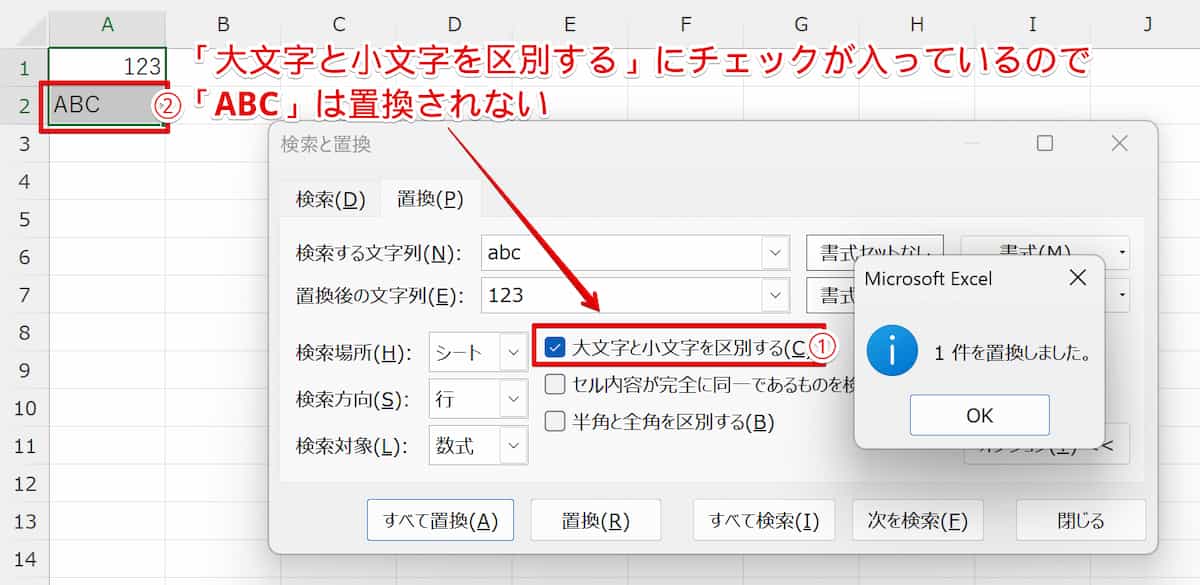
- 範囲とオプションの確認: 「置換」ダイアログで「検索する場所」が「シート」全体か、「選択範囲」のみか確認します。また、「オプション」を開き、「セル内容が完全に同一であるものを検索する」のチェックを外すと、部分一致での検索が可能になります。
- データ型の統一: 置換対象の列を選択し、「データ」タブの「区切り位置」ウィザードを使用します。最後のステップで「文字列」を選択して完了すると、全てのデータを強制的に文字列型に変換できます。これにより、数値と文字列の不一致問題の多くが解決します。
- 不可視文字の除去:
CLEAN関数(制御文字除去)やTRIM関数(余分なスペース除去)を適用した新しい列を作成します。例えば、=TRIM(CLEAN(A1))と入力し、その結果を「値のみ貼り付け」で元のデータに上書きします。 - ワイルドカードの活用: オプションで「ワイルドカードを使用する」にチェックを入れると、「*」(任意の文字列)や「?」(任意の1文字)を使って柔軟に検索できます。ただし、検索文字列そのものに「*」や「?」がある場合は、「~*」「~?」とエスケープが必要です。
| 問題の種類 | 具体例 | 推奨解決策 |
|---|---|---|
| 半角/全角の不一致 | 「ABC」(全角)を「ABC」(半角)に置換できない | JIS関数(=JIS(セル))で全角→半角、またはASC関数(=ASC(セル))で半角→全角に変換後、置換を実行。 |
| 数値と文字列の混在 | 数値の「10」と文字列の「10」が混在する列 | 「区切り位置」ウィザードで列全体を「文字列」型に統一する。 |
| 改行やタブの混入 | セル内にAlt+Enterによる改行が含まれる | 検索ボックスにCtrl+Jを入力(改行コード)、置換ボックスは空白にして全て削除。 |
| フォント依存の特殊文字 | 特定のフォントでしか表示されない記号や絵文字 | セルのフォントを「游ゴシック」や「Meiryo UI」など標準フォントに変更してから検索・置換を試みる。 |
これらの手法を試しても解決しない場合、根本原因はさらに深い場所にある可能性があります。例えば、セルに適用された「条件付き書式」や「入力規則」が間接的に影響しているケース、またはワークシートが「共有ワークブック」モードになっているために一部の操作が制限されているケースなどが考えられます。特に大規模なデータを扱う業務では、置換前に該当範囲を新しいシートにコピーし、テスト環境で様々なアプローチを試すことが、本番データを壊さない安全策となります。VBA(Visual Basic for Applications)を用いて、より精密な文字コードベースの置換処理を記述するという最終手段も、高度なユーザーにとっては有効な選択肢です。
nan
よくある質問
「置換」機能で特定の文字だけが置換されないのはなぜですか?
セル内の書式設定や非表示の文字(スペース、タブ、改行など)が原因で、検索条件に完全に一致しない場合があります。書式をクリアしてから試してください。
全角と半角の違いが影響しますか?
はい、Excelは全角文字と半角文字を別の文字として認識します。検索する文字と置換する文字の全角/半角が一致しているか確認してください。
数式や関数内の文字は置換できますか?
通常の「置換」では数式バーに表示される文字列のみ対象です。数式の結果として表示される値は直接置換できません。
ワイルドカードを使用している場合の注意点は?
ワイルドカード(*や?)を使用する場合は「オプション」で「ワイルドカードを使用する」にチェックを入れてください。チェックがないと文字通り検索されます。
関連記事