
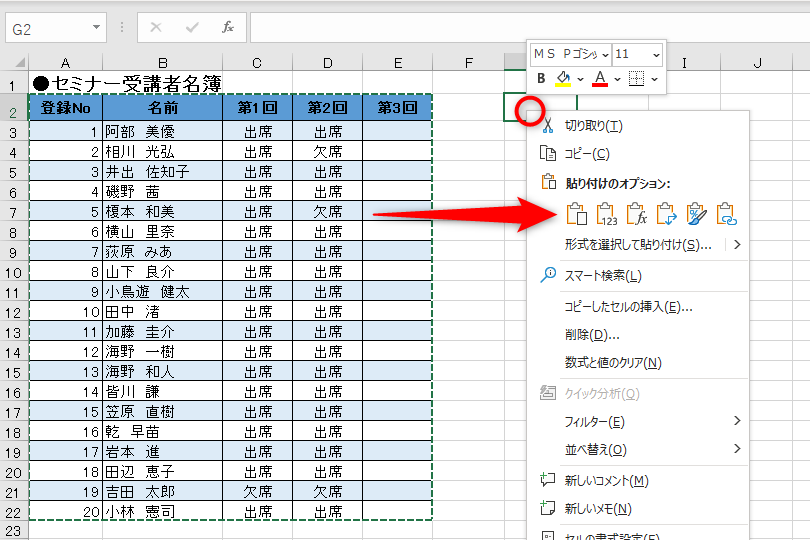
Excelの「形式を選択して貼り付け」ショートカットをマスターすることで、データ処理の効率が劇的に向上します。形式を選択して貼り付けの完全習得を約束します。実際の操作でその威力を体感してください。
「形式を選択して貼り付け」の基本概念とアクセス方法
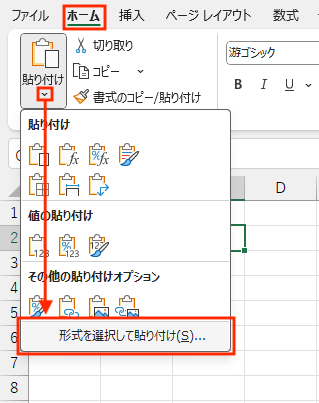
Excelでデータをコピー&ペーストする際、単純な貼り付けでは元の書式や数式までがそのまま転写されてしまい、意図しない結果を招くことがあります。ここで威力を発揮するのが「形式を選択して貼り付け」機能です。この機能は、コピーしたデータから特定の属性(値、書式、数式、コメントなど)のみを抽出して貼り付けることを可能にし、データ整理やレポート作成の効率を劇的に向上させます。
アクセス方法は主に二通り。マウス操作では、貼り付け先のセルを右クリックし、表示されるコンテキストメニューから「形式を選択して貼り付け」を選びます。より効率的なのはキーボードショートカットの活用です。WindowsではCtrl + Alt + V、MacではCommand + Option + Vを押すことで、専用のダイアログボックスを即座に呼び出せます。このダイアログには多数の貼り付けオプションがアイコンと説明文付きで表示され、目的に応じて素早く選択できます。
主要な貼り付けオプションとその実用的な使用例
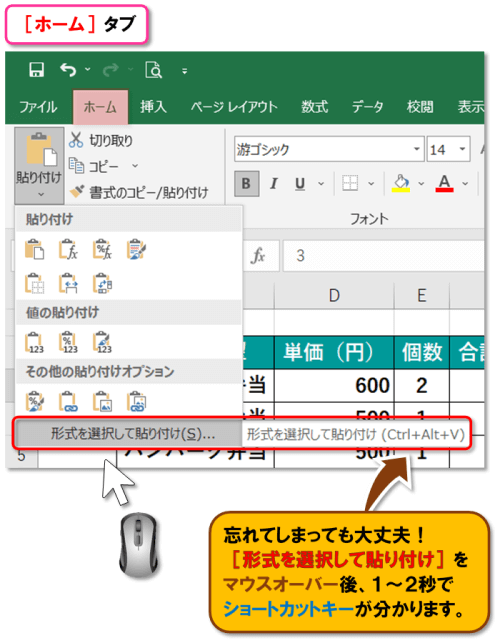
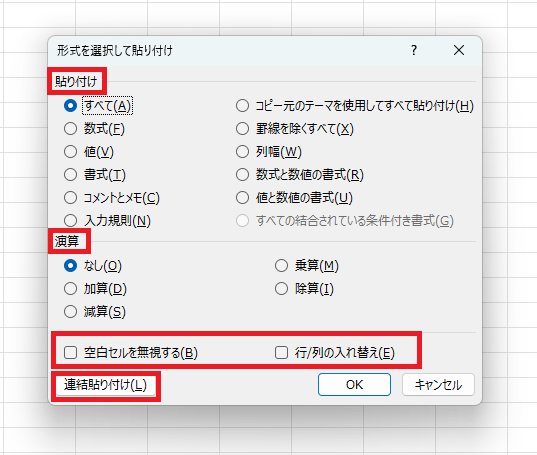
「形式を選択して貼り付け」ダイアログには多様なオプションが並びますが、日常業務で特に重宝するものを中心に理解を深めましょう。
- すべて: 元データの全て(値、数式、書式、コメント等)をそのまま貼り付けます。標準の貼り付け(Ctrl+V)と同様です。
- 数式: 計算式のみを貼り付け、書式は貼り付け先のセルの書式を維持します。テンプレートの数式構造を別のシートに流用する際に便利です。
- 値: 計算結果の値のみを貼り付け、元の数式や書式は無視します。分析用に最終数値だけを抽出したり、数式参照を静的な値に固定したりする場面で必須です。
- 書式: セルの色、フォント、罫線などの見た目のみをコピーします。レポートのデザインを統一する際に効率的です。
- コメント/メモ: セルに付随する注釈情報のみを転送します。
プロの技: 「値」の貼り付けは、元データが他のファイルへのリンク数式を含む場合、リンク切れを防ぎデータを固定化する最終手段として極めて重要です。また、「行列を入れ替える」オプションと組み合わせれば、表の縦横を簡単に入れ替えることができます。
高度な操作:演算と行列の入れ替え
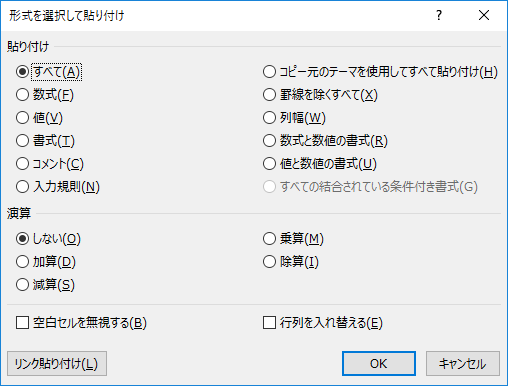
この機能の真価は、単なる属性の選択を超えた「演算」機能にあります。貼り付け時に、コピーしたデータと貼り付け先の既存データに対して四則演算を同時に行えるのです。
- コピーしたい数値データ(例:今月の売上増加分)を選択し、Ctrl+Cでコピーします。
- 演算の対象となる既存データの範囲(例:先月までの累計売上が入力されたセル範囲)を選択します。
- Ctrl+Alt+V(Windows)で「形式を選択して貼り付け」ダイアログを開きます。
- 「演算」セクションから「加算」を選択し、「OK」をクリックします。
これにより、選択した累計売上の各セルに、コピーした増加分の値が一括で加算され、新しい累計値が瞬時に計算されます。減算、乗算、除算も同様の手順で可能です。一括でのパーセンテージ増減の適用など、繰り返し作業を一瞬で完了させられます。
ショートカットキーとオプションの比較表
| 貼り付けオプション | 主な用途 | 補足・効果 |
|---|---|---|
| 値 (Alt+E, S, V) | 数式の結果を固定値として転記 | 数式参照を解除し、静的なデータセットを作成 |
| 数式 (Alt+E, S, F) | 計算ロジックのみを別シートに複製 | 書式は引き継がず、貼り付け先の書式を保持 |
| 書式 (Alt+E, S, T) | デザインテンプレートの適用 | セルの値や数式には影響を与えない |
| 行列を入れ替える (Alt+E, S, E) | 表の縦横配置の変換 | 「値」や「すべて」などのオプションと組み合わせ可能 |
| 演算(加算など) | 既存データへの一括計算 | 値の貼り付けと計算を同時実行。元データは値である必要あり。 |
表内の(Alt+E, S, ...)は、ダイアログボックス表示後の追加キーボードショートカット例です(順にキーを押す)。環境やExcelのバージョンにより異なる場合があります。マウス操作に慣れていても、これらのショートカットを覚えることで、操作速度は格段に向上します。特に「値」の貼り付けは使用頻度が高いため、Ctrl+Alt+V → V の流れを体得することをお勧めします。
よくある課題とその解決策
- 貼り付けオプションがグレーアウトして選択できない: これは通常、クリップボードに有効なExcelデータがコピーされていない、または単一セルしかコピーされていない状態で「行列を入れ替える」を選択しようとした場合に発生します。範囲を正しく選択してコピーし直してください。
- 「演算」後に期待通りの数値にならない: コピー元のデータが数式ではなく「値」であることを確認してください。また、貼り付け先のセル範囲が数値データである必要があります。文字列が含まれるセルは計算対象外となります。
- ショートカットキーが機能しない: 他のアプリケーションやExcelアドインがグローバルショートカットを占有している可能性があります。特にCtrl+Alt+Vは他のソフトでも使われることがあるため、Excelウィンドウがアクティブであることを確認しましょう。
これらの機能を組み合わせる応用例として、外部ソースからコピーした表の書式を排除し値だけを抽出(「値」を選択)、その後で自社のレポート書式を適用(「書式」を選択)する、といった複合ワークフローが考えられます。一連の操作をショートカットキーで素早く実行できれば、データクリーニングの時間を大幅に短縮できます。
Excelで形式を選択して貼り付けのショートカットは?
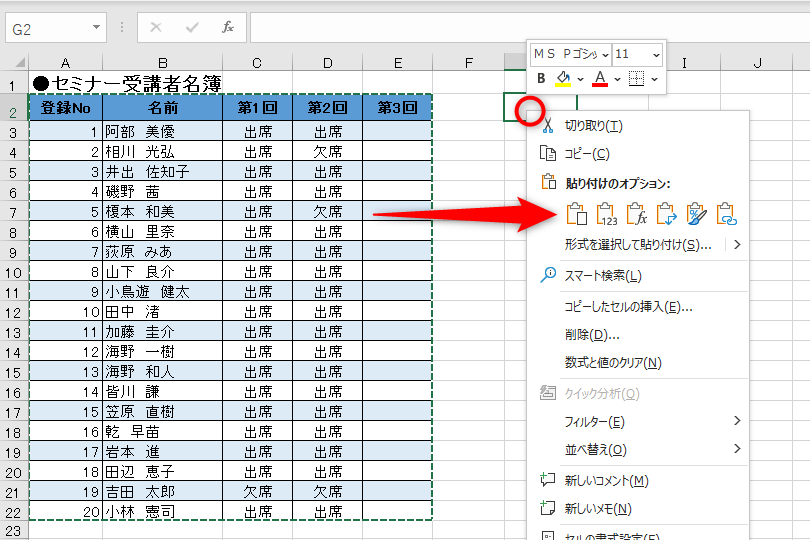
Excelで「形式を選択して貼り付け」を実行するショートカットキーは、Windowsでは「Ctrl + Alt + V」、Macでは「Command + Option + V」です。この操作で貼り付け形式のダイアログボックスが表示され、値のみや書式のみなど特定の形式を選択できます。
ショートカットの詳細な使い方
ショートカットを押す前に、コピーしたいセルを選択して「Ctrl + C」(Windows)または「Command + C」(Mac)でコピーします。次に貼り付け先セルを選択し、「Ctrl + Alt + V」(Windows)または「Command + Option + V」(Mac)を押すと、貼り付け形式の選択ダイアログが開きます。
エクセルで形式を選択して貼り付けを選べないのはなぜですか?
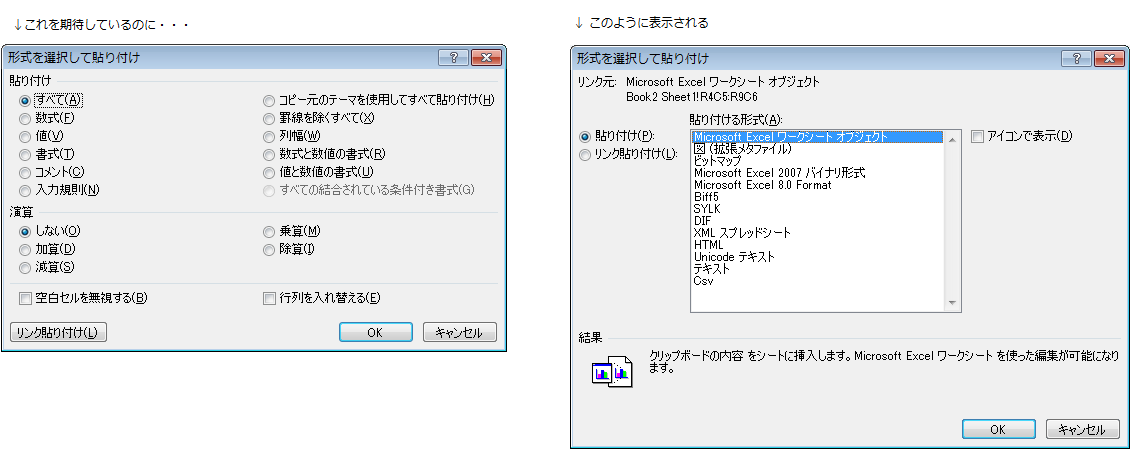
Excelで「形式を選択して貼り付け」が選択できない主な理由は、コピー元のデータが存在しない、貼り付け先が保護されている、または互換性のないデータ形式の場合です。まずコピー操作を確認し、セルの保護状態をチェックしましょう。
詳細な原因と解決策
この機能が無効になる具体的な状況として、Webブラウザからのコピー時にリッチテキスト形式のみの場合、Excel Onlineでの制限、マクロ実行中の一時的な無効化などが挙げられます。通常のコピー&ペースト操作を実行後、右クリックメニューからアクセスできることを確認してください。
Tip Técnico: ショートカットキー「Ctrl+Alt+V」を直接使用すると、右クリックメニューが反応しない場合でも「形式を選択して貼り付け」ダイアログを表示できます。特に大量データ操作時には効率的です。
エクセルの数式の貼り付けのショートカットは?
Excelで数式を貼り付けるショートカットは「Ctrl + V」です。通常の貼り付けと同じ操作ですが、数式を含むセルをコピーした後にこのショートカットを使用すると、数式がそのまま貼り付けられます。
数式貼り付けの注意点
「Ctrl + V」で数式を貼り付ける場合、相対参照が自動的に調整されます。絶対参照($記号付き)を維持したい場合は、貼り付け後に参照を確認する必要があります。また、数値や書式だけを貼り付けたい場合は「形式を選択して貼り付け」ダイアログ(Ctrl + Alt + V)を使用します。
よくある質問
「形式を選択して貼り付け」のショートカットキーは何ですか?
Ctrl + Alt + V です。このショートカットを押すと、貼り付けオプションのダイアログが表示されます。
値だけを貼り付けるにはどうすればいいですか?
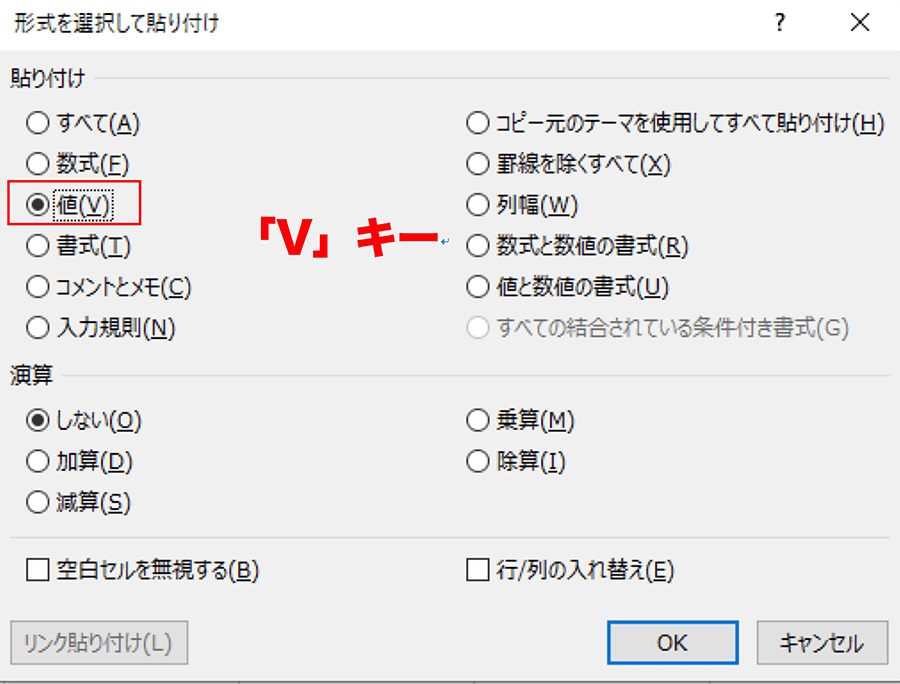
「形式を選択して貼り付け」ダイアログで「値」を選択し、OKをクリックします。これで数式ではなく計算結果が貼り付けられます。
書式をコピーせずに貼り付ける方法は?
ダイアログで「値」または「数式」を選択すると、元のセルの書式は引き継がれません。貼り付け先の書式が保持されます。
行と列を入れ替えて貼り付けるには?
「形式を選択して貼り付け」ダイアログの「行列を入れ替える」にチェックを入れて貼り付けると、データの方向を変換できます。
関連記事