
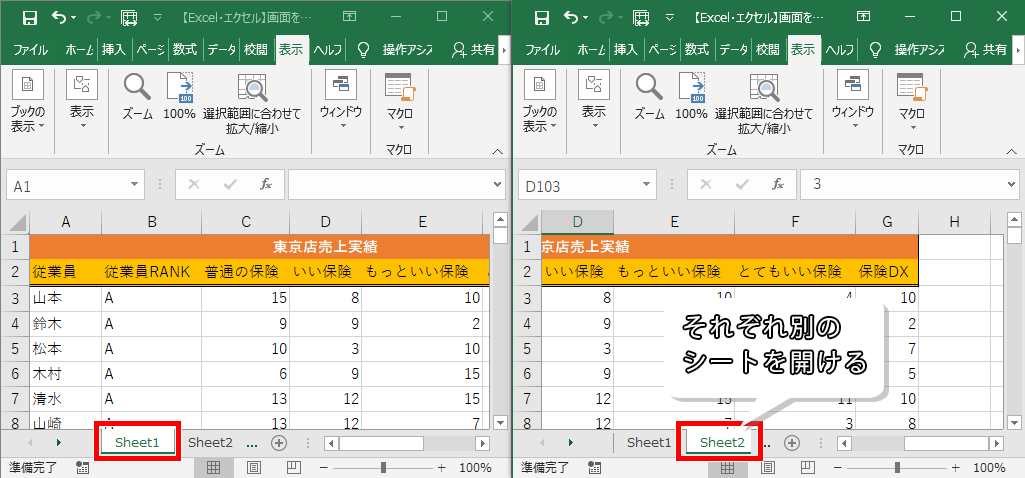
Excelの画面分割を解除する方法を知りたいですか?作業領域を広く使う設定をマスターすれば、データ分析や表計算が格段に効率化します。この記事では、画面分割をすっきり解除して快適な作業環境を手に入れる具体的な手順をご紹介します。
画面分割機能は便利ですが、不要な時は邪魔になることも。ここで紹介する方法を試せば、Excelの画面を最大限活用できるようになります。さっそく実践してみましょう!
分割画面を解除して作業効率を最大化する
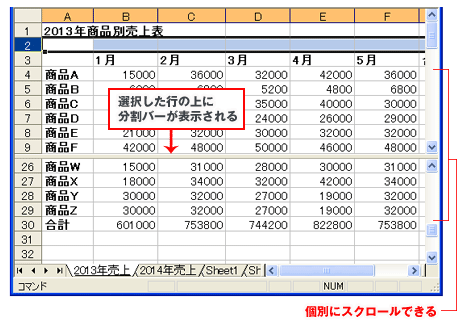
Excelで複数のセル範囲を同時に確認する際、画面分割機能は非常に便利です。しかし、分析やデータ入力に集中したい時、あるいはプレゼンテーション資料を作成する際には、分割線が視覚的な邪魔になり、作業領域が制限されてしまうことがあります。不要な分割を解除することで、広々としたシート全体を一覧でき、マウス操作やスクロールが格段にスムーズになります。
解除方法の基本と応用テクニック
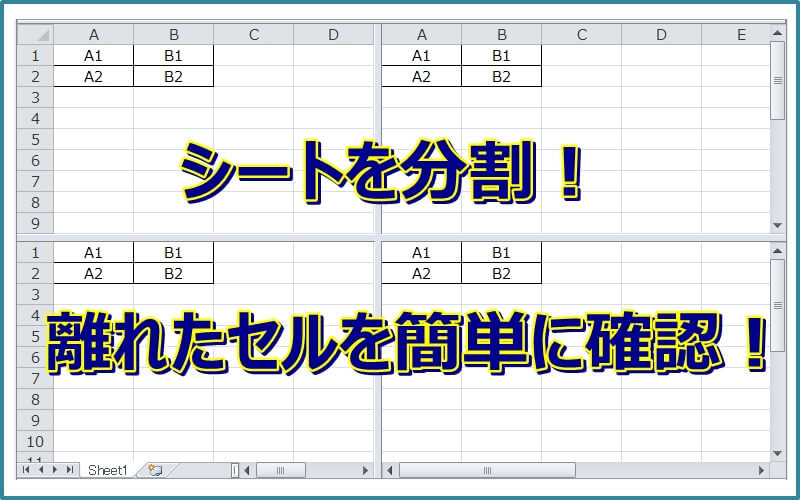
分割画面の解除は、一見単純な操作ですが、状況によって最適な方法が異なります。誤操作で意図せず分割がかかってしまった場合、複数のウィンドウを比較している最中、あるいは過去のファイルを引き継いだ時など、それぞれのシナリオに対応できる知識が重要です。
プロの現場では、ショートカットキー『Alt + W + S』を覚えることで、分割のオン/オフを一瞬で切り替えられます。これは頻繁にレイアウトを変更するデータ分析者に特に推奨される方法です。
主要な解除手法の比較
| 方法 | 操作手順 | 適した状況 | 補足 |
|---|---|---|---|
| リボンからの解除 | 『表示』タブ → 『ウィンドウ』グループ → 『分割』ボタンをクリック | 初心者向け、確実な操作 | ボタンの色で分割状態が視覚確認可能 |
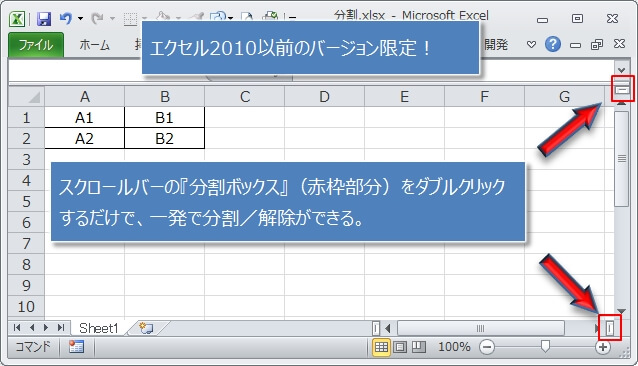
| 分割バーの直接操作 | 分割線をダブルクリック、または境界線をウィンドウ端までドラッグ | 素早い解除、直感的操作 | 水平・垂直の分割を個別に解除可能 |
| ショートカットキー | Alt + W + S(Windows)、Command + Option + S(Mac) | 効率重視の上級者 | キーボード操作のみで完了 |
| マクロ設定 | VBAでWindow.Split = Falseを実行 | 定型作業の自動化 | 複数ブックの一括処理に有効 |
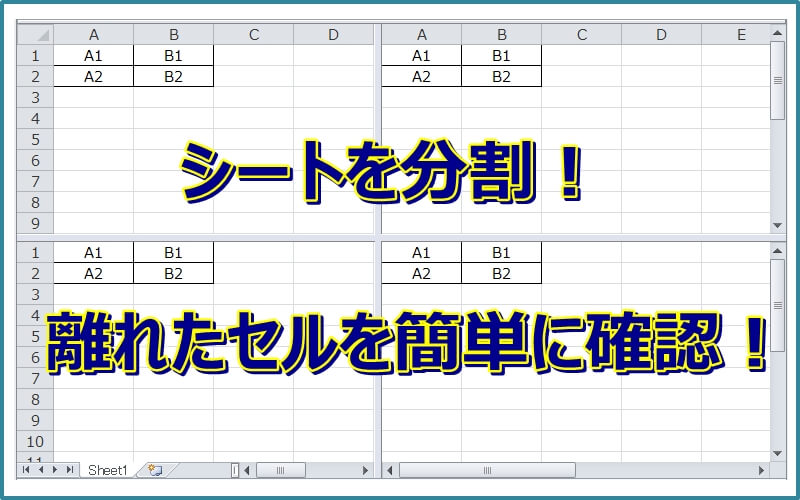
特に分割バーの直接操作は、多くのユーザーが気付いていない隠れた機能です。水平分割と垂直分割が同時にかかっている場合、それぞれの分割線を個別に操作できるため、片方だけを残すといった柔軟な設定変更が可能になります。
作業領域を最適化する関連設定
- ズームレベルの調整:分割解除後、『表示』タブのズーム機能で最適な表示倍率を設定
- グリッド線の非表示:『ページレイアウト』タブでグリッド線のチェックを外し、視覚的なノイズを低減
- ヘッダーの固定:分割ではなく『ウィンドウ枠の固定』を使用すれば、行・列見出しを残したままスクロール可能
- 全画面表示:『表示』タブの『全画面表示』でリボンやツールバーを非表示にし、最大表示領域を確保
これらの設定を組み合わせることで、単なる分割解除以上の作業環境最適化が実現します。例えば、グリッド線を非表示にした状態で適切なズームレベルを設定すれば、データの視認性が向上し、長時間の作業でも目の疲れを軽減できます。
トラブルシューティングと注意点
- 分割ボタンがグレーアウトしている場合、ブックが保護されている可能性があります。『校閲』タブからシート保護を解除してください。
- 複数のウィンドウを並べて表示している場合、各ウィンドウ個別に分割設定が存在します。アクティブなウィンドウのみが操作対象です。
- 分割解除後もスクロールが同期する現象は、誤って『ウィンドウ枠の固定』を設定しているケースが大半です。『表示』タブで『ウィンドウ枠の固定の解除』を選択してください。
- マクロを含むファイルでは、VBAコードが自動的に分割を設定している可能性があります。開発者タブからマクロの内容を確認する必要があります。
大規模なデータセットを扱う際、分割機能は一時的な閲覧ツールとして活用し、本格的な分析や編集作業に入る前に解除するというワークフローが効率的です。これにより、フィルタリングや並べ替え、グラフ作成などの操作が妨げられることなく、Excelの全機能を最大限に活用できる環境が整います。
Excelの画面分割を解除できません。どうすればいいですか?
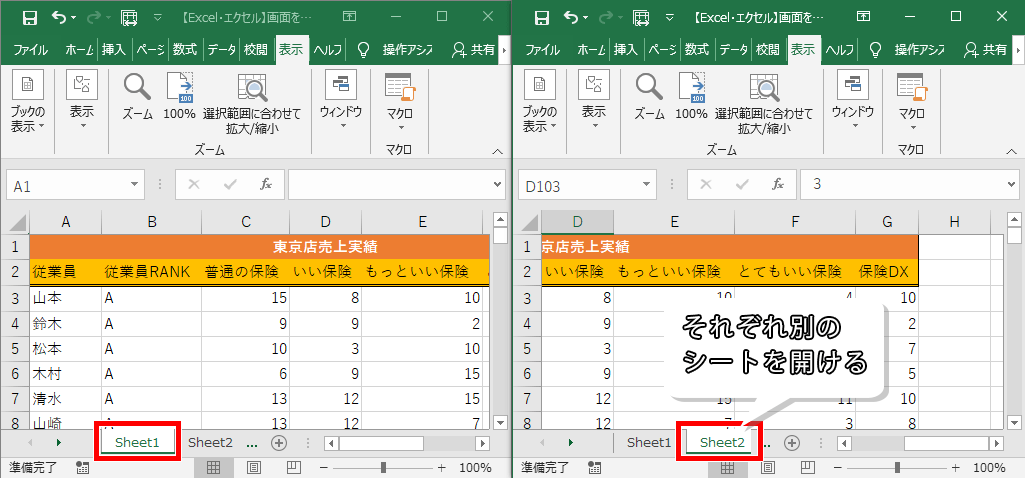
Excelの画面分割を解除するには、表示タブの「分割」ボタンをクリックするか、分割バーをダブルクリックします。分割バーが表示されない場合は、表示タブの「分割」が選択されているか確認してください。
分割解除ができない場合の対処法
「分割」ボタンがグレーアウトしている場合、ブックが保護されているか共有ブックモードになっている可能性があります。ファイルタブから「情報」を選択し、ブックの保護状態を確認しましょう。
- 分割バーをダブルクリックする
- 表示タブ→「分割」ボタンをクリック
- ショートカットキーAlt+W+S(Windows)
- 分割線をウィンドウ端までドラッグ
技術的なヒント: 分割が解除できない場合は、Excelをセーフモードで起動して問題が解消するか確認してください。これによりアドインの競合を特定できます。
Excelのウィンドウ分割を元に戻す方法は?
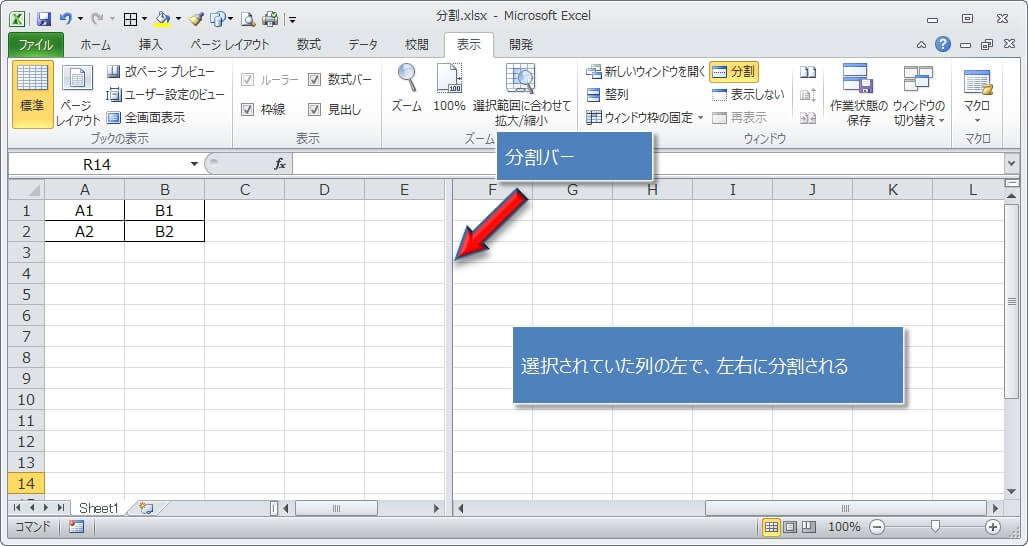
Excelのウィンドウ分割を元に戻すには、表示タブの「分割」ボタンをクリックするか、分割バーをダブルクリックします。これにより、分割線が消えて作業領域が広がります。
分割解除の詳細手順
Excelの分割表示は、ウィンドウを複数のペインに分けてスクロールを同期させる機能です。解除すると各ペインが統合され、通常の単一ウィンドウ表示に戻ります。データの編集内容は保持されたまま、表示形式だけが変更されます。
Excelの画面を広くするにはどうすればいいですか?
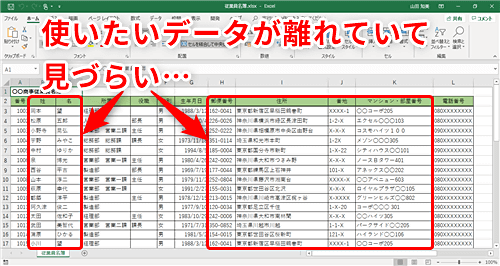
Excelの画面を広くするには、リボンを折りたたむ「リボンの表示オプション」、ズーム機能、全画面表示モード、不要なツールバーやペインを非表示にする方法があります。これにより作業領域が最大化されます。
具体的な画面拡大方法
リボン上部の「リボンの表示オプション」アイコンをクリックし、「タブのみ表示」または「リボンを自動的に非表示」を選択すると、作業領域が広がります。また、右下のズームスライダーで表示倍率を調整したり、表示タブの「全画面表示」を使用したりすることで、より広い画面で作業できます。
Tip Técnico: ショートカットキー「Ctrl + Shift + F1」でリボンの表示/非表示を即時切り替えできます。また、「表示」タブの「ズーム」グループで「選択範囲に合わせて拡大」を使うと、特定セル範囲を最大表示できます。
よくある質問
Excelの画面分割を解除する方法は?
画面分割を解除するには、分割バーをダブルクリックするか、「表示」タブの「分割」ボタンをクリックします。
分割画面を一時的に無効にする方法は?
分割バーをウィンドウの端までドラッグすると、分割が一時的に解除されます。
複数の分割を同時に解除できますか?
はい、「表示」タブの「分割」ボタンをクリックすると、すべての分割が一度に解除されます。
分割解除後、元の設定に戻すには?
「表示」タブの「分割」ボタンを再度クリックすると、前回の分割設定が復元されます。
関連記事