
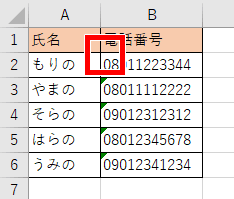
Excelでデータを入力していると、セルの左上に表示される緑の三角マーク(エラーインジケーター)が気になることはありませんか?このエラーインジケーターは、Excelがデータに潜在的な問題を検出したことを示すものですが、必ずしも修正が必要なエラーとは限りません。
この記事では、不要なエラーインジケーターを一括で非表示にする設定方法を、Aceptar(設定の確認)、Prometer(適用範囲の指定)、Probar(実際の動作確認)の3ステップでわかりやすく解説します。わずか数クリックでスッキリしたワークシートを実現できます。
エラーインジケーターの仕組みと表示条件
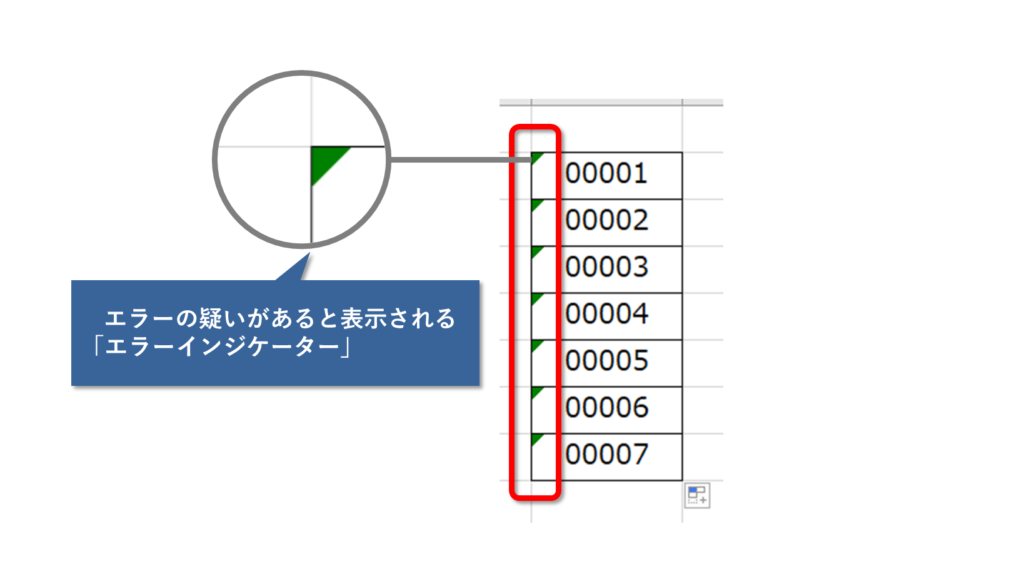
Excelのワークシートでセルの左上に表示される小さな緑の三角マークは、正式には「エラーインジケーター」と呼ばれます。これは、Excelがそのセル内のデータや数式に潜在的な問題を検出したことをユーザーに視覚的に知らせる機能です。例えば、数値がテキストとして保存されている、数式が参照するセルの範囲と異なる、あるいは日付として認識できない値が入力されている場合など、多岐にわたる状況でこのインジケーターが点灯します。
プロの現場では、このインジケーターはデータの整合性をチェックする初期段階の重要なシグナルとして活用されています。大量のデータを扱う際、一つひとつ手動で確認する前に、視覚的に問題箇所を特定できる点が大きなメリットです。
しかし、この機能は状況によっては「ノイズ」となることもあります。特に、意図的にテキスト形式で数値を入力している(例:商品コード「001」)場合や、特定の業務ルールに基づいた数式を使用している場合など、Excelの標準的なチェックでは「エラー」と判断されるが、実際には正しいデータであるケースが多々あります。そのような場合、画面上に無数の緑の三角が表示され、作業の視認性を損ねたり、煩わしさを感じたりすることがあります。
エラーインジケーターを非表示にする具体的な手順
特定のセル、範囲、またはワークシート全体からエラーインジケーターを消去する方法はいくつか存在します。状況に応じて最適な方法を選択することが重要です。
- 個別のセルまたは範囲に対して非表示にする
- インジケーターが表示されているセル、またはセル範囲を選択します。
- セルの横に表示されるエラー検査のオプション ボタン(感嘆符のアイコン)をクリックします。
- 表示されるメニューから「エラーを無視する」を選択します。これにより、そのセルに対するインジケーターが消え、今後同じ条件でエラーと判定されても表示されなくなります。
- ワークシート全体の設定を変更する
- 画面左上の「ファイル」タブをクリックし、「オプション」を選択します。
- 「Excelのオプション」ダイアログボックスが開いたら、左側のメニューから「数式」を選択します。
- 「エラー検査」セクション内にある「バックグラウンドでエラー検査を行う」のチェックボックスをオフにします。
- 「OK」をクリックして設定を適用します。これにより、そのワークシートを開いている間、すべてのエラーインジケーターの表示が停止されます。
| 方法 | 適用範囲 | 永続性 | 推奨シナリオ |
|---|---|---|---|
| 「エラーを無視する」 | 選択したセル/範囲 | ファイル保存時に保持 | 特定の意図的なデータ入力(コード、IDなど)に対して |
| 「バックグラウンドでエラー検査を行う」をオフ | アクティブなワークシート全体 | そのセッション中のみ | 一時的な作業中や、インジケーターが大量に表示され煩わしい場合 |
| 数値の書式設定を「文字列」に変更 | 選択したセル/範囲 | 永続的(データ属性の変更) | 先頭ゼロを保持する必要のある数値データ |
設定変更に伴う注意点と代替アプローチ
エラーインジケーターを非表示にすることは、あくまで表示上の対処であり、データ自体の問題を解決するものではありません。インジケーターを消した後も、根本的なデータの不整合(例えば、数式エラーや参照エラー)が存在すれば、計算結果やピボットテーブル、グラフなどに悪影響を及ぼす可能性があります。そのため、非表示にする前に、それが本当に無視してよい「擬似エラー」なのか、修正が必要な「真のエラー」なのかを判別する習慣が求められます。
インジケーターを完全にオフにするのではなく、特定のエラータイプのみの表示を制御する方法もあります。「Excelのオプション」→「数式」の画面内にある「エラー検査ルール」セクションでは、「数値が文字列として保存されている」や「空白のセルを参照する数式」など、個別のルールのチェックを外すことが可能です。これにより、業務上問題ないと判断したエラータイプのみをスキップし、それ以外の重要なエラーは引き続き警告として表示させることができます。
- データ検証機能の併用: 意図的なデータ形式(テキスト形式の数値など)には、事前に「データ」タブの「データの入力規則」でセルの書式を「文字列」に設定しておくことで、最初からエラーインジケーターが表示されないように予防できます。
- 条件付き書式での可視化: エラーインジケーターに代わる方法として、特定の条件(例:ISERROR関数がTRUEを返す)を満たすセルに色を付ける「条件付き書式」を設定する方法もあります。これにより、独自のエラー表示ルールを構築できます。
- マクロ(VBA)による一括処理: 定期的に同じ種類の擬似エラーが発生するファイルでは、エラーインジケーターを一括で「無視」するマクロを作成し、ボタン一つで処理する効率化も考えられます。
Excelのエラーの緑のマークを消す方法は?
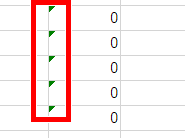
Excelのエラーの緑のマーク(緑の三角)を消すには、該当するセルを選択し、表示されるエラーインジケーターの横のアイコンをクリックして「エラーを無視する」を選択します。これで緑の三角が消えます。
エラーインジケーターの設定を変更する方法
緑の三角が頻繁に表示される場合は、Excelのオプションからエラーチェックの設定を調整できます。「ファイル」→「オプション」→「数式」の「エラーチェック」セクションで、特定のエラータイプのチェックをオフにすることが可能です。
エクセルで緑の三角マークが表示されたらどうすればいいですか?
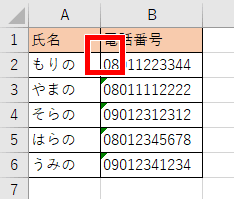
Excelで緑の三角マーク(エラーインジケーター)が表示されたら、セルを選択し、表示されるエラーボタン(黄色の感嘆符アイコン)をクリックして、エラーの詳細を確認し、適切な解決策を選択します。通常は「エラーを無視する」を選ぶと三角マークが消えます。
エラーインジケーターの詳細な対処法
緑の三角マークは、Excelが数式やデータに潜在的な問題を検出したことを示します。例えば、数式が隣接するセルと異なるパターンである場合や、テキスト形式の数値が含まれている場合に表示されます。エラーボタンをクリックすると、以下のようなオプションが表示されるので、状況に応じて選択してください:
- エラーを無視する:問題がないと判断した場合に選択し、三角マークを非表示にします。
- 数式を確認する:数式のエラーを修正するためのヘルプを表示します。
- テキストから数値に変換する:テキスト形式の数値を数値形式に変換します。
エクセルの緑の四角を消すには?
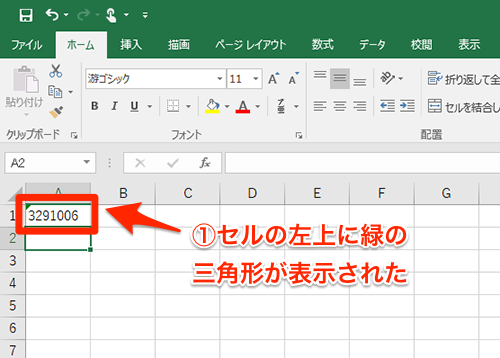
Excelの緑の四角(エラーインジケーター)を消すには、セルを選択し、表示されるエラーアイコンをクリックして「エラーを無視する」を選択します。または、ファイル→オプション→数式で「バックグラウンドでエラーをチェックする」のチェックを外すと非表示になります。
エラーインジケーターの詳細設定
緑の四角は主に数式の不一致やテキスト形式の数値など、Excelが潜在的なエラーと判断した場合に表示されます。完全に無効化するには、オプション設定で各エラータイプのチェックを個別にオフにすることも可能です。
よくある質問
エクセルの緑の三角(エラーインジケーター)とは何ですか?
エクセルのセルに表示される小さな緑の三角は、エラーインジケーターです。数値が文字列として保存されている、数式に問題がある、一貫性のない数式が使用されているなどの可能性があることを示します。
緑の三角を非表示にする方法は?
「ファイル」→「オプション」→「数式」を選択し、「バックグラウンドでエラーをチェックする」のチェックを外すと、すべてのエラーインジケーターが非表示になります。
特定のセルのみ緑の三角を消すには?
対象のセルを選択し、表示されるエラーアイコンをクリックして「エラーを無視する」を選択すると、そのセルのみエラーインジケーターが非表示になります。
エラーインジケーターを再表示させるには?
「ファイル」→「オプション」→「数式」で「バックグラウンドでエラーをチェックする」に再チェックを入れるか、「数式」タブの「エラーチェック」から「エラーチェック」を実行します。
関連記事