
Excelの動作が重い・カクつく時の原因と軽量化の秘訣をご紹介します。この問題は多くのユーザーを悩ませていますが、適切な対処で解決できます。
本記事では、Excelの動作が重い・カクつく時の原因と軽量化の秘訣を具体的に解説。原因を理解し、効果的な軽量化方法を実践することで、スムーズな操作を実現しましょう。
Excelのパフォーマンス低下を引き起こす根本的な要因
Excelの動作が重くなったり、カクついたりする現象は、多くの場合、単一の原因ではなく、複数の要因が複合的に作用しています。最も一般的な原因は、ワークブックの肥大化です。数式や関数の多用、特に他のシートやブックを参照する外部参照を含む数式は、再計算のたびに大きな負荷をかけます。さらに、非表示の行や列、未使用のセルにデータや書式が残っている「ゴーストデータ」も、ファイルサイズを不必要に膨らませ、処理速度を低下させます。
プロの現場では、定期的な「ワークブックの健康診断」が必須です。特に、VLOOKUPやSUMIFSなどの関数が大量に使われているシートは、計算負荷のホットスポットになりがちです。
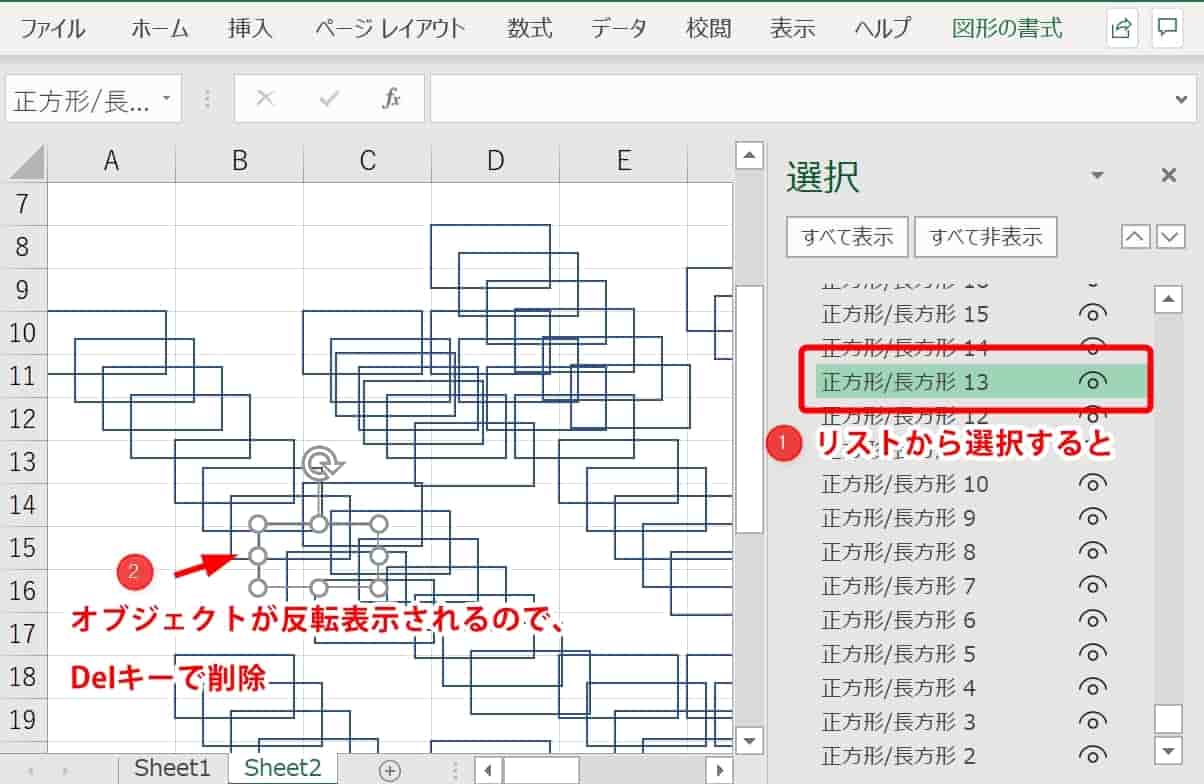
もう一つの主要因は、アドインやマクロです。便利な機能を追加するアドインの中には、Excelの起動時や操作の都度、バックグラウンドでリソースを消費するものがあります。同様に、最適化されていない複雑なVBAマクロも、実行時に予想外の負荷をかけることがあります。最後に、PC自体のリソース不足も見逃せません。Excelはメモリ(RAM)を大量に消費するアプリケーションです。他のメモリを多く使うアプリケーションと同時に起動していると、すぐにリソースが逼迫し、動作が重くなります。
実践的な軽量化テクニックと最適化手順
理論的な原因がわかったところで、具体的な対策に移りましょう。以下の手順で、多くのケースで劇的な改善が見込めます。
- 計算方法の最適化: 「ファイル」→「オプション」→「数式」で、計算方法を「手動」に設定します。これにより、セルを入力するたびに発生する再計算を防ぎ、必要なタイミングで「F9」キーを押して一括再計算を行うことができます。これは、Excelの再計算が100%から進まない・終わらない時の原因となるバックグラウンド計算を停止する最も効果的な方法の一つです。
- ファイルの「減量」手術: 未使用のセル、行、列を完全に削除します。単に非表示にするのではなく、行や列を選択して右クリックし、「削除」を実行します。次に、「Ctrl + End」キーを押して、実際にデータが存在する最後のセルに移動し、それ以降の余分な領域がなくなっていることを確認します。
- 数式と参照の見直し: 可能な限り、動的な配列数式や他のシートを参照する数式を、静的な値に置き換えます。「値として貼り付け」機能を活用しましょう。また、大量のデータを扱う際は、ピボットテーブルやPower Queryの使用を検討します。これらは計算効率が非常に高く設計されています。
| 問題の兆候 | 推奨される最初の対策 | 想定される効果 |
|---|---|---|
| ファイルの開閉、保存が異常に遅い | 未使用セルの削除 & ファイルの「名前の定義」整理 | ファイルサイズ削減、起動時間短縮 |
| セル入力時のラグが顕著 | 計算方法を「手動」に変更 | 入力応答性の即時改善 |
| 特定の操作でフリーズする | 問題のシートを新しいブックにコピーして分離 | 問題箇所の特定と隔離 |
高度なトラブルシューティング:プロセス残存と再計算問題
基本的な最適化を施しても改善が見られない、あるいはExcelを閉じてもプロセスが残り、PCが重くなる時の対処法が必要な場合、より深いレベルでの調査が必要です。
- プロセス残存の解決: タスクマネージャー(Ctrl+Shift+Esc)を開き、「プロセス」タブで「Microsoft Excel」のインスタンスが複数ないか、または終了後も残っていないかを確認します。残っている場合は、それを選択して「タスクの終了」をクリックします。この問題は、COMアドインや特定のマクロ、他のOfficeアプリケーションとの連携障害が原因であることが多いです。該当するアドインを無効化して、問題が解消するかどうかをテストします。
- 再計算の完全停止への対処: 再計算が100%で止まってしまう場合、以下の可能性を疑います。
- 循環参照がワークシート内に存在していないか、「数式」タブの「エラーチェック」で確認する。
- 非常に複雑な配列数式や、全行・全列を対象とする範囲参照(例: A:A, 1:1)を使用していないか見直す。
- リンクされた他のブック(外部参照)がアクセス不能な状態(ネットワークドライブの切断など)になっていないか確認する。
最終手段として、問題のワークブックの内容をすべて選択し、新しい空白のブックに「値」として貼り付けることで、数式、書式、マクロなどのすべての要素をリセットできます。この作業の前に、元のブックは必ずバックアップを取ってください。
エクセルが重すぎるので軽くする方法は?

Excelを軽くするには、不要な数式や書式を削除し、大きなファイルは分割して保存しましょう。また、グラフや画像を減らし、自動計算を手動に切り替えることで動作が改善します。
根本的な原因と対策
Excelが重くなる主な原因は、大量のデータや複雑な数式、グラフの多用です。特に、非表示の行や列にデータが残っていると、見た目以上に負荷がかかります。定期的に「名前の管理」で未使用の定義を削除し、ファイルを.xlsx形式で保存し直すと効果的です。
Excelの動作が重い原因は何ですか?

Excelの動作が重い主な原因は、ファイルサイズの肥大化、複雑な数式やマクロの多用、グラフや画像の過剰挿入、メモリ不足、および互換性の問題です。これらの要因が処理速度を低下させます。
具体的な原因の詳細
ファイルが重くなる原因として、不要なデータや書式の蓄積、大量の配列数式、外部リンクの更新遅延が挙げられます。また、古いバージョンのExcelで作成されたファイルを新しいバージョンで開く際の互換性問題も動作を遅くする要因です。
Excelが重いときのキャッシュクリア方法は?
Excelのキャッシュをクリアするには、まず「ファイル」→「オプション」→「詳細設定」を開き、「表示」セクションの「ハードウェア グラフィックス アクセラレータを無効にする」にチェックを入れます。次に「ファイル」→「オプション」→「セーブ」で「自動回復用データの保存」のチェックを外し、手動で保存を心がけましょう。
キャッシュクリアの詳細手順
Excelの重さは、一時ファイルや計算結果の蓄積が原因の場合があります。上記の設定変更に加えて、PCを再起動することでメモリ上のキャッシュが解放され、動作が改善されることが多いです。定期的なメンテナンスとして推奨されます。
よくある質問
Excelの動作が重くなる主な原因は何ですか?
主な原因は、ファイルサイズが大きい、複雑な数式やマクロ、グラフや画像が多い、古いバージョンのExcelを使用している、PCのメモリ不足などが挙げられます。
Excelファイルを軽量化する具体的な方法はありますか?
不要なデータやシートを削除し、数式を簡素化します。グラフや画像を最適化し、ピボットテーブルを更新してキャッシュをクリアします。ファイル形式を.xlsxから.xlsbに変更することも効果的です。
マクロやVBAが動作を遅くしている場合の対処法は?
マクロのコードを最適化し、不要なループを削除します。画面更新を無効にし、イベント処理を最小限に抑えます。必要に応じて、マクロを分割して実行時間を短縮します。
Excelの動作が改善しない場合、次に取るべき対策は?
PCのメモリを増設し、Excelのバージョンを最新に更新します。アドインを無効にし、セーフモードで起動して問題を特定します。それでも改善しない場合は、専門家に相談するか、ファイルを分割して管理します。
関連記事