
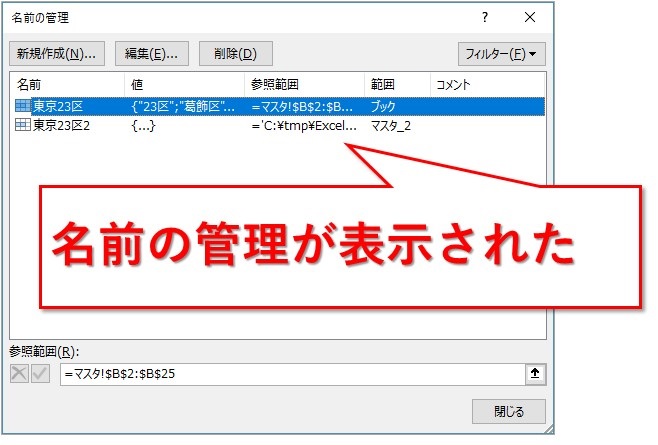
Excelで列名定義を削除するショートカットキーを知っていますか?名前定義の管理設定が不要になったら、この方法で素早くクリーンアップできます。まずは手順を確認し、次に実際に試してみましょう。作業効率が向上する便利なテクニックです。
定義された名前を効率的に削除する方法
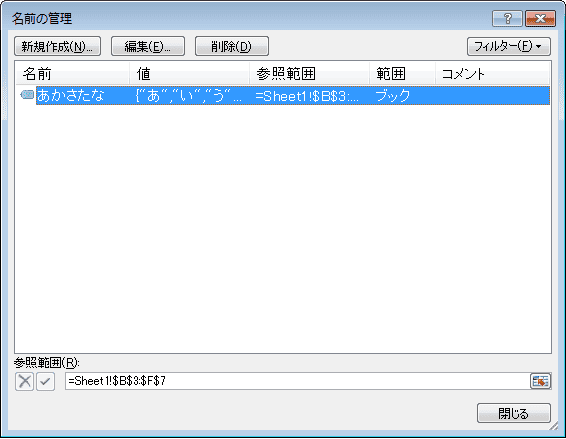
Excelで複雑なブックを管理していると、不要になった名前定義(名前付き範囲)が蓄積し、管理が煩雑になることがあります。これらの定義を一つずつ手動で削除するのは非効率的です。ここでは、ワークシート全体やブック全体から名前定義を一括でクリーンアップする実用的なショートカットと方法を紹介します。
名前定義マネージャーを活用した一括操作
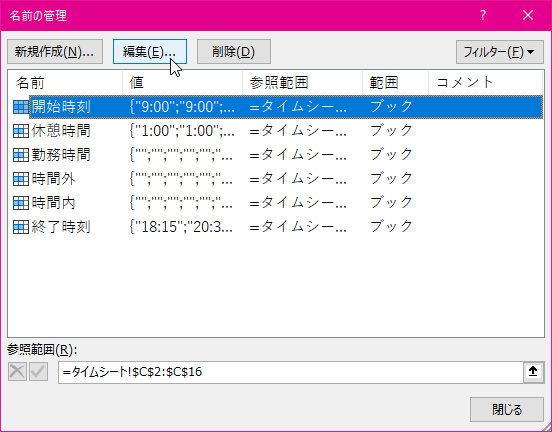
Excelの「名前の管理」ダイアログは、すべての名前定義を確認・編集するための中心的なツールです。この画面から、不要な定義を選択して削除することが基本ですが、複数選択による一括削除が可能です。
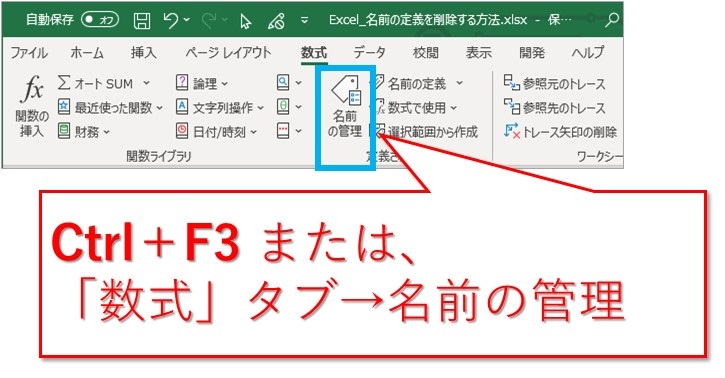
- 「数式」タブにある「名前の管理」をクリックします。
- 表示されるダイアログボックスで、削除したい名前定義をクリックで選択します。
- Ctrlキーを押しながらクリックすることで、複数の名前を選択できます。
- 選択が完了したら、「削除」ボタンをクリックします。
- 確認メッセージが表示されるので、「OK」を選択します。
この方法は、特定の不要な定義を選択して削除する場合に最も直接的です。
VBAマクロによる高度なクリーンアップ
より高度で自動化された方法として、Visual Basic for Applications(VBA)マクロの使用があります。これは、特に多数の名前定義を定期的に整理する必要がある場合や、特定の条件に基づいて削除したい場合に威力を発揮します。
プロのヒント:マクロを実行する前に、必ずブックのバックアップを作成してください。誤って重要な名前定義を削除してしまうリスクを防ぎます。
以下のシンプルなマクロは、アクティブなブック内のすべての名前定義を削除します。Alt + F11でVBAエディターを開き、新しい標準モジュールにこのコードを貼り付けて実行できます。
- Sub DeleteAllNames()
- Dim nm As Name
- For Each nm In ThisWorkbook.Names
- nm.Delete
- Next nm
- End Sub
手法の比較と選択基準
状況に応じて最適な方法を選択することが重要です。以下の表は、主要な削除方法の特徴を比較したものです。
| 方法 | 利点 | 欠点 | 推奨する使用場面 |
|---|---|---|---|
| 名前の管理ダイアログ(手動選択) | 直感的で安全。削除対象を視覚的に確認できる。 | 大量の定義がある場合、選択作業に時間がかかる。 | 数個から数十個の特定定義を削除する場合。 |
| VBAマクロ(一括削除) | 高速で自動化可能。条件付き削除もプログラミングできる。 | VBAの知識が必要。誤実行のリスクがある。 | 全定義の削除や、定期的なメンテナンスが必要な場合。 |
| シートコピーによる間接的方法 | 元のシートの名前定義を保持したバックアップが自然に作られる。 | オブジェクト(グラフ等)が定義を参照していると問題が発生する可能性。 | シート単位で定義をリセットしたい場合。 |
シートコピーによる間接的方法とは、名前定義をクリーンにしたいシートを新しいブックにコピーする手法です。新しいブックには、コピー元のシートのデータと数式は引き継がれますが、ブックレベルで定義された名前は引き継がれません。これにより、事実上そのシートに関連する不要なブックレベル定義を「削除」した状態を簡単に作れます。
削除前に確認すべきポイント
名前定義を削除する前に、以下の点をチェックすることで、作業の安全性が高まります。
- 数式内での参照:削除予定の名前が、重要な数式(特にSUMIFやVLOOKUPなど)で使用されていないか確認。
- グラフのデータソース:グラフのデータ系列が名前定義を参照している場合、グラフが空白になる可能性があります。
- データ検証や条件付き書式:これらのルールが名前定義に依存していることがあります。
- 他のシートからの参照:ブックレベルで定義された名前は、すべてのシートから参照可能です。
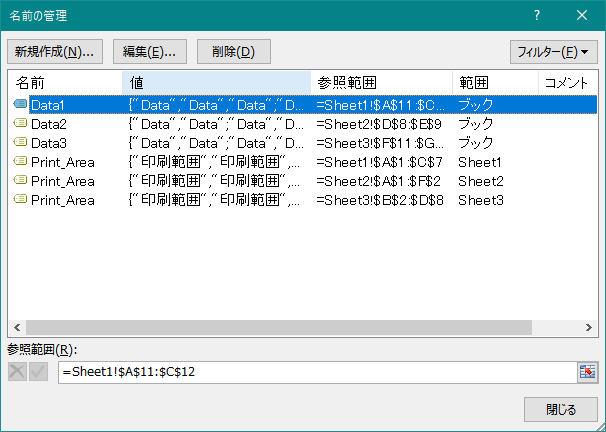
「名前の管理」ダイアログの「参照範囲」列を確認すると、その名前がどのセルや数式を指しているのかを特定できます。参照先が「#REF!」エラーになっている名前は、通常、すでに参照先が失われており、安全に削除できる候補です。
nan
よくある質問
Excelで名前定義を削除するショートカットキーは何ですか?
Ctrl + F3を押して名前マネージャーを開き、削除したい名前を選択して「削除」ボタンをクリックします。
名前定義を一括で削除する方法はありますか?
はい、名前マネージャーでCtrlキーを押しながら複数の名前を選択し、まとめて削除できます。
削除した名前定義を元に戻せますか?
いいえ、名前定義の削除は元に戻せません。削除前にファイルのバックアップを作成することをお勧めします。
名前定義を整理するベストプラクティスは?
使用していない名前定義は定期的に削除し、分かりやすい名前を付けて管理しましょう。
関連記事