
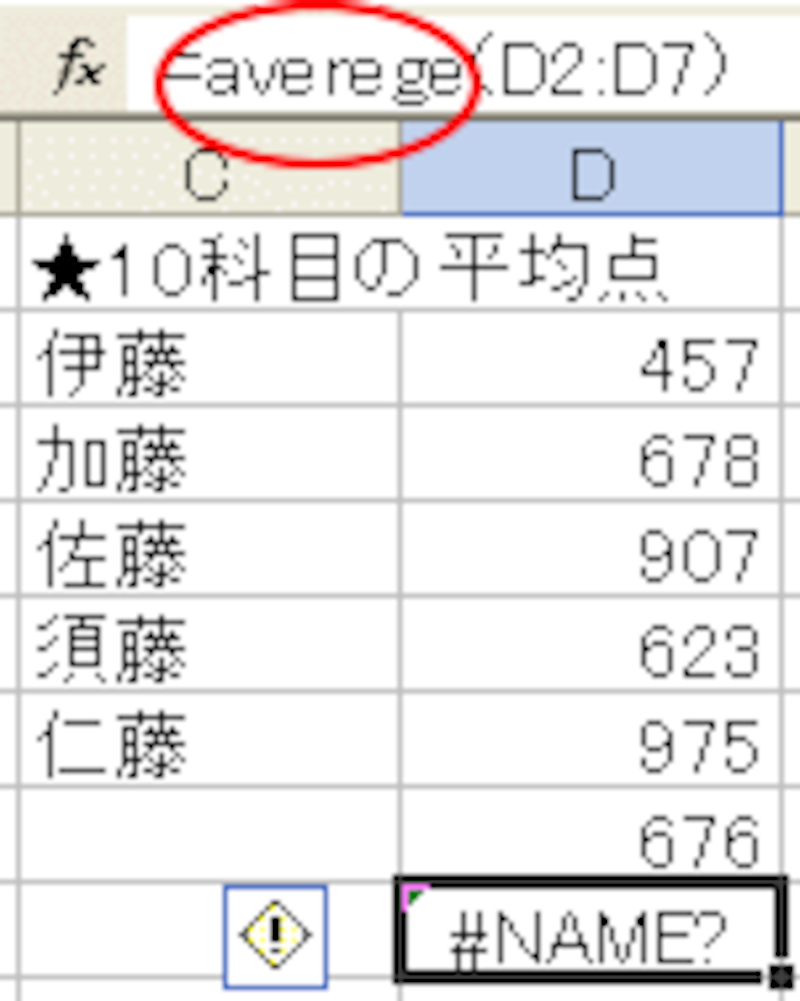
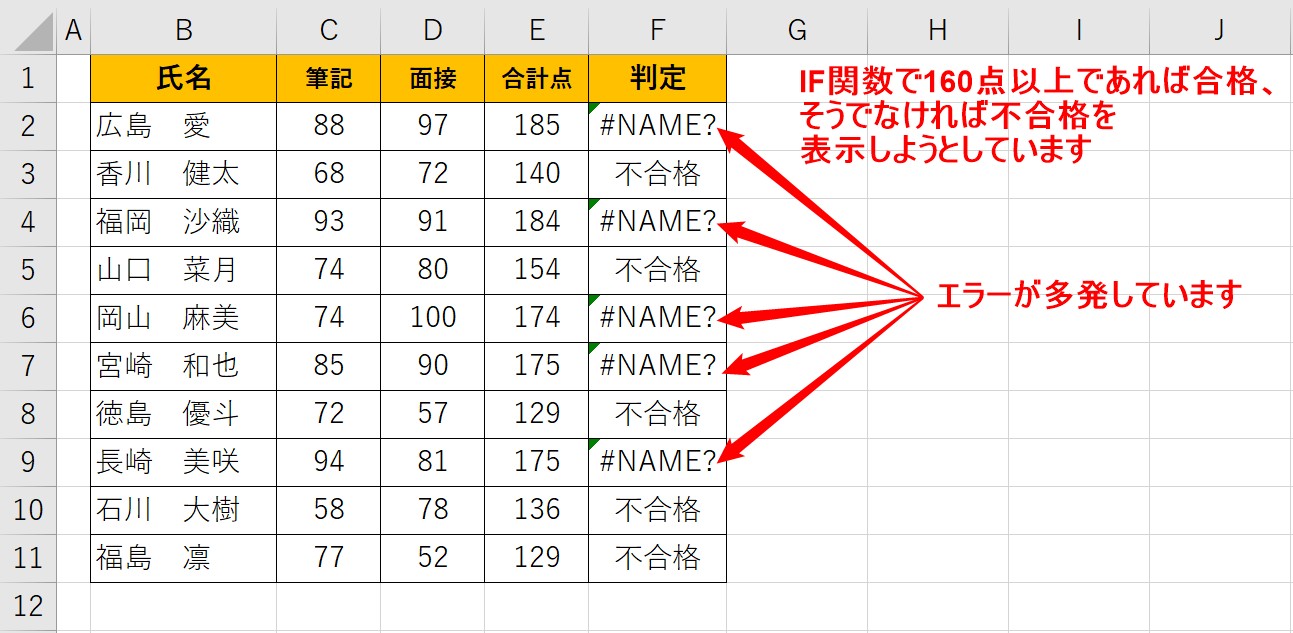
Excelで「#NAME?」エラーが表示されたら、関数名の間違いや定義ミスが原因かもしれません。このエラーは、数式で使われている名前がExcelに認識されないときに発生します。
本記事では、#NAME?エラーを迅速に特定し、関数名の修正や定義の確認を通して解決する方法を、実践的な手順でご紹介します。すぐに試せる対処法で、作業をスムーズに進めましょう。
「#NAME?」エラーの発生メカニズムと根本原因
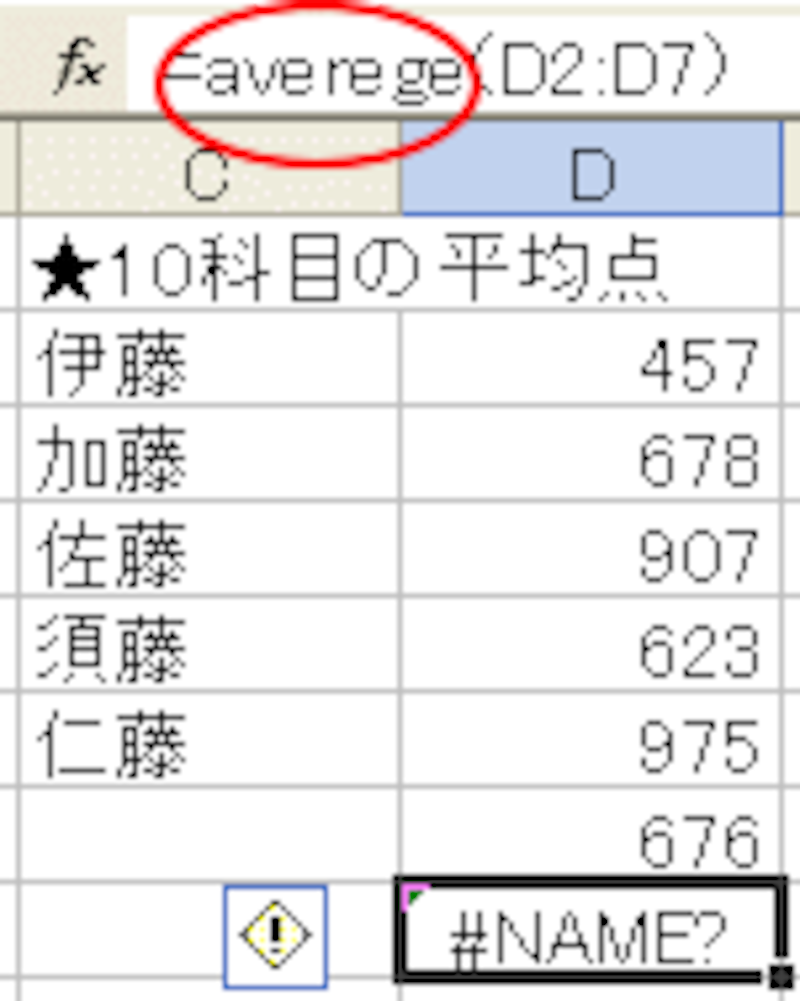
Excelで「#NAME?」エラーが表示される瞬間、多くのユーザーは戸惑いを覚えます。このエラーは、Excelが数式内の関数名、定義名、または参照を認識できないことを示しています。表面的には単純な入力ミスのように見えますが、その背景にはExcelの計算エンジンがテキストを解析・評価する複雑なプロセスが関わっています。
プロのヒント: 「#NAME?」エラーは、Excelが「この名前は定義されていません」と報告している状態です。関数名のスペルミスが最も一般的ですが、アドイン関数の読み込み失敗や名前付き範囲の削除など、より深い原因が潜んでいる場合があります。
関数名のスペルミスと入力支援機能の活用
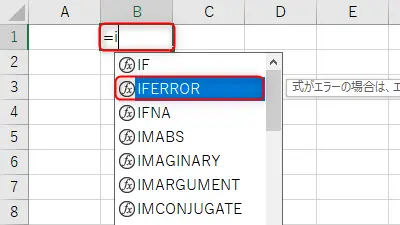
最も頻繁に遭遇する原因は、関数名のタイプミスです。例えば、「VLOOKUP」を「VLOKUP」と誤入力したり、「SUMIFS」の「S」を忘れたりするケースです。Excelには入力支援機能が備わっており、関数名の入力を開始すると候補が表示されます。この機能を最大限に活用することで、人的ミスを大幅に削減できます。
- 大文字と小文字の区別: Excelの関数名は大文字と小文字を区別しませんが、一貫した大文字表記が可読性を高めます。
- ローカライズされた関数名: 日本語版Excelでは「IF」関数が「もし」と表示されることがあります。英語名と日本語名の混在に注意が必要です。
- 引数の区切り文字: 日本語環境では引数の区切りが「,」(カンマ)ではなく「;」(セミコロン)になる場合があります。数式の構文エラーも「#NAME?」の原因となり得ます。
アドイン関数とユーザー定義関数(UDF)の取り扱い
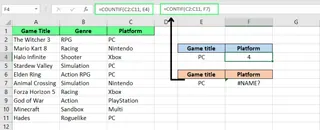
分析ツールなどのアドインをインストールして使用する関数、またはVBAで独自に作成したユーザー定義関数(UDF)を使用している場合、それらの関数が正しく読み込まれていないと「#NAME?」エラーが発生します。
| 関数の種類 | 「#NAME?」発生時の確認ポイント | 解決策 |
|---|---|---|
| アドイン関数(例:分析ツール) | ファイルを他のPCで開いた時、アドインがインストールされていない。 | 「ファイル」→「オプション」→「アドイン」から該当アドインを有効化する。 |
| ユーザー定義関数(VBA) | マクロ有効ブック(.xlsm)として保存されていない、またはモジュールが削除された。 | ブックを.xlsm形式で保存し直し、VBE(Visual Basic Editor)でモジュールが存在することを確認する。 |
特に、他のユーザーとファイルを共有する際は、使用している関数が相手の環境でも利用可能かどうかを事前に確認することが重要です。アドイン関数は、そのアドインがインストールされていないPCでは完全に認識されません。
名前付き範囲(定義名)の参照エラーとその修正
「データ」→「名前付き範囲から作成」や数式バー左の名前ボックスを使用して定義した「名前付き範囲」。この名前を数式内で参照している場合、その名前が削除されたり、スコープ(ブック全体か特定シートか)が合致していなかったりすると、「#NAME?」エラーが表示されます。
- 「数式」タブの「名前の管理」を開きます。
- リストからエラーが発生している数式内の名前を探します。名前が存在しない場合は、これが原因です。
- 名前が存在する場合、その「参照範囲」が正しいセル範囲を指しているか確認します。参照範囲が「#REF!」になっている場合は、元のセル範囲が削除されています。
- 名前を再定義するか、数式内の名前参照を直接的なセル参照(例:A1:B10)に書き換えます。
大規模なデータモデルを扱う際、名前付き範囲は管理を複雑にします。定期的に「名前の管理」で未使用の定義名を整理する習慣をつけると、将来的なエラーを予防できます。
エクセルでnameを修正するには?
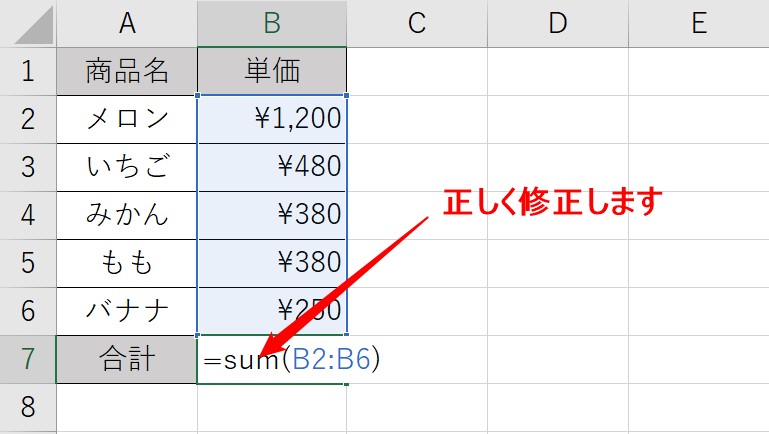
Excelで「#NAME?」エラーを修正するには、まず関数名のスペルミスを確認し、正しい関数名に修正します。次に、関数が正しく定義されているか確認し、必要に応じて定義を追加します。
詳細な修正手順
「#NAME?」エラーは、Excelが関数名や定義を認識できない場合に発生します。主な原因は関数名のスペルミスや未定義の名前です。修正するには、以下の手順に従ってください。
- 関数名のスペルを確認し、正しい関数名に修正する
- 関数が正しく定義されているか確認する
- 必要に応じて定義を追加する
- 関数の引数が正しいか確認する
エラー#nameの解消方法は?
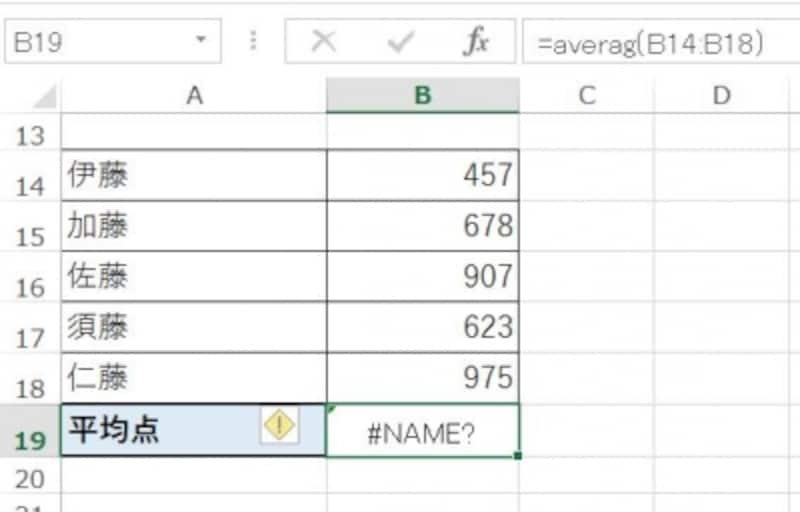
Excelの#NAME?エラーは、関数名のスペルミス、定義されていない名前の参照、テキストの引用符忘れなどが原因です。関数名を確認し、名前の定義をチェックし、文字列を適切に引用符で囲むことで解決できます。
主な原因と解決策の詳細
このエラーは通常、Excelが認識できない要素を参照したときに発生します。関数名のスペルが正しいか確認し(例:VLOOKUPではなくVLOOKUP)、名前付き範囲やテーブルが正しく定義されているか確認してください。また、文字列を引用符で囲まずに直接入力した場合もエラーになります。
Tip Técnico: 関数の引数に名前付き範囲を使用する場合、その名前が「数式」タブの「名前の管理」で正しく定義されていることを確認してください。定義されていない名前を参照すると#NAME?エラーが発生します。
Excelで#name?と表示されるのはどういう意味ですか?
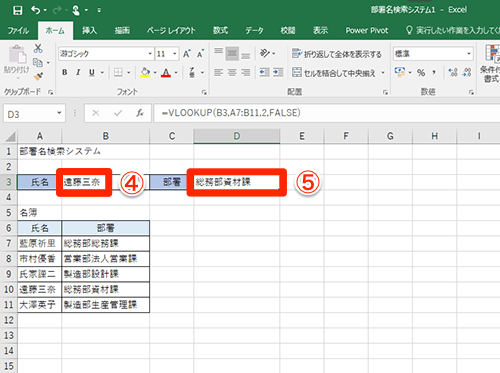
Excelで「#NAME?」エラーが表示されるのは、数式で使用した関数名や範囲名がExcelに認識されていないことを意味します。主な原因は関数名のスペルミス、定義されていない名前の使用、またはテキストが引用符で囲まれていないことです。
エラーの詳細な原因と特定方法
このエラーは通常、次のいずれかの状況で発生します:1) 関数名の入力ミス(例:SUMをSUMと入力)、2) 定義されていない名前付き範囲の参照、3) 文字列を引用符で囲まずに関数に渡した場合。数式バーで問題の部分を確認し、正しい関数名や定義済みの名前を使用しているか確認してください。
よくある質問
「#NAME?」エラーが表示される主な原因は何ですか?
関数名のスペルミス、定義されていない名前の使用、または関数の引数が正しく指定されていないことが主な原因です。
関数名の間違いを修正する方法は?
関数名のスペルを確認し、Excelの組み込み関数リストと照合してください。大文字と小文字の区別はありませんが、正確なスペルが必要です。
定義ミスを防ぐにはどうすればよいですか?
名前定義を作成する際は、範囲参照が正しいことを確認し、特殊文字やスペースを使用しないようにしてください。
「#NAME?」エラーが修正できない場合は?
数式のすべての要素を確認し、関数ライブラリが正しく読み込まれているか、アドインが有効かどうかをチェックしてください。
関連記事