
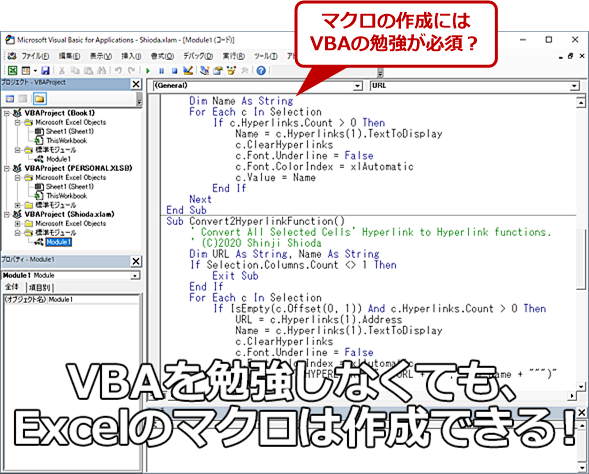
Excelのマクロ記録は、プログラミング知識がなくても作業を自動化できる強力な機能です。Excelマクロ記録の始め方を学べば、面倒な繰り返し作業から解放され、業務効率が大幅に向上します。このガイドでは、マクロ記録の基本手順を、初心者でも簡単に実践できる方法で解説します。
まずはマクロ記録の準備を整え、実際の操作を記録してみましょう。記録したマクロを実行することで、自動化の効果をすぐに実感できます。プログラミング不要の自動化で、Excel作業を劇的に効率化する第一歩を踏み出しましょう。
Excelマクロ記録の基本概念と事前準備
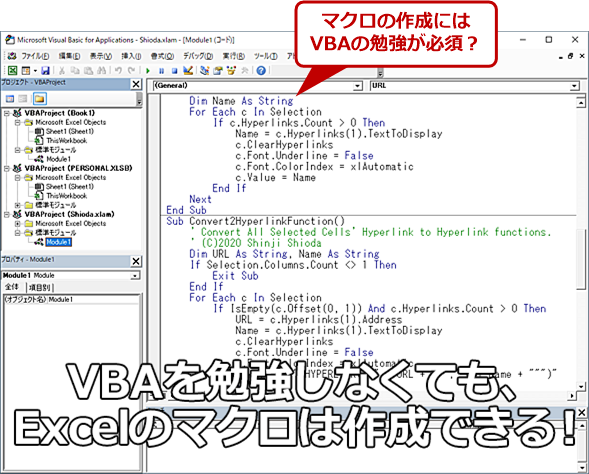
Excelのマクロ記録機能は、VBA(Visual Basic for Applications)の知識がなくても、繰り返し作業を自動化できる強力なツールです。この機能は、ユーザーがExcel上で行った一連の操作を、そのまま「記録」し、後で一括実行できる「マクロ」というプログラムに変換します。プログラミングの敷居を大幅に下げ、業務効率化の第一歩として最適です。
Pro Tip: マクロ記録を開始する前に、必ず「開発」タブをリボンに表示させておきましょう。「ファイル」→「オプション」→「リボンのユーザー設定」で「開発」にチェックを入れるだけです。これが記録の起点となります。
マクロ記録を開始する具体的な手順
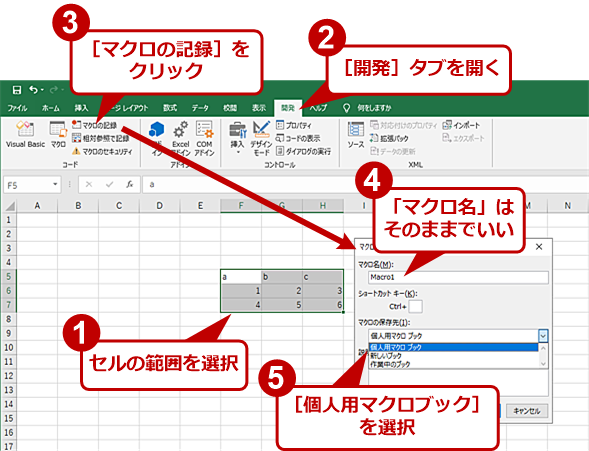
では、実際にマクロの記録を始めてみましょう。以下の手順は、データの書式設定や集計など、あらゆる作業の自動化に応用可能です。
- 「開発」タブを選択:Excelのリボン上部にある「開発」タブをクリックします。
- 「マクロの記録」をクリック:タブ内の左端にある「マクロの記録」ボタンを押します。
- マクロ名と保存場所を設定:表示されたダイアログボックスで、マクロに分かりやすい名前(例:「データ集計_自動化」)を付け、「マクロの保存先」を「このブック」または「個人用マクロブック」から選択します。
- 記録の開始:「OK」をクリックすると、記録が開始されます。これ以降のすべての操作が記録対象となります。
記録中に注意すべきポイントと実践例

記録中は、マウス操作とキーボード操作の両方が記録されます。例えば、セルの選択、値の入力、フィルターの適用、グラフの作成など、あらゆるアクションが対象です。ただし、記録機能には限界もあります。
- 記録される操作:セルへの入力、書式設定、フィルタリング、コピー&ペースト、グラフ作成など。
- 記録されない/注意が必要な操作:ファイルの開閉(別ブック操作)、一部のダイアログ操作、絶対参照と相対参照の違いによる動作のずれ。
実践的な例として、毎月の売上データの書式を統一する作業を自動化する場合、記録開始後、フォントサイズの変更、セルの色付け、数値の通貨表示設定を行い、最後に「開発」タブの「記録終了」ボタンを押します。これで、次回からは記録したマクロを実行するだけで、同じ書式設定が一瞬で適用されます。
| 保存先 | 特徴 | 推奨用途 |
|---|---|---|
| このブック | 記録したブック内でのみマクロが利用可能。ファイルを共有する場合に便利。 | 特定のファイル専用の自動化処理 |
| 個人用マクロブック | PC上のすべてのExcelブックでマクロを利用可能。常にバックグラウンドで読み込まれる。 | 日常的に使用する汎用的な自動化処理 |
記録が完了したマクロは、「開発」タブの「マクロ」ボタンから一覧表示され、選択して「実行」をクリックするだけで、記録した操作が自動的に再現されます。最初は単純な作業から記録を始め、徐々に複雑なワークフローに挑戦していくことで、Excel作業の効率化が飛躍的に向上します。記録中は、無駄な操作を避け、確実に必要な手順だけを実行することが、クリーンでエラーの少ないマクロ作成のコツです。
nan
よくある質問
マクロ記録とは何ですか?
マクロ記録は、Excelで行った操作を自動的に記録し、同じ操作を繰り返し実行できるようにする機能です。
プログラミングの知識は必要ですか?
マクロ記録ではプログラミングの知識は不要です。操作を記録するだけで自動化できます。
記録したマクロはどこに保存されますか?
記録したマクロはExcelファイル内に保存され、同じファイルでいつでも実行できます。
マクロ記録でどんな操作を自動化できますか?
データ入力、書式設定、計算、グラフ作成など、Excelで手動で行うほとんどの操作を自動化できます。
関連記事