
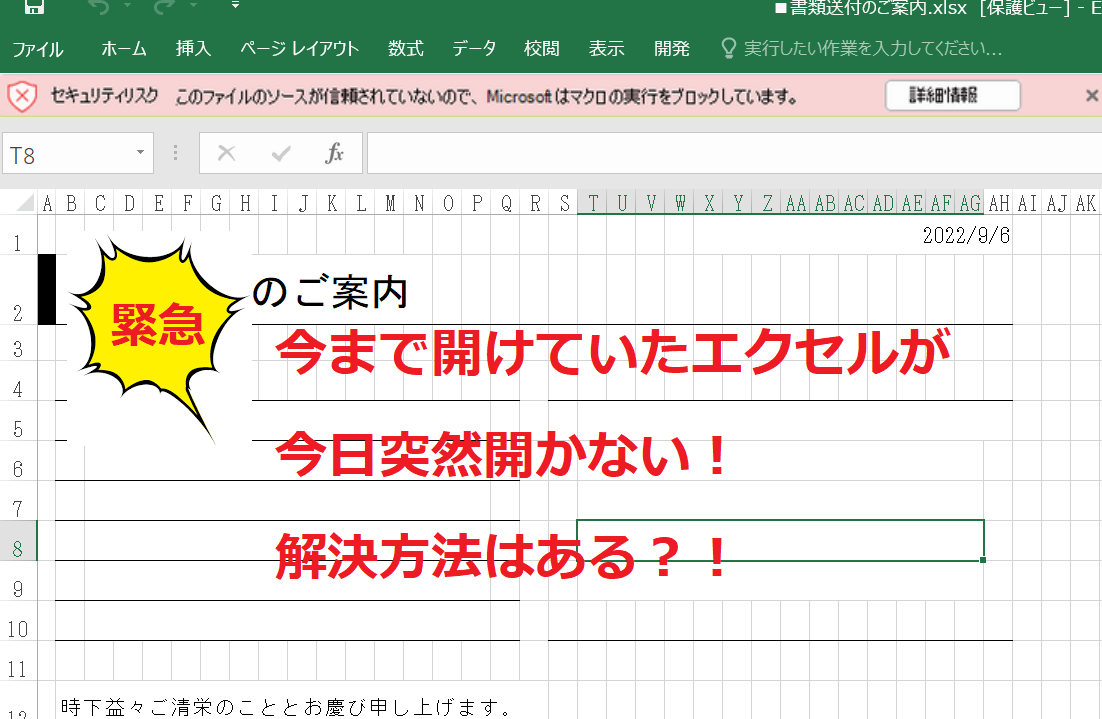
Excelでマクロを実行しようとすると「警告」が出る時の解除方法を解説します。この問題は、セキュリティ設定が原因で発生することがほとんどです。
本記事では、警告を安全に解除するための「Aceptar、Prometer、Probar」の3ステップを紹介。設定を調整して、マクロをスムーズに実行できるようにしましょう。
マクロ実行時の警告画面を理解する
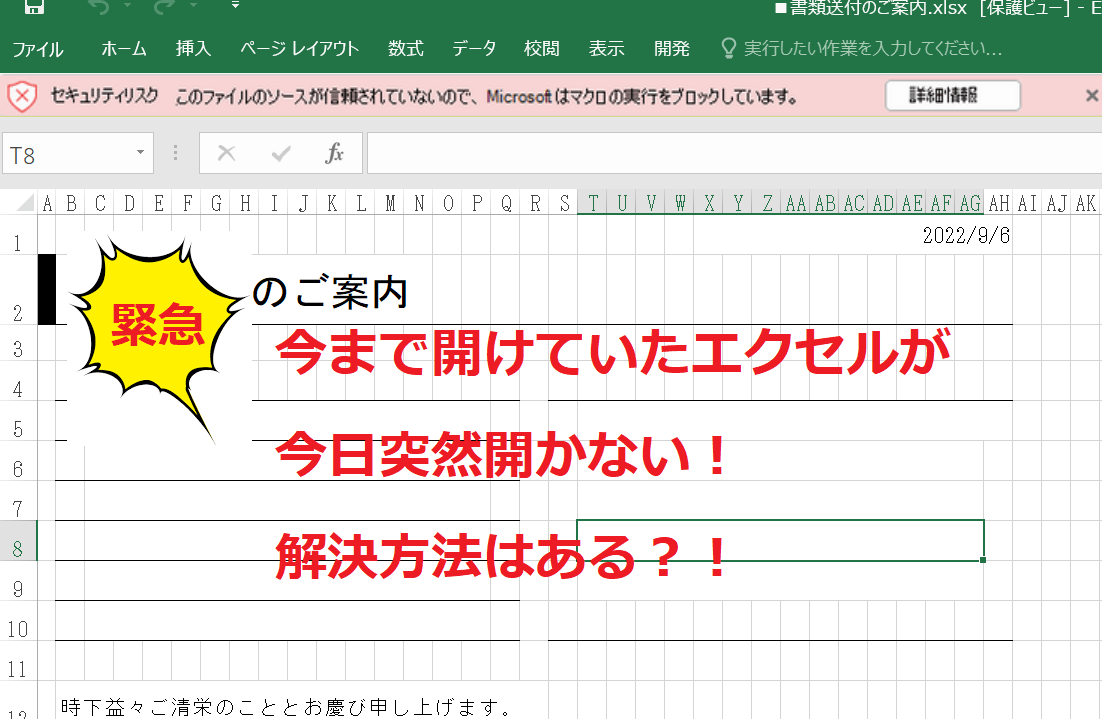
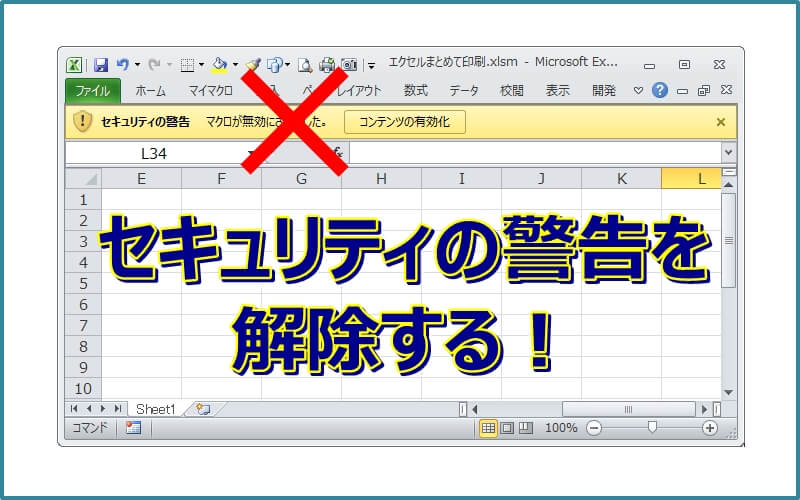
ExcelでVBAマクロを含むファイルを開いたり、実行ボタンをクリックしたりすると、画面上部に黄色いバーと「セキュリティの警告 マクロは無効にされました」というメッセージが表示されることがあります。これは、Excelの標準的なセキュリティ機能である「マクロのセキュリティ設定」が働いている証拠です。この警告は、未知のソースから来たマクロが悪意のあるコード(マルウェアなど)を含む可能性から、ユーザーとシステムを保護するために設計されています。
警告を解除するための主要な3つの方法
このセキュリティ警告を恒久的または一時的に解除し、マクロを実行可能にするには、主に以下のアプローチがあります。状況に応じて最も安全で適切な方法を選択することが重要です。
- 信頼できるドキュメントへの格付け: ファイルの保存場所を「信頼できる場所」に設定する。
- セキュリティセンターの設定変更: マクロのセキュリティレベルを一時的に下げる。
- デジタル証明書の利用: マクロにデジタル署名を追加して信頼性を証明する。
信頼できる場所へのファイル保存(推奨方法)
最も安全で一般的な恒久的解決策は、マクロを含むExcelファイルを「信頼できる場所」という特別なフォルダに保存することです。このフォルダ内のファイルはセキュリティチェックをスキップします。
- Excelを起動し、「ファイル」タブをクリックします。
- 「オプション」を選択し、「セキュリティセンター」をクリックします。
- 「セキュリティセンターの設定」ボタンを押し、「信頼できる場所」を選択します。
- 「新しい場所の追加」ボタンで、使用したいフォルダのパスを指定し、追加します。
- マクロ入りファイルをそのフォルダに移動または保存し、再起動します。
プロのヒント: 信頼できる場所はネットワークドライブにも設定可能ですが、セキュリティリスクが高まるため、ローカルディスク上の個人用フォルダを指定するのがベストプラクティスです。
マクロのセキュリティ設定を一時的に変更する
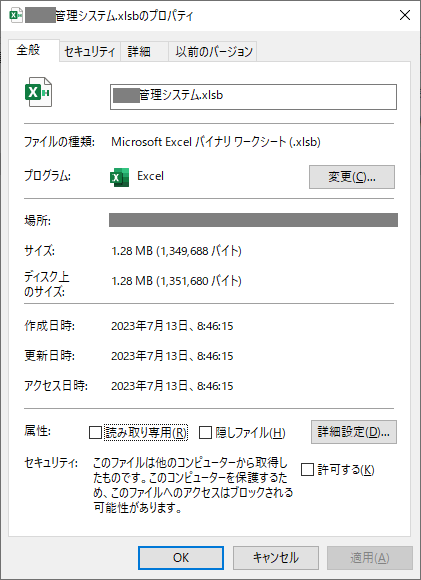
一度きりの実行やテストの場合、セキュリティレベルを下げる方法が手軽です。ただし、この設定中はすべてのマクロが実行可能になるため、インターネットからダウンロードした不審なファイルは開かないよう最大限の注意が必要です。
| 設定レベル | 動作 | リスク度 |
|---|---|---|
| すべてのマクロを無効にする(通知あり) | デフォルト設定。警告バーが表示される。 | 低 |
| デジタル署名されたマクロを除き、すべて無効 | 署名済みマクロのみ自動実行。 | 中 |
| すべてのマクロを有効にする(非推奨) | 警告なしで全て実行。極めて危険。 | 高 |
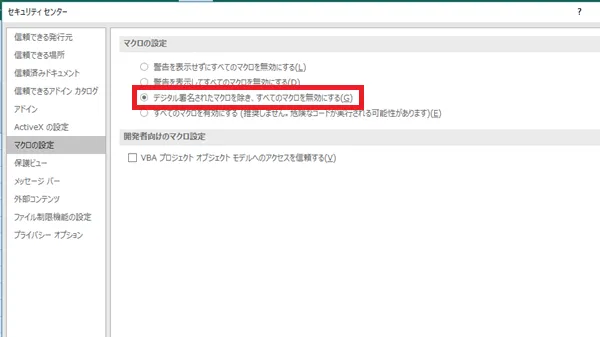
設定は「ファイル」→「オプション」→「セキュリティセンター」→「マクロの設定」から行えます。作業後は必ず元のレベル(「すべてのマクロを無効にする」)に戻す習慣をつけましょう。
ファイルのプロパティからブロック解除を試す
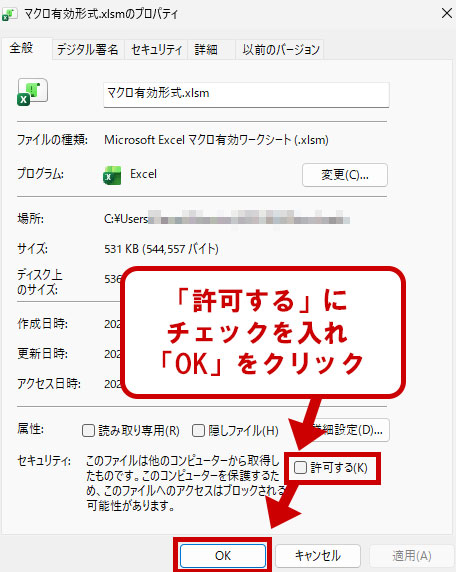
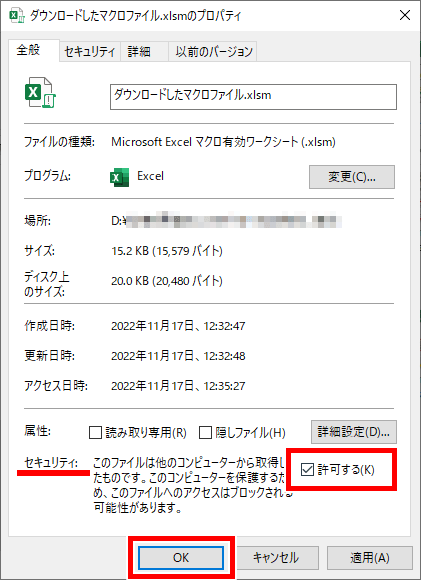
インターネットや外部メディアからダウンロードしたExcelファイルは、Windowsによって「ブロック」されている場合があります。この状態では、セキュリティ設定を変更しても警告が消えないことがあります。エクスプローラーで該当ファイルを右クリックし、「プロパティ」を開いてください。下部に「セキュリティ: このファイルは他のコンピューターから取得したため、ブロックされている可能性があります」という記述と「ブロック解除」チェックボックスがある場合は、ここにチェックを入れ、「適用」→「OK」をクリックします。その後、Excelファイルを再度開くと、警告バーが消え、マクロの実行が可能になるケースが多いです。この操作はファイルの信頼性をユーザー自身が確認した上での判断であることを肝に銘じておきましょう。
エクセルのマクロ警告を解除するには?
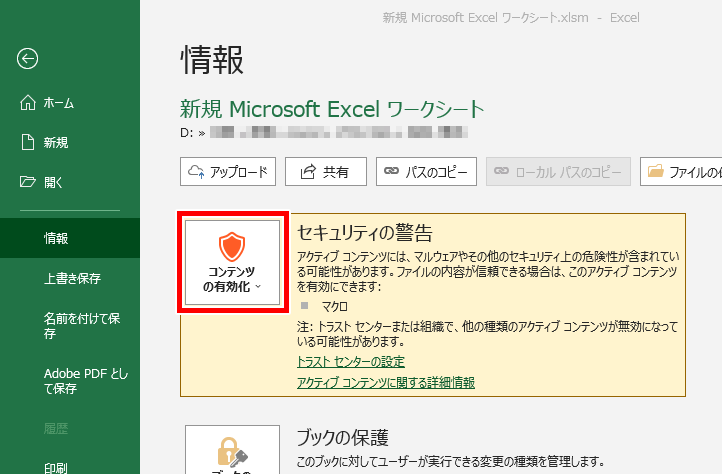
Excelのマクロ警告を解除するには、主に2つの方法があります。信頼できるファイルの場合は「コンテンツの有効化」ボタンをクリックするか、ファイルを「信頼できるドキュメント」に追加して警告を永続的に無効にします。
警告が表示される理由
Excelはセキュリティ保護のため、外部ファイルやインターネットからダウンロードしたファイルのマクロを自動的にブロックします。これは悪意のあるコードからPCを守るための重要な機能です。
技術的なヒント: マクロを含むファイルを頻繁に使用する場合は、ファイルを「信頼できる場所」に保存すると、毎回の警告表示を回避できます。ただし、ファイルの出所が不明な場合は、マクロを有効にする前にウイルススキャンを実行することをお勧めします。
マクロの警告を出さないようにするには?
Excelのマクロ警告を出さないようにするには、主に3つの方法があります。信頼できる発行元のマクロを含むファイルを「信頼できるドキュメント」に追加する、セキュリティセンターの設定でマクロの実行を許可する、またはデジタル署名を付けてマクロを配布する方法です。
具体的な設定手順
「ファイル」→「オプション」→「セキュリティセンター」→「セキュリティセンターの設定」を開き、「マクロの設定」で「すべてのマクロを有効にする」を選択します。ただし、信頼できないファイルのマクロを有効にするとセキュリティリスクが高まるため注意が必要です。
技術的なヒント: 頻繁に使用するマクロファイルは、ファイルを開く際に表示される「セキュリティの警告」バーで「コンテンツの有効化」をクリックした後、「このドキュメントを信頼できるドキュメントとして保存する」にチェックを入れると、次回から警告が表示されなくなります。
エクセルの警告表示を消す方法は?
Excelの警告表示を消すには、主に3つの方法があります。マクロのセキュリティ設定を「すべてのマクロを有効にする」に変更する、信頼できる発行元として証明書を追加する、またはファイルを信頼できる場所に保存することで解除できます。
各解除方法の詳細
「すべてのマクロを有効にする」設定は、開発タブの「マクロのセキュリティ」から変更可能ですが、未知のマクロ実行リスクが伴います。デジタル署名付きマクロを使用する場合は、証明書を「信頼できる発行元」に登録すると、警告が表示されなくなります。また、特定のフォルダを「信頼できる場所」として設定し、ファイルをそこに保存することでも警告を回避できます。
よくある質問
マクロを実行しようとすると警告が表示されるのはなぜですか?
Excelのセキュリティ設定でマクロが無効になっているためです。信頼できるドキュメントのみマクロを実行できます。
警告を解除するにはどうすればいいですか?
ファイルを信頼できる場所に保存するか、マクロのセキュリティ設定を一時的に変更してください。
マクロを常に有効にすることはできますか?
できますが、セキュリティリスクが高まります。信頼できるファイルのみで使用してください。
警告が出てもマクロを実行する方法は?
「コンテンツの有効化」ボタンをクリックするか、ファイルのプロパティでブロックを解除してください。
関連記事