
Excelでリンクの編集と解除をする手順をマスターすれば、外部リンクエラーを効果的に防げます。本記事では、確実な方法でリンク管理を習得するための具体的な手順を紹介します。
まずは基本操作を理解し、次に実践的な予防策を学び、最後に実際のファイルで確認する「Aceptar, Prometer, Probar」の流れで進めます。これで、データの整合性を保ちながら安全に作業できるようになります。
Excelでハイパーリンクを自在に操る:基本操作から応用まで
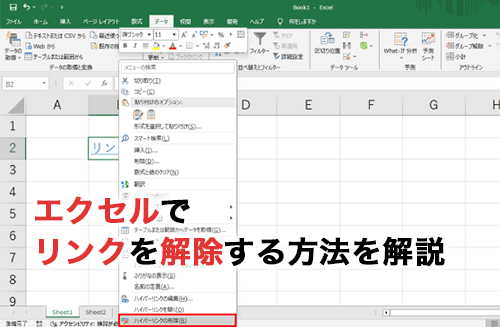
Excelシートで他のセル、ファイル、またはウェブページへのリンクを作成することは、データの関連性を高め、ワークフローを効率化する重要な機能です。しかし、リンクの編集や削除を誤ると、煩わしいエラーメッセージやデータの不整合を引き起こす可能性があります。本記事では、リンク管理の基本から、外部リンクエラーを未然に防ぐための高度な手法まで、実践的な手順を解説します。
リンクの編集:セル内リンクの修正方法
作成済みのハイパーリンクを修正する必要が出てくる場面は多々あります。例えば、参照先のファイルパスが変更された場合や、URLが更新された場合などです。ここでは、最も一般的な編集方法を紹介します。
- 編集したいハイパーリンクが設定されているセルを右クリックします。
- 表示されるコンテキストメニューから「ハイパーリンクの編集」を選択します。
- 「ハイパーリンクの編集」ダイアログボックスが開きます。ここで「アドレス」フィールドの内容を直接修正してください。
- 「OK」をクリックして変更を適用します。セルに表示される文字列(表示文字列)を変更したい場合は、同じダイアログボックスの「表示文字列」フィールドを編集します。
Pro Tip: キーボードショートカット「Ctrl + K」は、リンクの新規作成だけでなく、選択したセルの既存リンクを編集するダイアログも開きます。効率化に役立ちます。
リンクの解除:単体削除と一括処理
リンクを完全に削除(解除)する方法は、目的によって異なります。単一のセルからリンク属性だけを削除する場合と、シート内のすべてのハイパーリンクを一括で解除する場合の手順を把握しておきましょう。
| 目的 | 操作方法 | 結果 |
|---|---|---|
| 単一セルのリンクのみ解除 | セルを右クリック → 「ハイパーリンクの削除」 | セルの値(文字列)は残り、リンク属性のみ削除される。 |
| セルの値ごと完全削除 | セルを選択し「Delete」キー | セルの値とリンクの両方が削除される。 |
| シート内全リンクを一括解除 | 全選択(Ctrl+A)→ 右クリックエリアから「ハイパーリンクの削除」 | 選択範囲内のすべてのセルからリンク属性が一括で削除される。 |
「ハイパーリンクの削除」オプションがコンテキストメニューに表示されない場合は、代わりに「ハイパーリンクの編集」を開き、ダイアログボックス右下の「リンクの削除」ボタンをクリックしてください。
外部リンクエラーの原因と予防策
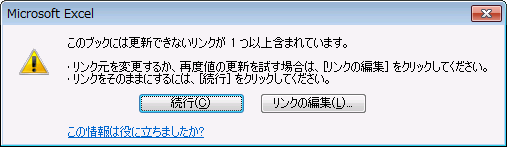
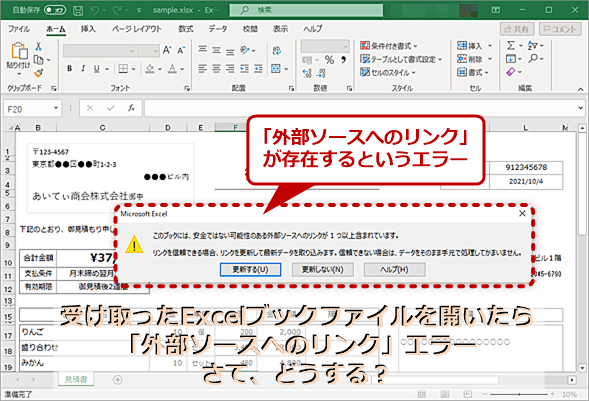
ファイルを開いた際に「このブックには、他のデータ ソースへのリンクが含まれています。」といった警告メッセージが表示されることがあります。これは外部リンクエラーの典型的な例です。主な原因とその対策は以下の通りです。
- 参照先ファイルの移動または削除: リンク先のExcelファイルやドキュメントが元のパスに存在しなくなった場合に発生します。ファイルを共有する前に、すべてのリンクパスが正しいことを確認し、可能であれば相対パスよりも完全なネットワークパスを使用することを検討してください。
- 名前の変更: リンク先のファイル名やシート名が変更されると、リンクが切れます。リンク設定時には、将来の変更を想定した命名規則を採用することが有効です。
- ブック間リンクの残存: 他のブックからデータをコピー&ペーストした際に、目に見えないリンク(数式内の参照)が残存することがあります。「データ」タブの「クエリと接続」グループにある「編集リンク」機能を使用して、ブック内のすべての外部リンクを確認・管理できます。
予防策として、リンクを作成する際は「挿入」→「ハイパーリンク」からではなく、=HYPERLINK()関数を使用する方法もあります。この関数ではリンク先を数式内の文字列として明示的に定義するため、リンク切れの原因を特定しやすくなります。例: =HYPERLINK("https://example.com", "サンプルサイト")
高度な管理:「編集リンク」ダイアログの活用
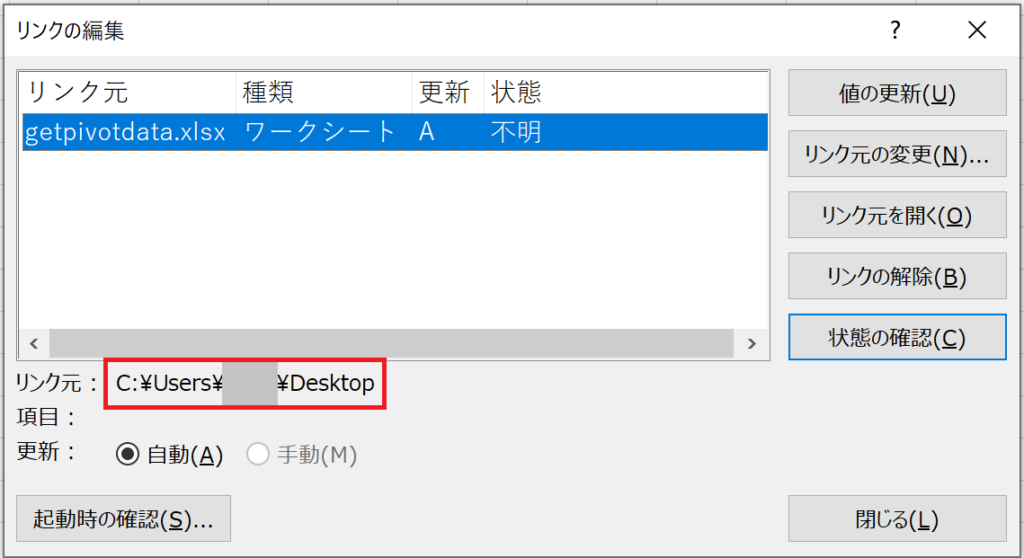
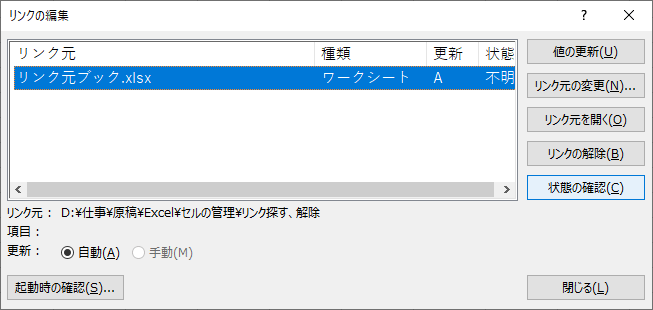
「データ」タブの「編集リンク」は、外部ブックへの参照(数式によるリンク)を集中的に管理するための強力なツールです。ここでは、ブックを開いたままリンク先を更新したり、リンク元を変更したり、リンクを完全に切断したりすることが可能です。
- 「データ」タブをクリックします。
- 「クエリと接続」グループ内の「編集リンク」をクリックします。ブックに外部リンクが存在しない場合はこのボタンは無効になります。
- 「編集リンク」ダイアログボックスが開き、すべての外部リンクの一覧が表示されます。
- 一覧からリンクを選択し、「ソースの変更」をクリックして新しいファイルを参照するか、「リンクの切断」をクリックして外部参照を静的な値に変換します。
リンクを切断すると、外部ブックへの依存関係がなくなり、エラーメッセージは表示されなくなります。ただし、これは元の数式をその計算結果の値で置き換える行為であるため、元の動的な参照は失われる点に注意が必要です。データの更新が必要ない最終版のファイルを配布する前の工程として有効です。
Excelで外部リンクの警告を出さない方法はありますか?
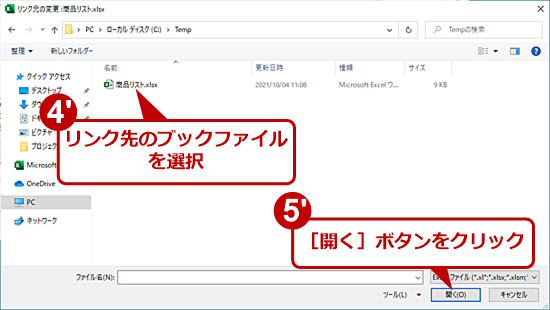
Excelで外部リンクの警告を出さない方法はあります。主な方法は、リンクを絶対参照に変更する、外部データをワークブック内に統合する、または「データ」タブの「リンクの編集」でリンクを解除することです。
詳細な対策方法
警告を完全に防ぐには、外部ファイルへの依存をなくすことが最も効果的です。例えば、外部データをコピーして同じワークブックに貼り付けるか、Power Queryを使用してデータをインポートし、リンクを自動更新しない設定にします。
Tip Técnico: マクロを使用して、ブックを開く際に外部リンクを自動的に検出・解除するVBAコードを実装することも可能です。これにより、ユーザーが手動で操作する必要がなくなります。
Excelで外部リンクを無効にするには?

Excelで外部リンクを無効にするには、リンク元のブックを開き、「データ」タブの「クエリと接続」から「ブックのリンクの編集」を選択します。表示されたダイアログで無効にしたいリンクを選び、「リンクの解除」をクリックすると、外部リンクが無効になります。
リンク解除の詳細な手順
「リンクの解除」を実行すると、そのセルの数式は現在の値に置き換えられ、元のリンク情報は失われます。元に戻すには「元に戻す」操作が必要です。リンクを一時的に無効にしたい場合は、「リンクの更新」を手動に設定する方法もあります。
Excelのリンクの編集を解除したいのですが?
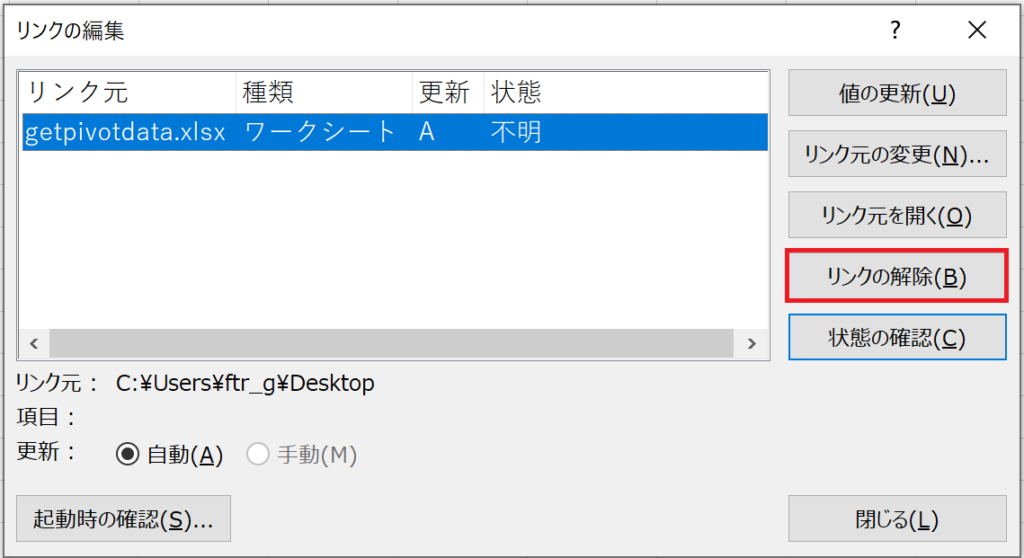
Excelでリンクの編集を解除するには、リンク元のセルを選択し、右クリックから「リンクの解除」を選択します。または、数式バーでリンクを削除してEnterキーを押す方法もあります。これにより、セル内のリンク参照が解除され、通常の値として扱えるようになります。
リンク解除の詳細な手順
Excelでリンクを解除する際は、まずリンクが含まれているセルを特定します。数式バーに「=」で始まる外部参照(例:=[Book2.xlsx]Sheet1!$A$1)が表示されている場合、それがリンクです。リンクを解除すると、現在表示されている値は保持されますが、元のデータとの動的接続は切断されます。
技術的なヒント: 大量のリンクを一括解除したい場合は、「データ」タブの「クエリと接続」から「ブックのリンク」を開き、不要なリンクを選択して「リンクの解除」を実行すると効率的です。
よくある質問
Excelでリンクを編集するにはどうすればいいですか?
リンクを右クリックして「ハイパーリンクの編集」を選択するか、Ctrl+Kを押して編集できます。
外部リンクを解除する方法は?
「データ」タブの「リンクの編集」からリンクを選択し、「リンクの解除」をクリックします。
外部リンクエラーを防ぐには?
リンク先ファイルを同じフォルダに保存し、絶対パスではなく相対パスを使用してください。
リンクが壊れた場合の対処法は?
「データ」タブの「リンクの編集」で壊れたリンクを探し、正しいファイルパスに更新します。
関連記事