
Excelの共有ブック機能はチーム作業を効率化しますが、編集制限を理解しないとデータの不整合や不具合を招くリスクがあります。本記事では、編集制限の仕組みを明確に解説し、安全な共有環境を構築するための実践的なポイントを紹介します。
具体的な設定方法からよくあるトラブルの回避策まで、現場で即活用できる知識を厳選してお届けします。これから共有ブックを運用する方も、現在問題を抱えている方も、確実な理解を深めて業務効率を向上させましょう。
共有ブックの仕組みと編集制限の基本
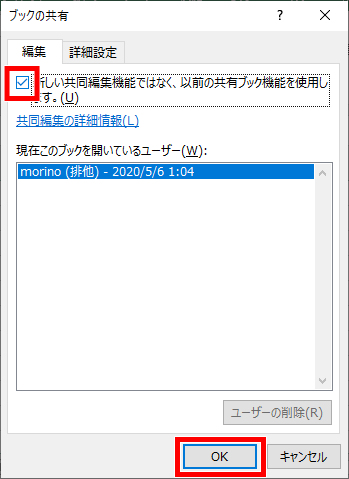
Excelの共有ブック機能は、複数のユーザーが同時に一つのブックを編集できる強力なツールです。しかし、その便利さの裏には、理解しておかなければならない固有の制限と仕組みが存在します。これらの制限は、データの整合性を保ち、予期せぬ競合やデータ損失を防ぐために設計されています。共有ブックを有効にすると、Excelは各ユーザーの変更を追跡し、最終的に統合するための特別な管理モードに入ります。
プロのヒント: 共有ブックは、リアルタイムの共同編集を行うMicrosoft 365の「共同編集」とは異なります。共有ブックは従来型の機能で、変更の追跡と統合に重点を置いています。使用する前に、どちらの機能がプロジェクトに適しているかを検討してください。
主な編集制限とその理由
共有ブックを有効にすると、特定の操作が制限されます。これは、複数のユーザーからの同時変更が互いに干渉するのを防ぐためです。例えば、セル範囲の統合やテーブルの作成、マクロの実行の一部はブロックされます。また、図形やチャートの編集も制限される場合があります。これらの制限は煩わしく感じるかもしれませんが、ブックの構造が予測不能な方法で破壊されるのを防ぐための安全装置なのです。
- 完全に無効化される機能: テーブルの作成、データの統合、シナリオマネージャーの使用。
- 条件付きで制限される機能: セルの書式設定(他のユーザーが編集中のセルはロック)、グラフの編集(元データが編集中の場合)。
- 動作が変わる機能: フィルターの適用(個人用ビューとして保存される)。
不具合を防ぐための実践的な注意点
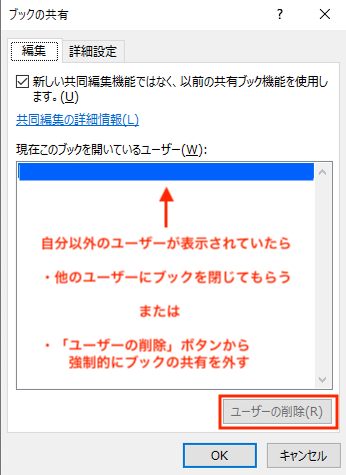
共有ブックを使用する際の最も一般的な問題は、変更の競合とファイルの破損です。これらの問題を未然に防ぐには、運用ルールを確立し、技術的な制限を理解することが不可欠です。単に機能を有効にするだけでなく、どのように使用するかをチームで合意しておくことが、スムーズな共同作業への第一歩となります。
- 定期的な保存とバックアップ: 共有ブックは定期的に保存し、重要な変更前には必ず別名でバックアップを取ります。これにより、統合エラーが発生しても元のデータを復元できます。
- 編集範囲の明確化: チームメンバーが担当するシートやセル範囲を事前に割り当て、重複編集を最小限に抑えます。必要に応じて「シートの保護」を併用します。
- 変更履歴の管理: 「変更履歴の記録」を有効にし、誰が、いつ、何を変更したかを常に確認できる状態に保ちます。履歴は定期的に確認し、不要な競合を早期に解決します。
- 共有の解除と再適用: 大規模な書式変更や構造変更が必要な場合は、一度共有を解除して作業を行い、完了後に再び共有を有効にします。
| よくある不具合 | 考えられる原因 | 予防策 |
|---|---|---|
| ファイルが応答しなくなる、または破損する | 複雑な数式や大量の変更履歴によるファイルサイズの肥大化、ネットワーク接続の不安定性 | 定期的に変更履歴を消去し、ファイルを最適化。ネットワークは安定した環境で使用。 |
| 自分の変更が他のユーザーに反映されない | 変更の保存間隔が長い、または他のユーザーが同じセルを編集中で競合が発生 | 「ファイル」→「オプション」→「詳細設定」で「次の間隔で変更を保存」の時間を短く設定(例:5分)。編集範囲を分ける。 |
| 特定の機能(グラフ編集など)が使えない | 共有ブックの編集制限により、機能がロックされている | 機能を使用する必要がある場合は、一時的に共有を解除する計画を立てる。 |
特に注意すべきは、Excelのバージョン間の互換性です。古いバージョン(例:Excel 2010)で作成・共有されたブックを新しいバージョン(例:Microsoft 365)で編集すると、予期せぬ動作や制限が発生する可能性があります。可能な限り、チーム全員が同じバージョン、または互換性が保証されているバージョンのExcelを使用することが理想です。また、高度な機能(Power Queryや特定の種類のピボットテーブル)を使用しているブックは、共有前にそれらの機能が共有環境で正しく動作するかテストを行うべきです。
エクセルで共同編集する際の注意点は?
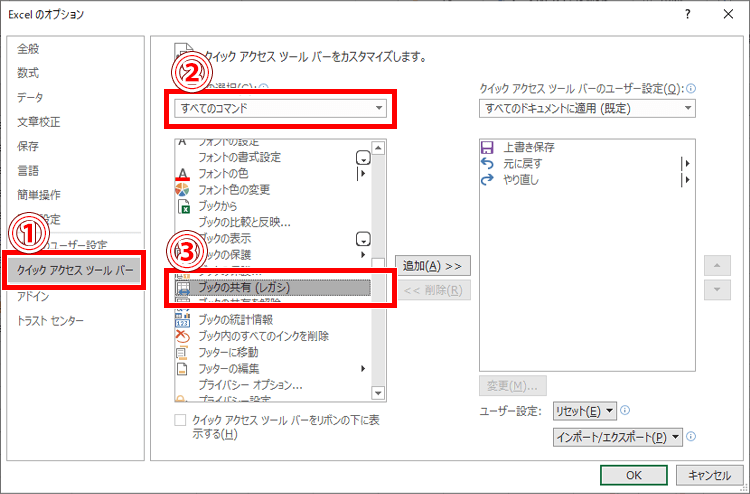
Excelで共同編集する際は、同時編集の競合を防ぐために「共有ブック」機能を正しく設定し、定期的に保存して変更を同期することが重要です。編集範囲の制限やバージョン管理も不具合防止に効果的です。
具体的な設定手順と注意点
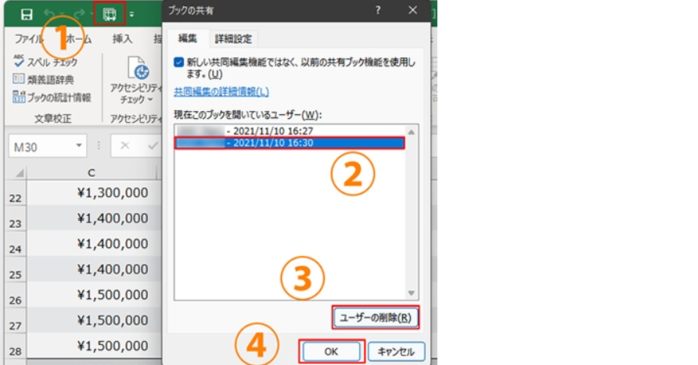
「校閲」タブから「ブックの共有」を選択し、編集可能なユーザーを指定します。この際、「変更履歴の記録」を有効にすると、誰がどの部分を変更したか追跡可能になります。ただし、履歴を長期間保持するとファイルサイズが肥大化するため、定期的なクリーンアップが必要です。
技術的なヒント: 複雑な数式やマクロを含むセルは共同編集の競合が発生しやすいため、これらのセルは編集不可に設定するか、担当者を限定することをお勧めします。また、定期的に「変更内容の統合」を行い、矛盾する編集を早期に解決しましょう。
エクセルの共有で壊れる原因は何ですか?
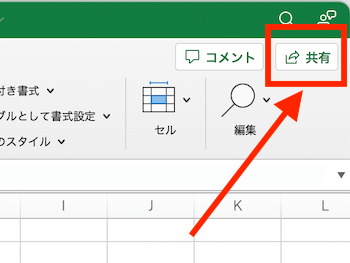
Excelの共有ブックが壊れる主な原因は、複数ユーザーによる同時編集時の競合、ネットワーク接続の不安定さ、ファイル形式の互換性問題、および保存処理中のエラーです。これらの要因がデータの破損やファイルの開けなくなる状況を引き起こします。
同時編集による競合の詳細
複数のユーザーが同じセルを同時に編集すると、変更の競合が発生し、データが上書きまたは失われる可能性があります。Excelの共有機能には競合解決メカニズムがありますが、ネットワーク遅延やタイミングの問題で正常に機能しない場合、ファイルが破損状態になることがあります。
技術的なヒント: 重要なブックを共有する場合は、編集範囲をユーザーごとに事前に分割し、「変更の履歴」機能を有効にすることで、競合発生時の復旧可能性を高めることができます。
エクセル共有の同時編集のデメリットは?
Excelの共有ブックでの同時編集には、データの競合や上書き、履歴の追跡が困難になる、パフォーマンスが低下する、複雑な機能が制限されるといったデメリットがあります。特に複数人での編集時には注意が必要です。
主なデメリットの詳細
同時編集では、複数のユーザーが同じセルを変更すると「競合」が発生し、最後に保存した人の変更のみが反映されます。また、変更履歴が複雑になるため、誰がどの変更を行ったかの追跡が難しくなります。ネットワーク遅延やファイルサイズの増加により、応答速度が低下することも一般的な問題です。
技術的なヒント: 競合を最小限に抑えるには、編集範囲を明確に分割し、定期的に個別のバックアップを取ることをお勧めします。また、Excel OnlineやMicrosoft 365の共同編集機能は、従来の共有ブックよりも競合管理が優れています。
よくある質問
共有ブックの編集制限とは何ですか?
複数のユーザーが同時にExcelファイルを編集する際に、特定のセルやシートへの変更を制限する機能です。データの整合性を保つために使用されます。
編集制限を設定する方法は?
「校閲」タブから「シートの保護」または「ブックの共有」を選択し、パスワードと許可する操作を設定します。ユーザーごとに異なる権限を割り当てることも可能です。
不具合を防ぐための注意点は?
常に最新のバージョンのExcelを使用し、定期的にバックアップを取ってください。また、同時編集者が多すぎないように制限し、ネットワーク接続が安定している環境で作業します。
編集制限が解除できない場合は?
設定したパスワードを確認してください。パスワードを忘れた場合は、ファイルのバックアップから復元するか、専門の回復ツールを使用する必要があります。
関連記事