
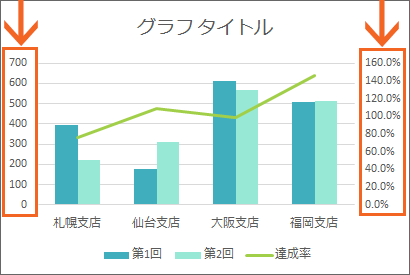
Excelの組み合わせグラフで「棒」と「折れ線」を同時に表示する方法を、わかりやすく解説します。複数のデータ系列を一つのグラフで効果的に可視化する組み合わせグラフは、データ分析の表現力を大きく高めます。
この記事では、Excelの基本操作から始めて、棒グラフと折れ線グラフを組み合わせたプロフェッショナルなチャート作成の手順を、具体的なステップでご紹介します。データの比較と傾向分析を同時に行える強力なツールをマスターしましょう。
複合グラフの基本構造と作成のメリット
Excelの組み合わせグラフ(複合グラフ)は、異なる種類のデータ系列を一つのチャート上に統合して表示する強力な機能です。特に「棒グラフ」と「折れ線グラフ」を組み合わせることで、例えば月次の売上高(棒)と目標達成率(折れ線)といった、単位や尺度が異なるデータの関係性を直感的に比較分析できます。この手法は、単一のグラフタイプでは表現が難しい複雑なデータストーリーを、視覚的に明確に伝えることを可能にします。
具体的な作成手順:基本から応用まで
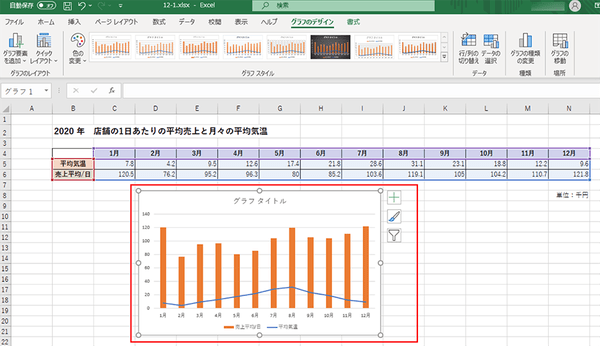
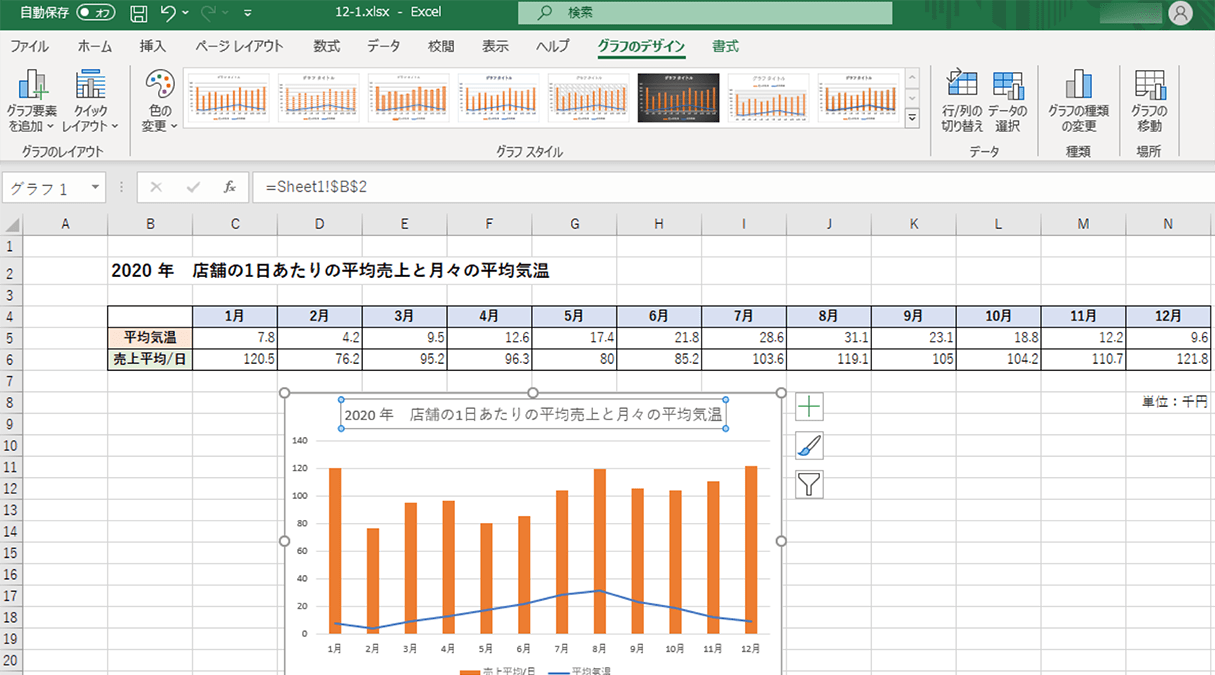
まず、グラフ化したいデータ範囲を選択します。ここでは、A列に「月」、B列に「売上額」、C列に「前年比成長率(%)」があるシートを想定しましょう。「挿入」タブから「組み合わせグラフ」を選択し、推奨されるテンプレートの一つをクリックするだけで、初期グラフが生成されます。
プロの技:データ系列の追加は、「グラフのデザイン」タブの「データの選択」から行うと、既存のグラフタイプを壊さずに系列を追加できます。ここで新しい系列の「グラフの種類の変更」を指定しましょう。
- 作成されたグラフをクリックして選択状態にします。
- 「グラフのデザイン」タブ(またはグラフを右クリック)から「データの選択」をクリックします。
- 「凡例項目(系列)」で「追加」をクリックし、新しいデータ系列(例:C列の成長率)を選択します。
- 「グラフの種類の変更」をクリックし、新しく追加した系列のグラフタイプを「折れ線」に、既存の系列を「集合縦棒」に設定します。
- 「OK」をクリックして適用します。これで、棒と折れ線が共存するグラフが完成します。
軸のカスタマイズと高度な書式設定
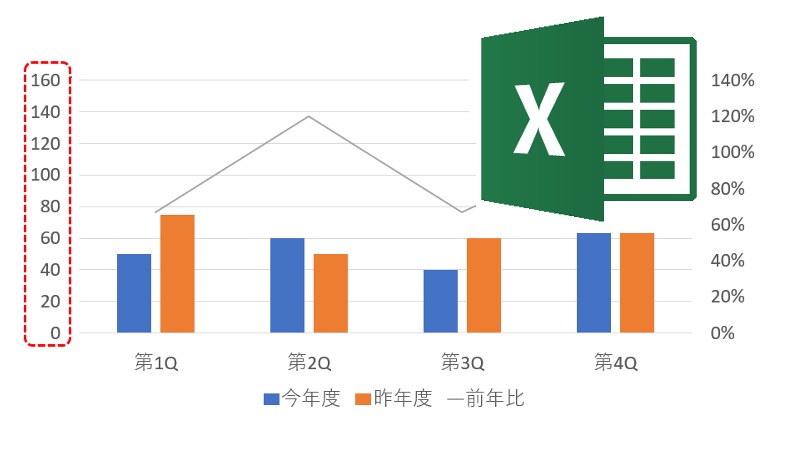
棒と折れ線で数値の単位が大きく異なる場合(例:売上額は「万円」、成長率は「%」)、第2軸(補助軸)の活用が必須です。折れ線グラフのデータ系列を右クリックし、「データ系列の書式設定」を選択します。パネル内の「系列のオプション」から「第2軸(上/右側)」を選択すると、グラフの右側に新しい目盛り軸が追加され、両方のデータが適切な尺度で表示されます。
- 書式設定のポイント: 棒グラフの塗りつぶし色と折れ線の色は、コントラストをはっきりさせ、視認性を高めることが重要です。
- 軸ラベルの調整: 第2軸を追加したら、その軸の書式設定で表示単位(「%」など)を設定し、凡例が両方の系列を正しく反映しているか確認します。
- データラベルの活用: 折れ線の頂点にデータラベルを追加することで、具体的な数値を直接読み取ることが可能になります。
| 設定項目 | 主な用途・効果 | アクセスパス |
|---|---|---|
| グラフの種類の変更 | 各データ系列に異なるグラフタイプを割り当てる | グラフ選択 → グラフのデザイン → グラフの種類の変更 |
| 第2軸(補助軸) | 尺度の異なるデータを同じグラフで比較可能にする | データ系列を右クリック → データ系列の書式設定 → 系列のオプション |
| データ系列の書式設定 | 線の太さ、マーカーの形状、影などの視覚効果を細かく調整 | データ系列を右クリック → データ系列の書式設定 |
さらに、トレンドラインを折れ線グラフに追加することで、データの傾向をより明確に示すこともできます。また、Excelの「クイック分析」ツールや「おすすめグラフ」機能を初期段階で利用すると、データに適した組み合わせグラフの提案を受けることができ、作業効率が向上します。最終的には、グラフタイトルや軸ラベルを明確に記述し、誰が見ても理解できる完成度を目指すことが、効果的なデータ可視化の鍵となります。
Excelで棒グラフと折れ線グラフを一緒にするには?
Excelで棒グラフと折れ線グラフを組み合わせるには、まず両方のデータ系列を含むグラフを作成し、折れ線にしたい系列を右クリックして「系列グラフの種類の変更」を選択し、折れ線グラフを指定します。
詳細な手順とカスタマイズ
組み合わせグラフを作成した後は、各系列の書式設定で色やマーカーを調整できます。第2縦軸を追加すると、異なる単位やスケールのデータを同時に表示することも可能です。
Tip Técnico: データ系列が3つ以上ある場合は、グラフの種類ごとに第2軸を割り当てることで、より複雑な組み合わせグラフを作成できます。これにより、トレンドと実績値などを一つのグラフで効果的に可視化できます。
棒グラフと折れ線グラフを組み合わせたグラフのことを何と呼びますか?
棒グラフと折れ線グラフを組み合わせたグラフは「複合グラフ」または「コンボグラフ」と呼ばれます。Excelでは、異なるデータ系列を異なるグラフタイプで表示し、データの比較や傾向分析を効果的に行うことができます。
Excelでの作成方法の基本
Excelで複合グラフを作成するには、まず棒グラフを作成し、次に折れ線で表示したいデータ系列を選択してグラフタイプを変更します。これにより、例えば売上高(棒)と成長率(折れ線)を一つのグラフで可視化できます。
エクセルのグラフに2軸の折れ線を追加するには?
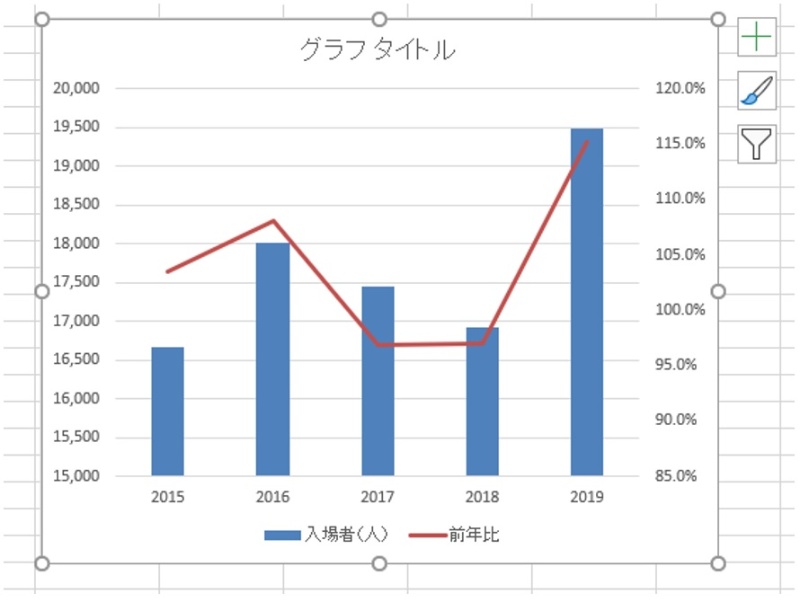
Excelで2軸の折れ線グラフを追加するには、まずグラフを選択し、追加したいデータ系列を右クリックして「データ系列の書式設定」を開きます。次に「系列のオプション」で「第2軸(上/右側)」を選択すると、2軸の折れ線が追加されます。
詳細な手順とポイント
この操作では、既存のグラフに新しいデータ系列を追加するか、既存の系列の軸を変更します。第2軸を追加すると、異なるスケールのデータを同じグラフで比較できるようになりますが、軸ラベルを明確に設定することで視認性を高めることが重要です。
よくある質問
棒グラフと折れ線グラフを組み合わせるにはどうすればいいですか?
データを選択し、グラフの種類から「組み合わせ」を選び、系列ごとに棒または折れ線を設定します。
軸のスケールが合わない場合はどうしますか?
軸を右クリックして「軸の書式設定」を開き、第2軸を有効にすることで調整できます。
データラベルを追加できますか?
はい、グラフ要素から「データラベル」を選択し、表示したい系列に適用できます。
グラフのデザインを変更する方法は?
グラフツールの「デザイン」タブから、スタイルや色のテーマを選択して変更できます。
関連記事