
Excelで桁区切り(カンマ)が入らない原因は、設定や書式のわずかな違いにあります。桁区切りが表示されない場合、まずはセルの書式設定を確認しましょう。設定が正しくても表示されない場合は、データの形式やExcelのバージョンが影響している可能性があります。
この記事では、桁区切りが入らない具体的な原因と、簡単に解決できる方法を順を追って説明します。設定を確認し、問題を解決するためのステップを試してみてください。
Excelで桁区切りが適用されない根本的な理由
Excelで数値にカンマ区切りを設定しても反映されない場合、その原因は単一ではありません。多くのユーザーが「書式設定はしたのに変わらない」と感じるこの問題は、セルの根本的なデータタイプやExcelの動作原理に起因することがほとんどです。表面的な操作だけでなく、背後で何が起きているのかを理解することが、確実な解決への第一歩となります。
プロの現場では、桁区切りが入らない原因を「表示形式」「データ型」「計算設定」の3つの観点から切り分けて調査します。これにより、問題の特定が格段に早くなります。
データ型と表示形式の不一致を確認する
最も頻繁に発生する原因は、セルに入力されているデータが「数値」として認識されていないことです。例えば、全角数字や数字の前後にスペースが含まれている場合、Excelはそれを文字列として扱い、数値用の書式(桁区切りを含む)を適用しません。見た目は数字でも、データの実体が異なるという落とし穴があります。
- 文字列としての数値: 先頭にアポストロフィ(')がある、またはインポート時に文字列として変換された。
- 全角数字の混在: 「12345」のような全角数字は数値として機能しません。
- 不可視文字の影響: データの前後にタブや改行コードなどの空白文字が含まれている。
これを確認する簡単な方法は、セルを選択した状態で数式バーを見ることです。また、=ISTEXT(A1) のような関数を使って、セルの内容が文字列かどうかをテストすることも有効です。TRUEが返れば、そのセルは数値として扱われていません。
書式設定の適用順序と競合を理解する
「セルの書式設定」で桁区切りを有効にしても反映されない場合、より優先度の高い別の書式が設定されている可能性があります。Excelの書式設定には明確な優先順位があり、ユーザーが後から適用した一般的な書式が、条件付き書式やセルスタイル、テーブル書式によって上書きされることがあるのです。
| 書式の種類 | 優先度(高→低) | 桁区切りへの影響例 |
|---|---|---|
| 条件付き書式 | 最も高い | 条件付き書式で「数値」書式が設定されていると、通常の書式設定を上書き。 |
| セルスタイル | 高い | 「通貨」や「パーセンテージ」などの既定スタイルが個別設定を無効化。 |
| ユーザー設定の表示形式 | 標準 | 「#,##0」などのカスタム書式が正しく設定されていない。 |
| Excelの既定書式 | 低い | 特に設定がなければ「標準」書式が適用される。 |
問題が発生したセル範囲を選択し、「ホーム」タブの「条件付き書式」→「ルールのクリア」から「選択したセルからルールをクリア」を試してみてください。また、「セルスタイル」ギャラリーで「標準」スタイルを再適用することも、競合をリセットする有効な手段です。
システム設定とオプションが原因となるケース
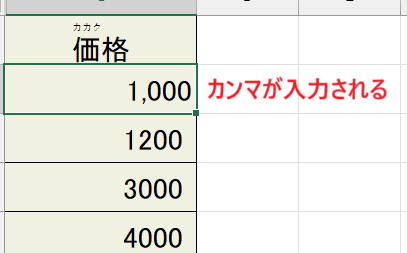
Excelアプリケーション全体の設定が、桁区切りの表示に影響を与える場合があります。これは特に、異なる地域設定のパソコン間でファイルを共有する際に顕著です。Excelのオプションでは、桁区切りに使用する記号自体(カンマやピリオド)をシステムの地域設定に従うか、ユーザーが独自に指定するかを選択できます。
- 「ファイル」タブをクリックし、「オプション」を選択します。
- 左側のメニューから「詳細設定」をクリックします。
- 「編集設定」セクションまでスクロールします。
- 「システムの区切り記号を使用する」のチェックボックスを確認します。チェックが外れている場合、その下の「桁区切り」フィールドに指定された記号(通常はカンマ)が使用されます。意図せず空白や別の記号が設定されていないか確認してください。
- 設定を変更したら、該当するセルをもう一度書式設定する必要があるかもしれません。
さらに、Windows自体の「地域と言語」設定(コントロールパネル)で、数値の桁区切り記号が「,」以外(例えば「.」)に設定されていると、Excelの表示もそれに追随することがあります。アプリケーションとOS、両方の設定を照合することが重要です。
マクロ(VBA)が実行された後や、他のアプリケーションから貼り付けたデータでは、セルのプロパティが予期せず変更されていることもあります。VBAコードでNumberFormatプロパティが「General」や「@」(文字列)に強制設定されると、ユーザーインターフェースからの書式変更は一時的に無効化されます。
Excelで桁区切りのカンマがつかないのはなぜですか?
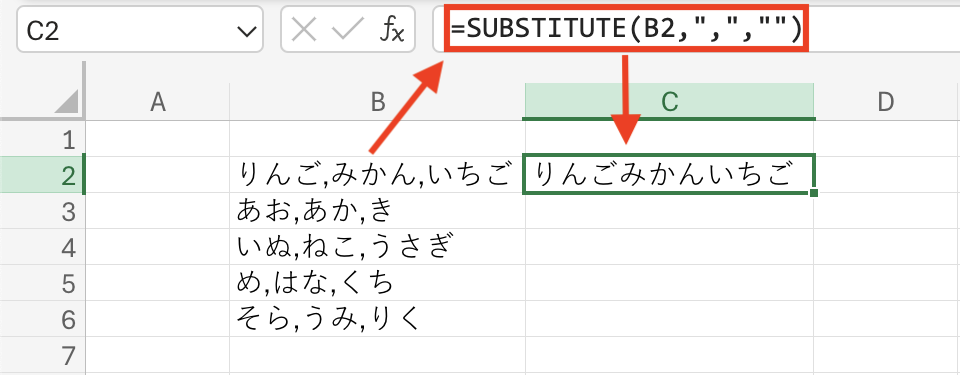
Excelで桁区切りのカンマが表示されない主な原因は、セルの書式設定が「数値」ではなく「標準」や「文字列」になっているためです。書式設定を「数値」に変更し、桁区切りを有効にすることで解決できます。
書式設定の確認と変更方法
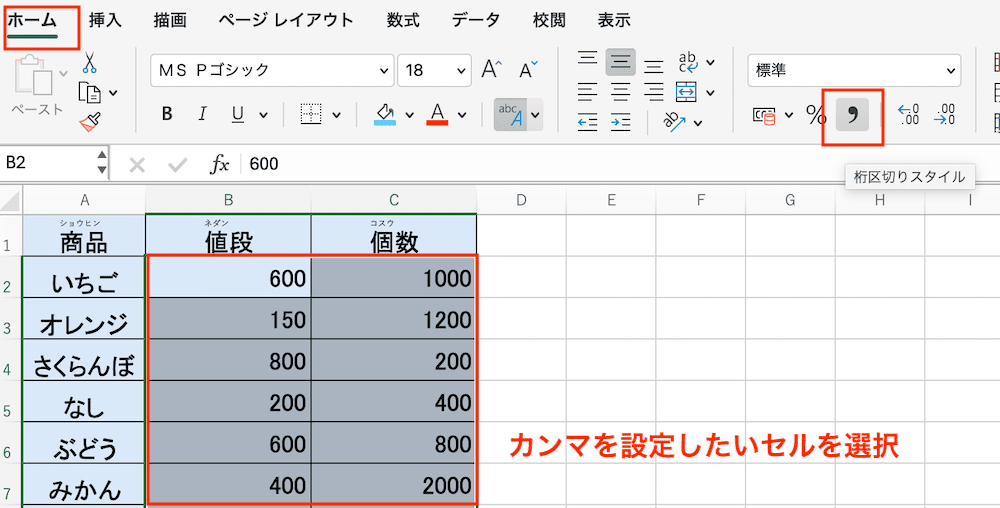
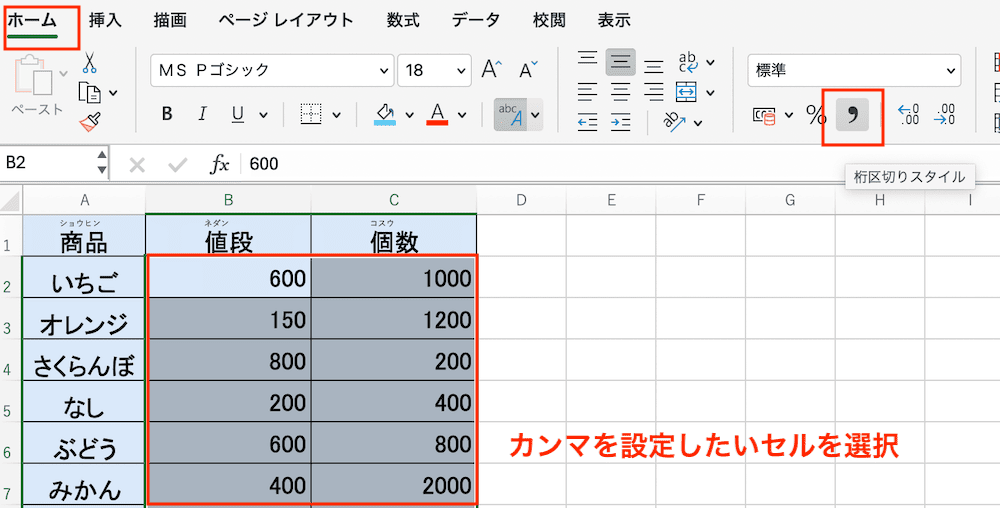
セルを選択し、「ホーム」タブの「数値」グループにある「数値の書式」ドロップダウンから「数値」を選択します。その後、隣の「桁区切りスタイル」ボタンをクリックして有効にしてください。これでカンマが正しく表示されるようになります。
Excelで3桁区切りのカンマを表示するには?
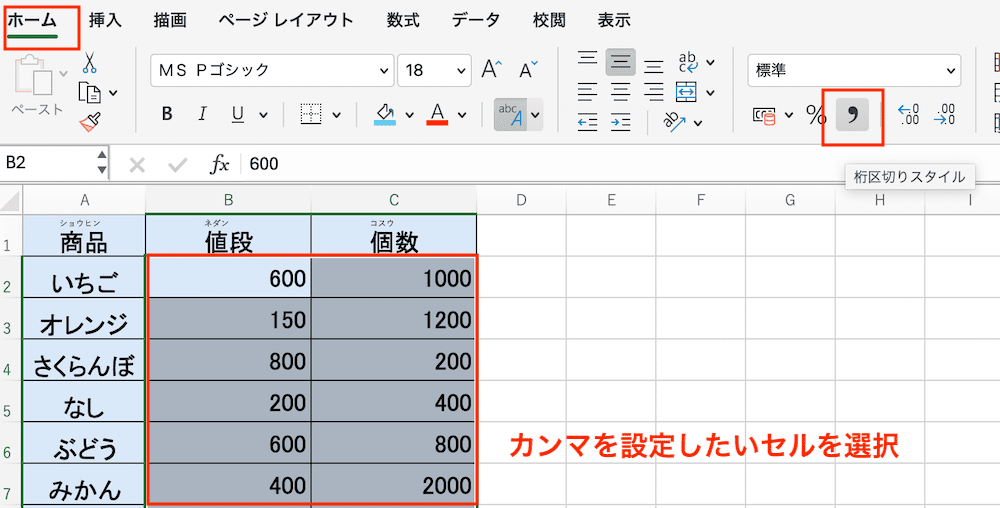
Excelで3桁区切りのカンマを表示するには、セルを選択し、[ホーム]タブの[数値]グループにある[桁区切りスタイル]ボタンをクリックします。または、セルを右クリックして[セルの書式設定]→[表示形式]タブで[数値]を選び、[桁区切りスタイル]にチェックを入れます。
詳細な設定方法
より細かい制御が必要な場合は、[セルの書式設定]ダイアログの[ユーザー定義]で「#,##0」などの書式コードを直接入力できます。これにより、小数点以下の表示や負の数の書式もカスタマイズ可能です。
Excelでコンマが表示されないのはなぜですか?
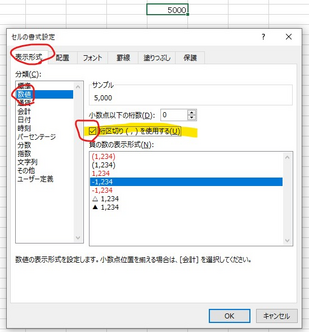
Excelでコンマが表示されない主な原因は、セルの書式設定が「標準」や「数値」になっていることです。桁区切りを表示するには、セルの書式を「数値」に設定し、桁区切りスタイルを適用する必要があります。
詳細な原因と解決策
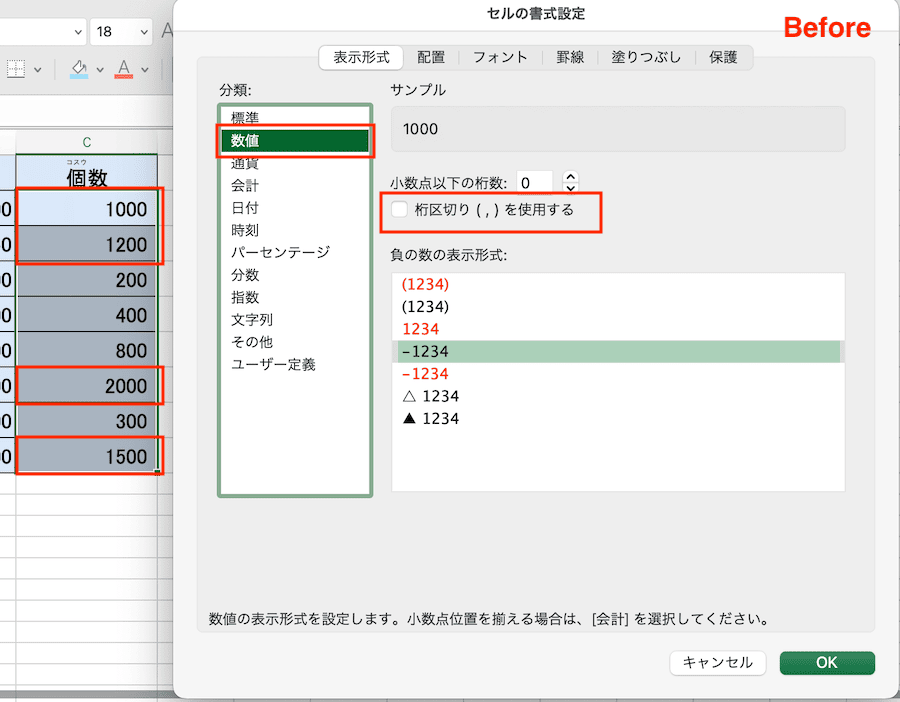
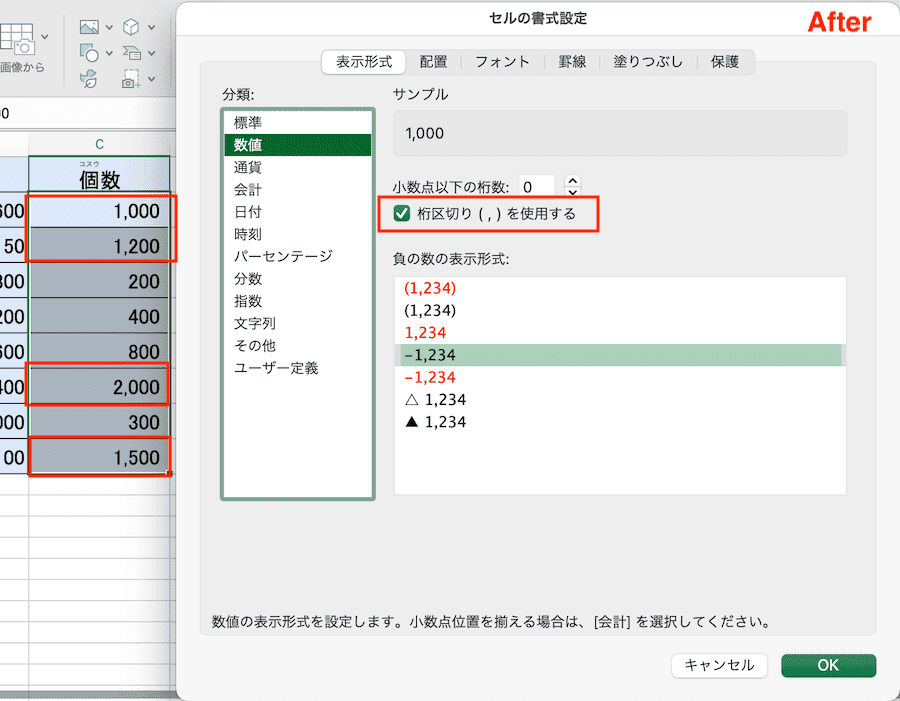
コンマが表示されない場合、以下の設定を確認してください。まず、セルを選択して右クリックし、「セルの書式設定」を開きます。「表示形式」タブで「数値」を選択し、右側の「桁区切りを使用する」にチェックを入れてください。これでコンマが表示されるようになります。
- セルの書式が「標準」になっていないか確認
- 「数値」形式で桁区切りオプションを有効化
- システムの地域設定が日本になっているか確認
- Excelのオプションで「桁区切りスタイル」が有効か確認
よくある質問
Excelで桁区切り(カンマ)が表示されない主な原因は何ですか?
セルの書式設定が「標準」や「数値」以外になっている可能性があります。また、桁区切りが無効になっている場合もあります。
桁区切りを有効にする具体的な手順は?
セルを選択し、「ホーム」タブの「数値」グループで「桁区切り」ボタンをクリックします。または「セルの書式設定」から設定できます。
書式設定を変更してもカンマが表示されない場合は?
データが文字列として入力されている可能性があります。数値に変換するか、「値の貼り付け」で数値形式に変更してください。
特定の列だけ桁区切りが適用されないのはなぜですか?
列全体に適用された特殊な書式や条件付き書式が原因です。列を選択して書式をクリアし、再度設定してください。
関連記事