

Excelで表を作成する際、罫線を引く作業に時間を取られていませんか?罫線を引くショートカットを習得すれば、この煩わしさから解放されます。このテクニックをマスターすることで、表の作成時間を大幅に短縮し、より効率的な作業が可能になります。
本記事では、誰でもすぐに実践できる具体的な手順を紹介します。今すぐ読み進めて、あなたのExcelスキルをワンランクアップさせましょう。
Excel作業の効率を劇的に向上させる罫線ショートカット
Excelでの表作成において、見やすく整った罫線を引く作業は、多くの時間を消費する煩雑な工程の一つです。マウス操作で一つずつ線を引いていく従来の方法では、複雑な表や大量のデータを扱う際に非効率さが顕著になります。しかし、キーボードショートカットを駆使することで、このプロセスを瞬時に完了させ、作業の流れを妨げることなく、プロフェッショナルな仕上がりの表を完成させることが可能です。本記事では、初心者から上級者までが即実践できる、効率的な罫線引きの技術を深掘りします。
基本から応用まで:主要な罫線ショートカット一覧
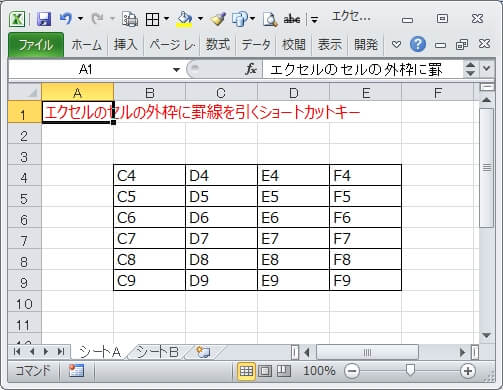
まずは、罫線操作の核となる基本ショートカットを押さえましょう。これらの組み合わせが、あらゆる表作成の基盤となります。
| ショートカットキー | 操作内容 | 適用セル状態 |
|---|---|---|
| Ctrl + 1 | 「セルの書式設定」ダイアログを開く | セル選択後 |
| Alt → H → B | リボンから罫線メニューを順に開く | 常時 |
| Ctrl + Shift + & | 選択範囲の外枠を一括設定 | 範囲選択後 |
| Ctrl + Shift + _ (アンダースコア) | 選択範囲のすべての罫線を削除 | 範囲選択後 |
特にCtrl + Shift + &は、表の外枠を一瞬で引けるため、頻繁に使用する基本技です。逆に、間違えて引いた線を素早く消去するCtrl + Shift + _もセットで覚えると、編集がスムーズになります。
実践的ワークフロー:表を瞬時に仕上げる手順

これらのショートカットを実際の表作成にどのように組み込むか、具体的な手順を見ていきましょう。データ入力が完了した後の、罫線設定に焦点を当てた効率的なプロセスです。
- 罫線を引きたいセル範囲をマウスでドラッグ、またはShiftキーを押しながら矢印キーで選択します。
- 外枠を設定するには、Ctrl + Shift + &を押します。これで選択範囲全体に枠線が適用されます。
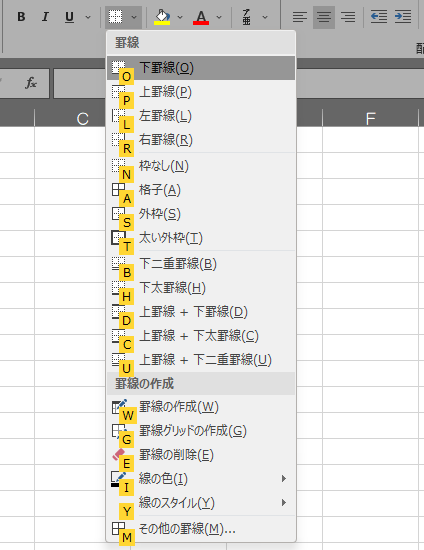
- 内部の区切り線を引く場合は、まずAlt → H → Bの順にキーを押し、リボンの罫線メニューをキーボードで呼び出します。
- 表示されるメニューで、例えば「内側の罫線(I)」に割り当てられたキー(通常は'I')を押すことで、一括で内部格子線を引けます。
- 見出し行など特定の部分のみに下線を引きたい場合は、その行を選択し、Ctrl + 1で書式設定を開き、「罫線」タブから詳細設定を行います。
Pro Tip: 頻繁に使用する罫線スタイル(例:太い下線)は、「セルの書式設定」の罫線タブで設定後、「OK」ではなく「規定の罫線として設定」ボタンを探してみましょう。環境によっては、クイックアクセスツールバーに登録することで、さらに高速化が図れます。
陥りやすいミスと高度なカスタマイズ技法
ショートカットを使いこなす上で注意すべきポイントと、一歩進んだ活用方法を紹介します。
- セル選択のズレ: 範囲選択が正しく行われていないと、意図しないセルに罫線が引かれます。選択範囲は必ず確認しましょう。
- ショートカットの競合: アドインソフトや他のアプリケーションによっては、同じショートカットキーが割り当てられている場合があります。動作しない時は環境を疑ってみます。
- 線種や色の統一性: ショートカットだけでは細かい線種(点線、二重線)や色の変更までは対応できません。ここでCtrl + 1による詳細設定の出番です。
より高度な応用として、Excelの「クイック分析」ツール(選択範囲右下に現れるアイコン)や、条件付き書式と組み合わせる方法もあります。例えば、特定の数値以上のセルに自動で太い枠を付けるといった、動的な罫線設定が可能になり、データの可視化が格段に向上します。
マクロ(VBA)の知識があれば、複雑な罫線パターンを一発で引く独自のショートカットキーを割り当てることも可能です。これにより、毎回決まった形式の報告書を作成する業務などでは、作業時間を飛躍的に短縮できます。キーボードから手を離さずに操作を完結させる「ハンズオンキーボード」の習慣は、Excelに限らず、あらゆる生産性ソフトウェアを扱う上での基本原則です。
Excelで線を一気に引くショートカットは?
Excelで選択した範囲の外枠に線を一気に引くショートカットは「Ctrl + Shift + &」です。この操作でセルの外側に罫線が適用され、表の区切りが明確になります。
ショートカットの詳細な動作
「Ctrl + Shift + &」は「外枠」罫線を設定する標準ショートカットです。複数のセルを選択して実行すると、選択範囲全体の外側に一括で線が引かれます。内部の線を引く場合は「Ctrl + Shift + _」で削除後、個別に設定する必要があります。
Excelで格子に罫線を引くショートカットは?
Excelで格子状の罫線を引くショートカットは「Ctrl + Shift + &」です。選択したセル範囲に格子状の罫線を一瞬で適用できます。このショートカットは表を素早く整えるのに最適です。
ショートカットの詳細な使い方
まず、罫線を引きたいセル範囲を選択します。その後、「Ctrl + Shift + &」を押すと、選択範囲の内側に格子状の罫線が引かれます。外枠の罫線は別途設定する必要がある点に注意してください。
Excelで罫線を簡単に引く方法はありますか?
Excelで罫線を簡単に引く方法は、ショートカットキー「Ctrl + 1」でセルの書式設定を開き、「罫線」タブから選択するか、「ホーム」タブの「罫線」ボタンで一発適用できます。表全体を選択して「格子」を選ぶと瞬時に完成します。
より効率的な罫線設定のコツ
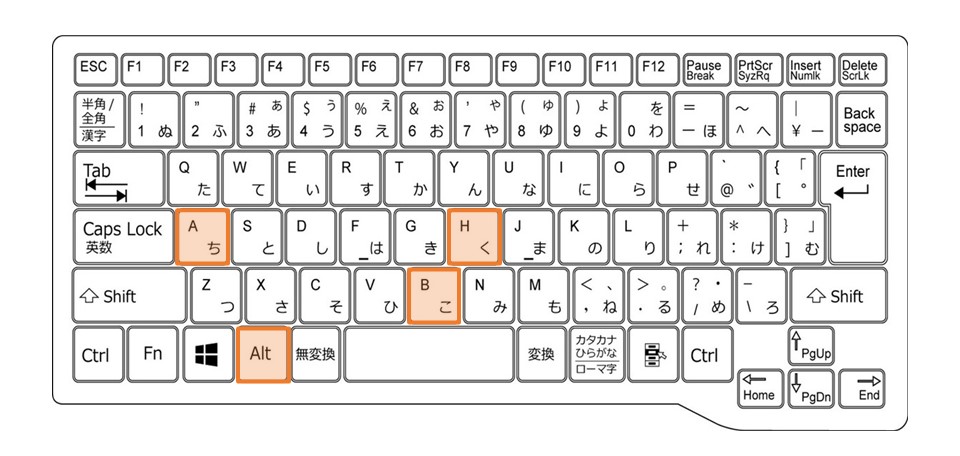
頻繁に使う罫線スタイルは「罫線のコピー/貼り付け」が便利です。Alt→H→Bの順にキーを押すとメニューが表示され、方向キーで素早く選択できます。条件付き書式でデータに応じた罫線を自動設定することも可能です。
よくある質問
Excelで罫線を引くショートカットキーは何ですか?
Ctrl + Shift + & で外枠、Ctrl + Shift + _ で罫線を削除します。Alt → H → B でメニューから選択も可能です。
表全体に一括で罫線を引く方法は?
表全体を選択後、Ctrl + Shift + & を押すと、選択範囲全体に外枠が適用されます。セルの結合後にも有効です。
罫線の種類を素早く変更するには?
Alt → H → B の順に押し、方向キーで罫線の種類を選択します。Enterで確定すると、選択した罫線が適用されます。
ショートカットが効かない場合の対処法は?
Fnキーがロックされていないか確認してください。また、Excelのバージョンや言語設定によってショートカットが異なる場合があります。
関連記事