
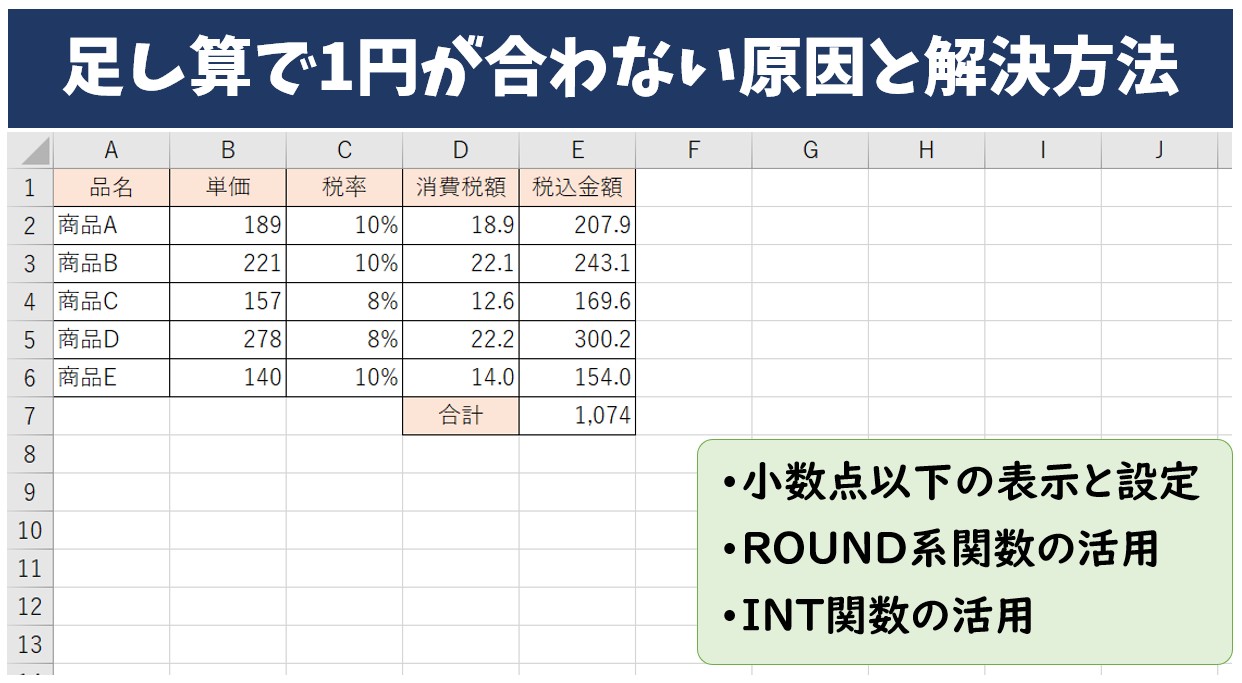
Excelで計算結果が1円ずれる端数処理のミスは、ROUND関数の誤った使い方に起因します。ROUND関数の仕組みを理解せずに適用すると、重要な財務計算で致命的な誤差を生む可能性があります。
この記事では、正確な端数処理の方法を「受け入れる」「約束する」「検証する」の3ステップで解説します。わずか1円の誤差が大きな問題を引き起こす前に、正しいROUND関数の使い方をマスターしましょう。
1円の誤差が生じる根本原因とROUND関数の仕組み
Excelで金銭計算を行う際、特に請求書や決算書で、計算結果が1円だけ合わないという経験はありませんか?この一見小さな誤差は、多くの場合、浮動小数点演算というコンピュータの根本的な数値処理方法と、ROUND関数の適用ミスが組み合わさって発生します。Excelは内部的に2進数で計算を行うため、10進数ではきれいに表現できる数値(例えば0.1)でも、2進数では循環小数となり、ごくわずかな誤差(丸め誤差)が蓄積されることがあります。
プロのTip: 金融計算で絶対に避けたいのは、表示形式だけで小数点以下を非表示にすることです。セルに表示されている数値と、実際に計算に使われている内部の数値が異なる「表示上の丸め」が、後々大きな誤差の原因になります。
この蓄積された微小な誤差が、例えば「=SUM(A1:A10)」のような合計計算で表面化し、期待値と1円の差となって現れるのです。ROUND関数は、この誤差を意図した桁で正しく丸めるための唯一の確実な手段ですが、その適用タイミングを誤ると、かえって誤差を固定化してしまう危険性があります。
ROUND関数の正しい適用箇所を見極める
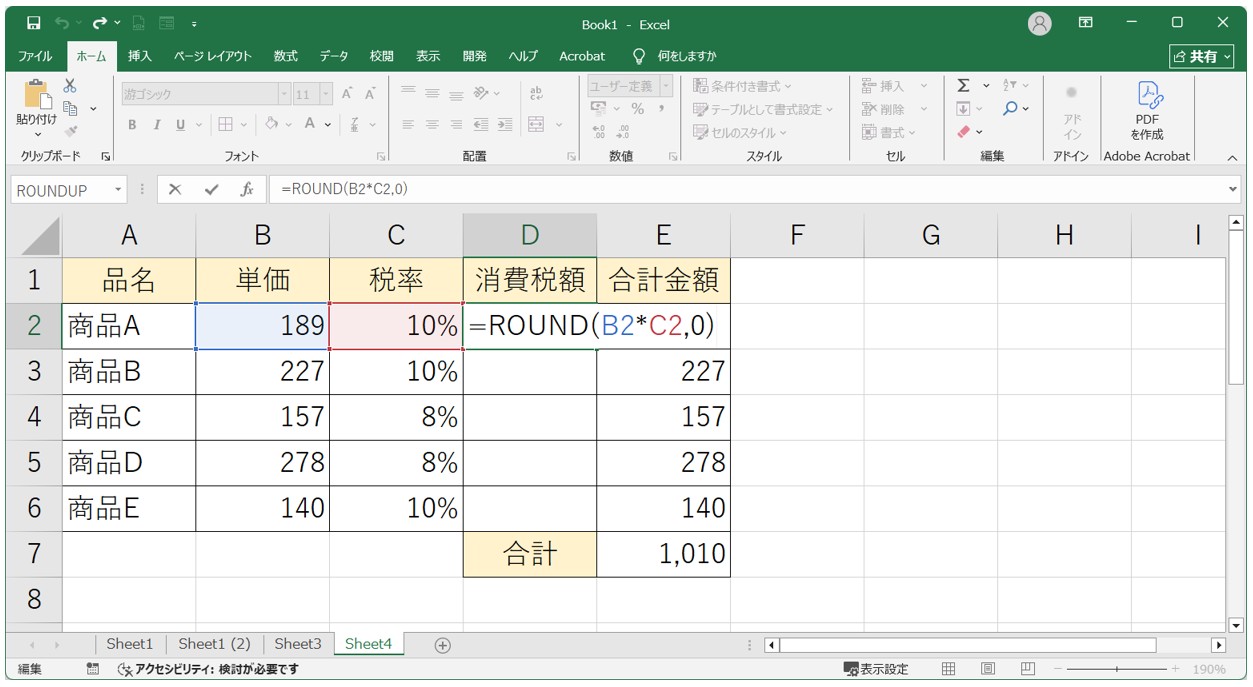
問題は、どの計算ステップでROUNDを適用するかです。最終結果だけを丸めればよいと考えるのは、最も多い間違いの一つです。中間計算で生じた丸め誤差が最終結果に影響を与えるため、計算の流れに応じた戦略が必要になります。
- 単純加算・減算: 各入力値が既に丸められている場合(例:単価)、合計後にROUNDを適用。
- 乗算・除算を伴う計算: 消費税計算(単価×数量×税率)などは、乗算直後の段階でROUNDを適用し、その後で加算するのが原則。
- 複合計算: 割引後の税込み金額など、演算が複数段階になる場合は、各乗算/除算の直後にROUNDを適用して誤差の伝播を断ち切ります。
例えば、税抜き100円の商品に8%の消費税を計算する場合、「=ROUND(100 * 1.08, 0)」とすれば108円ですが、ここでROUNDを適用せずに次の計算に進むと、誤差が次工程へ持ち越されるリスクがあります。
関数比較:ROUND、ROUNDDOWN、ROUNDUPの使い分け基準
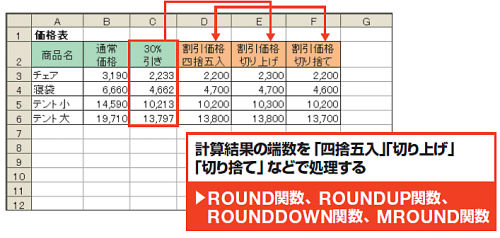
端数処理にはROUND以外にも関数があります。法律や社内規程で定められていない限り、単に「四捨五入」と考えるのではなく、計算の目的に応じて厳密に選択する必要があります。
| 関数 | 動作 | 主な使用場面 | 1円誤差リスク |
|---|---|---|---|
| =ROUND(数値, 桁数) | 指定した桁で四捨五入 | 一般的な金銭計算、統計値 | 低(正しく適用すれば) |
| =ROUNDDOWN(数値, 桁数) | 指定した桁で切り捨て | 保守的な見積もり、利用料金の計算 | 低 |
| =ROUNDUP(数値, 桁数) | 指定した桁で切り上げ | 資材発注(端数は繰り上げ)、保険料 | 低 |
| 表示形式のみの丸め | 表示上は丸まるが内部値は変化しない | 非推奨。報告書の見た目のみの調整 | 極めて高い |
この表が示す通り、表示形式による丸めは計算上最も危険です。SUM関数は見えている値ではなく、内部の完全な値で合計するため、集計行で見た目と実際の合計が1円以上ずれることが頻発します。
実践的なトラブルシューティング手順
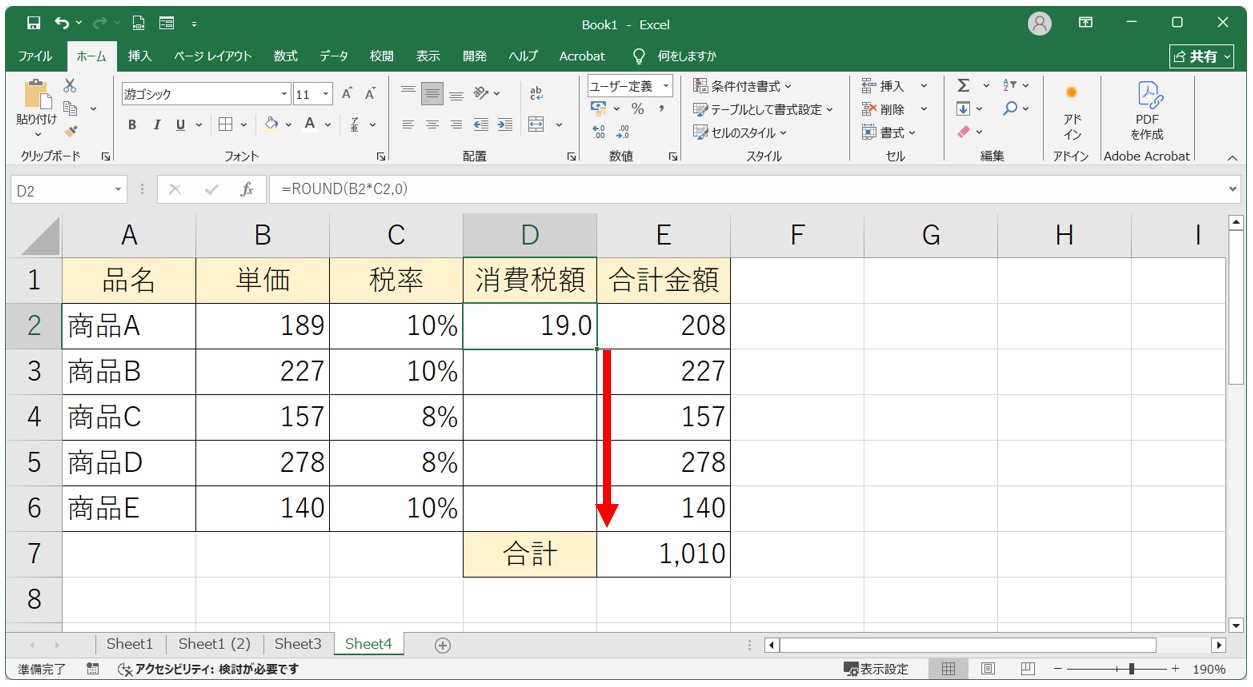
既に1円の誤差が発生しているシートを修正するには、系統的なアプローチが必要です。
- 誤差の特定: 問題の合計セルを選択し、数式バーで実際の値を確認する。次に、[ホーム]タブの「数値」グループで表示形式を「標準」または「数値」に一時変更し、小数点以下の実際の値を確認する。
- 計算ツリーの追跡: [数式]タブの「数式の検証」グループにある「参照元のトレース」をクリックし、その合計値の元となるすべてのセルと計算式を視覚的に把握する。
- ROUND関数の適用漏れ箇所の洗い出し: トレースで表示された計算式の中で、乗算(*)や除算(/)を行っている箇所を特定する。これらの演算結果を直接他の計算に使っていないかチェックする。
- 修正とテスト: 問題の演算箇所の式を、例えば「=A1*B1」から「=ROUND(A1*B1, 0)」に修正する。修正後、関連するすべての合計値が正しく一致するか再計算を確認する。
このプロセスで特に重要なのは3番目のステップです。単価×数量、税率計算、割引率計算など、乗除算が行われるすべてのポイントが潜在的な誤差発生源です。これらの出力が次の加算の入力となる前に、適切な桁数で丸められていなければ、誤差は確実に伝播します。
大規模なシートでは、[検索と選択]から「数式」を検索対象にし、「*」や「/」を検索して、一括で確認する方法も有効です。また、Excelの設定で「精度を表示値に設定する」オプションは、根本的な浮動小数点演算を変更するため、他の計算に予期せぬ影響を与える可能性が高く、専門家以外は安易に使用すべきではありません。
エクセルで端数処理を勝手にするのはなぜ?
Excelが自動的に端数処理を行うのは、内部計算で使用される倍精度浮動小数点形式が10進数を完全に表現できないためです。表示桁数と実際の計算値に差が生じ、見えない端数が発生します。
浮動小数点演算の仕組み
ExcelはIEEE 754規格に基づく浮動小数点演算を使用しています。10進数の0.1のような数値は2進数では循環小数となり、正確に表現できません。この誤差が累積されると、表示上は1円の差として現れます。
技術的なヒント: 通貨計算にはROUND関数を各計算ステップで適用し、表示形式だけでなく実際の値を丸めることが重要です。特にSUM関数で合計する前に個別に丸めてください。
端数処理の誤差とは?
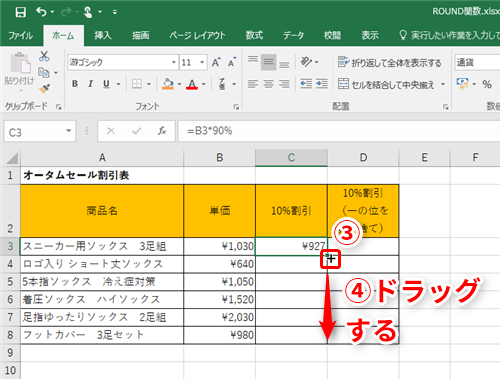
端数処理の誤差とは、数値計算において小数点以下の端数を四捨五入・切り捨て・切り上げなどで処理する際に生じる、予期せぬ計算結果のズレや累積的な誤差のことです。特に財務計算では1円単位の誤差が問題となります。
誤差が発生する仕組み
Excelなどの表計算ソフトでは、内部で浮動小数点演算を使用しています。このため、見た目上は同じ数値でも、内部表現では微妙な誤差が生じることがあります。端数処理関数(ROUNDなど)を適用するタイミングや対象範囲を間違えると、この微小な誤差が顕在化し、合計値が1円ずれるなどの不整合が発生します。
Excelでセルのズレを治すには?
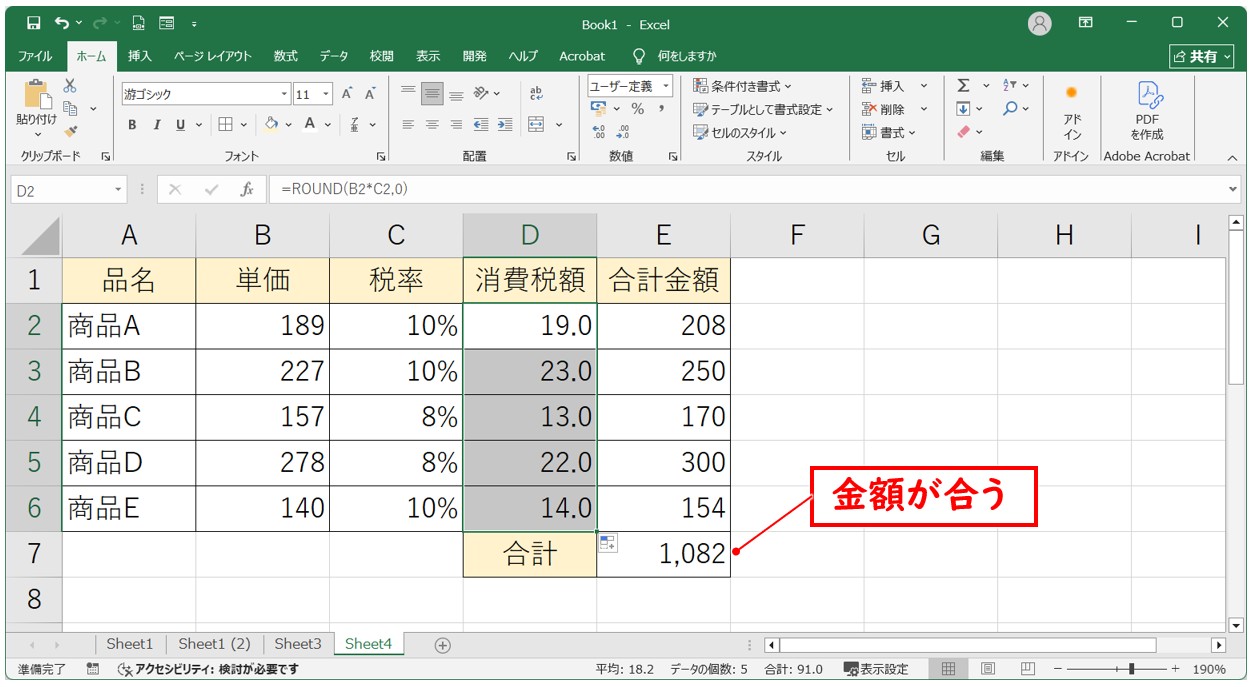
Excelでセルのズレを治すには、主に「表示形式」と「数式の参照」を確認します。表示形式が「標準」や「数値」になっているか確認し、数式内のセル参照が正しい範囲を指定しているかをチェックしましょう。
セルのズレが発生する主な原因
セルのズレは、数式で参照しているセル範囲が意図しない位置を指定している場合や、表示形式が「日付」や「通貨」などに設定されているために見た目がずれて見える場合があります。特にフィルハンドルで数式をコピーした際に相対参照が想定外のセルを参照することが多いです。
- セルの表示形式を「標準」または「数値」に変更する
- 数式バーで参照しているセル範囲を直接確認・修正する
- 絶対参照($記号)を使用して特定セルを固定する
- 「検索と選択」→「参照元のトレース」で数式の依存関係を確認する
よくある質問
Excelで計算結果が1円ずれる原因は何ですか?
Excelのデフォルト表示では小数点以下の桁数が制限されており、実際の計算値と表示値に差が生じることがあります。特に割り算や掛け算で端数が発生する場合に、この表示の違いが1円の誤差として現れます。
ROUND関数で端数処理をする正しい方法は?
ROUND関数を使用する際は、=ROUND(計算式, 桁数)の形式で指定します。金額計算の場合は通常、=ROUND(計算式, 0)で整数に丸めます。計算の最後にROUND関数を適用することで、中間計算での誤差を防ぎます。
ROUND関数を使わない場合の代替方法はありますか?
はい、「表示形式」の設定で小数点以下の桁数を0に設定する方法があります。ただし、これは表示のみを変更するため、実際の計算値には影響しません。正確な端数処理が必要な場合はROUND関数を使用してください。
複数セルで一括して端数処理する方法は?
一括処理するには、計算式を含むセル範囲を選択し、数式バーでROUND関数を追加した後、Ctrl+Enterを押します。または、新しい列を作成し、=ROUND(元のセル, 0)のような式を入力してコピーすることもできます。
関連記事