

Excelの検索と置換機能は、大量のデータを効率的に編集するための強力なツールです。しかし、ショートカットキーを活用することで、その作業速度はさらに向上します。この記事では、特定の文字列を素早く変更するための実用的なテクニックを紹介します。
まずは基本的な操作を確認し、次に応用的な置換方法を学び、最後に実際のデータで練習しましょう。これにより、日常業務でのExcel操作が格段に効率化されます。
Excel作業を劇的に加速する検索・置換の核心
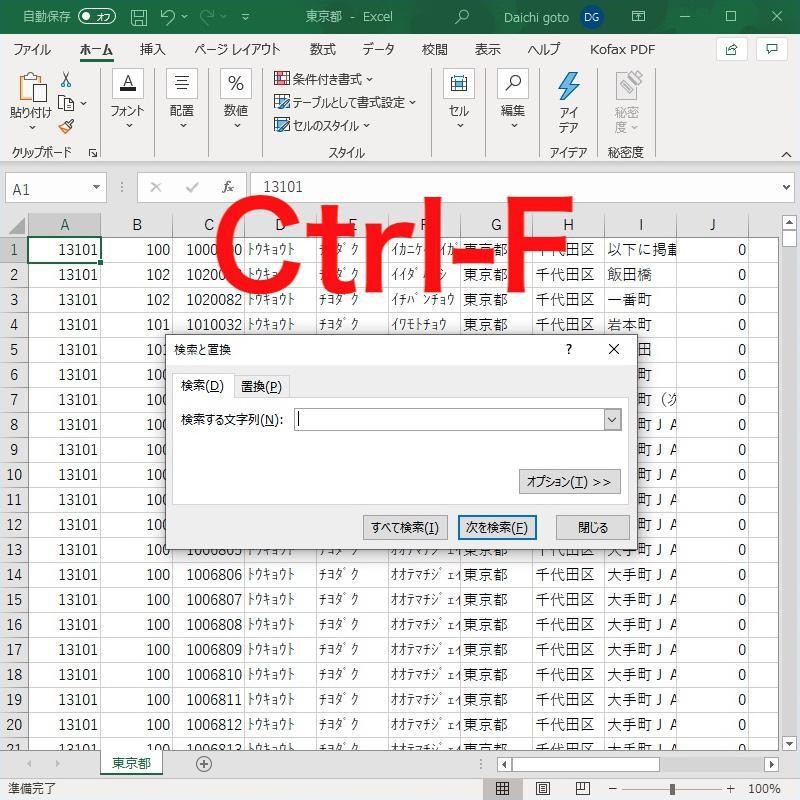
膨大なデータを扱うExcelにおいて、特定の文字列や数値を効率的に修正・統一することは、データの正確性と作業効率を担保する上で極めて重要です。手作業で一つひとつ修正するのは非現実的であり、ここで真価を発揮するのが「検索と置換」機能、そしてそのショートカットキーです。本記事では、基本的な操作から、知っていると差がつく応用テクニックまで、プロフェッショナルな視点で解説します。
必須ショートカットキーとその動作原理
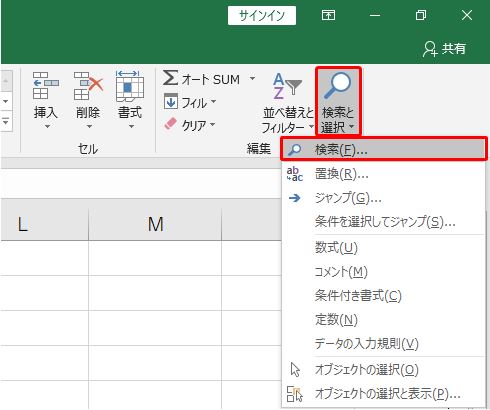
まず、基本となるダイアログボックスを呼び出すショートカットを押さえましょう。これらは操作の起点となります。
- Ctrl + F: 「検索」ダイアログを開きます。単純な検索だけでなく、オプションを展開して詳細な条件設定が可能です。
- Ctrl + H: 「置換」ダイアログを開きます。検索と置換を一括で行うための主要インターフェースです。
- Ctrl + Shift + F4 (または Shift + F4): 直前の検索条件で、次の該当セルへ順にジャンプします。置換ダイアログを閉じた後も有効です。
【Pro Tip】「Ctrl + H」で開いた置換ダイアログでは、「Tab」キーで入力項目間を移動、「Alt + A」で「すべて置換」を実行できます。マウスに手を伸ばす回数を減らせます。
効率化の鍵を握る「オプション」設定の詳細
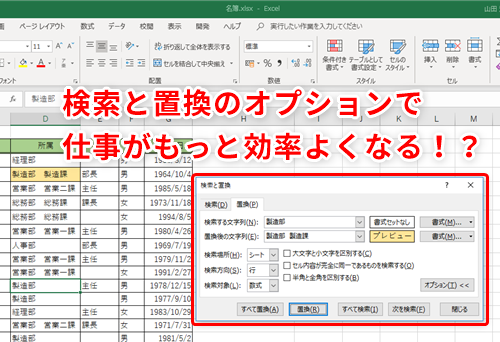
置換ダイアログの「オプション」ボタンをクリックすると、単純な文字列置換から、高度で精密な操作が可能になります。以下の表は、各オプションの効果と具体的な使用例を示しています。
| オプション項目 | 効果 | 具体的使用例 |
|---|---|---|
| セル内容が完全に同一であるものを検索 | 検索文字列とセルの内容が完全一致する場合のみヒット。 | 「100」を検索時、「1100」や「100円」はヒットせず、純粋な「100」のみ対象。 |
| 大文字と小文字を区別する | アルファベットの大文字/小文字を厳密に判別。 | 「Excel」を「excel」に置換する際、区別しなければ「EXCEL」も対象になるが、区別すれば対象外。 |
| 検索方向 | 行方向(右へ)または列方向(下へ)を指定。 | 特定の列のみを対象に置換作業を行いたい場合に有効。 |
| 正規表現を使用する | ワイルドカード(*, ?)等を使用したパターン検索。 | 「山*田」で「山田」「山本田」などを検索。「202?年」で「2023年」「2024年」などを検索。 |
実践ワークフロー:特定のパターンを一括修正する手順
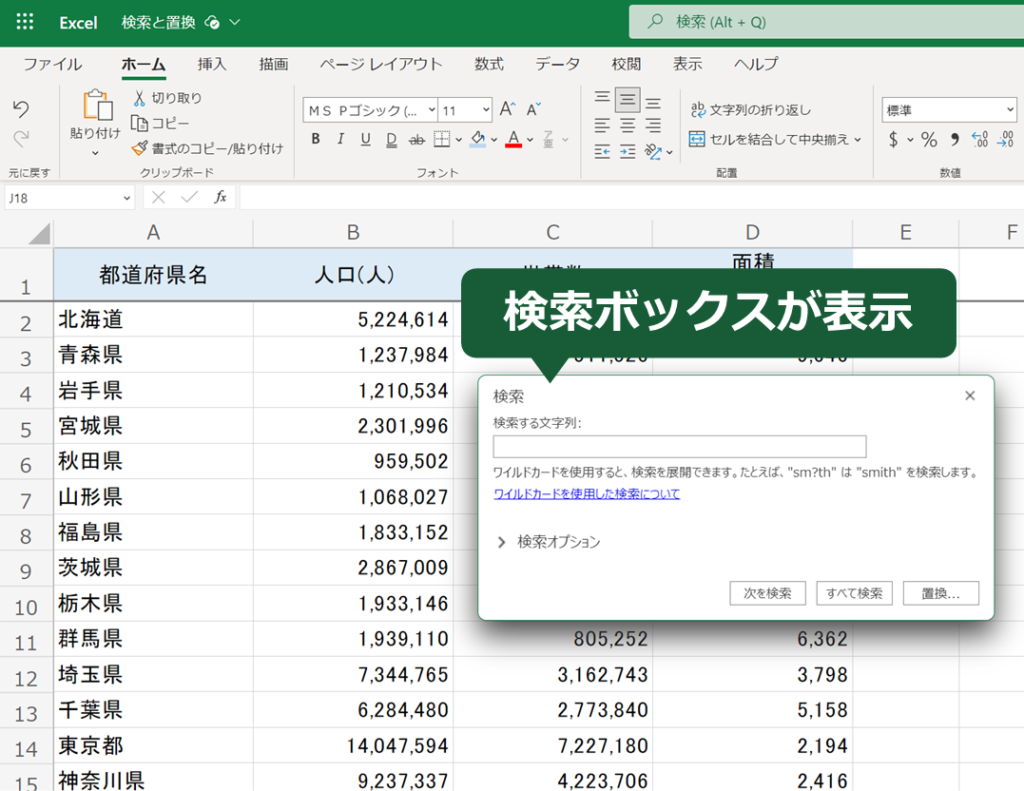
例えば、報告書内の全「株式会社」という表記を「(株)」に統一する作業を考えます。以下の手順で、確実かつ迅速に実行できます。
- 対象となるワークシートまたは範囲を選択します(Ctrl + A で全選択も可)。
- Ctrl + H を押して「置換」ダイアログを開きます。
- 「検索する文字列」に「株式会社」と入力します。
- 「置換後の文字列」に「(株)」と入力します。
- 「オプション」をクリックし、「セル内容が完全に同一であるものを検索」にチェックを入れます。これにより、「株式会社○○」のような文字列は対象外となり、純粋な「株式会社」のみが置換されます。
- 「すべて置換」をクリックして実行します。完了ダイアログで置換された件数を確認しましょう。
このプロセスは、製品コードの接頭辞変更、単位の統一、誤字の一括修正など、多様なシナリオに応用可能です。
ワイルドカードを活用した高度な置換テクニック
「正規表現を使用する」にチェックを入れると、ワイルドカードが使用可能になります。これは、可変部分を含むパターンを検索・置換する際の強力な武器です。
- アスタリスク (*): 任意の数の文字(0文字以上)を表します。例:「注文*」で「注文書」「注文番号」「注文」を検索。
- 疑問符 (?): 任意の1文字を表します。例:「商品?」で「商品A」「商品B」を検索(「商品AB」はヒットしない)。
【技術解説】ワイルドカード置換で注意すべきは、検索文字列全体がパターンとして解釈される点です。「*部」を「総務部」に置換すると、「営業部」「開発部」など「~部」で終わる全ての文字列が「総務部」に置き換わってしまいます。実行前には「次を検索」で対象を必ず確認しましょう。
応用例として、電話番号のハイフン形式を統一する場合、「0???-????-????」のようなパターンで検索し、「*」を使って該当部分を保持したままハイフンの位置だけを変更する置換も設計できます。
エクセルで特定の文字を一括変換するには?
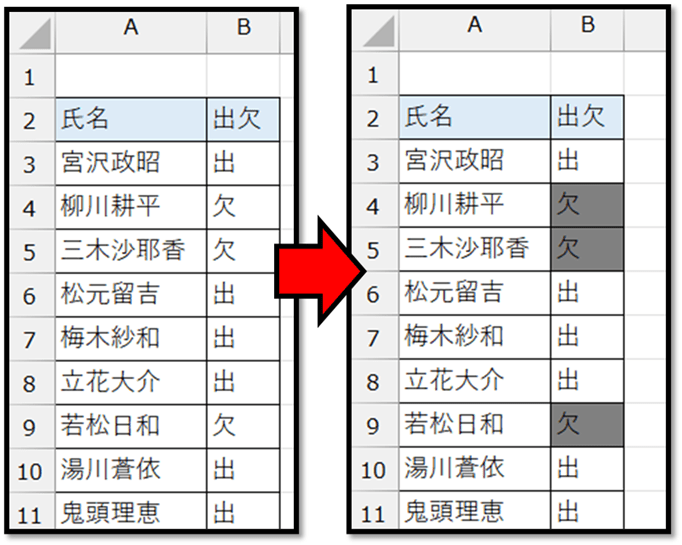
Excelで特定の文字を一括変換するには、「検索と置換」機能(Ctrl+H)を使用します。ダイアログボックスで検索する文字と置換後の文字を入力し、「すべて置換」をクリックすると、選択範囲またはシート全体の文字が一度に変換されます。
「検索と置換」の高度な活用方法
「検索と置換」では「あいまい検索」や「正規表現」も利用できます。例えば「*」を使用して部分一致検索を行ったり、大文字と小文字を区別して置換したりすることで、より精密な一括変換が可能です。
Tip Técnico: 複数のシートを同時に処理する場合は、シートをグループ化してから「検索と置換」を実行すると、すべてのシートで一括変換できます。
Ctrl+Fで検索と置換の違いは?
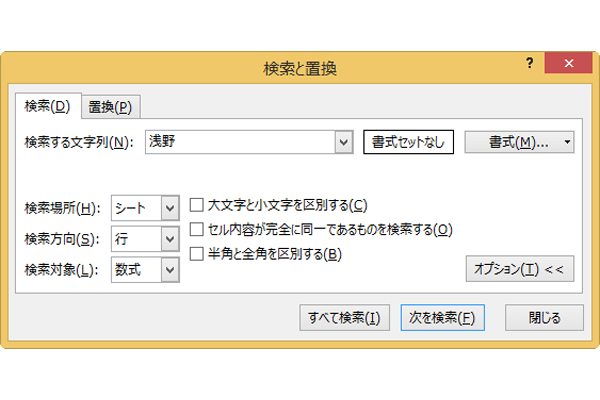
Ctrl+Fは単語やフレーズを検索する機能で、Ctrl+Hは検索した文字列を別の文字列に置き換える機能です。検索は見つけるだけですが、置換は見つけた後に変更を加えます。
具体的な違いと使い分け
Ctrl+Fは文書内の特定の文字列を素早く見つけるためのナビゲーションツールです。一方、Ctrl+Hは検索機能に「置換」アクションを追加したもので、一括修正やデータの整形に威力を発揮します。例えば、誤字の修正や日付フォーマットの統一など、繰り返し作業の効率化に最適です。
技術的なヒント: Ctrl+Hダイアログでは「すべて置換」ボタンで一括処理が可能ですが、まず「次を検索」で対象を確認してから「置換」で1つずつ変更するのが安全です。大文字・小文字の区別や完全一致オプションも活用しましょう。
[Ctrl]+[E]は何ですか?
![[Ctrl]+[E]は何ですか?](https://excelsensei.quest/wp-content/uploads/2026/01/2_excel-kensaku-to-okikan-shortcut-tokutei-no-moji-o-koritsuyoku-henko.jpg "Excel検索と置換のショートカット!特定の文字を効率よく変更")
Ctrl+Eは、Excelの「フラッシュフィル」機能を起動するショートカットキーです。選択したセルにデータパターンを自動認識させ、隣接するセルを一括で入力・変換する際に使用します。検索と置換の代わりに、データの整形や分割を効率化できます。
テクニカルTip: Ctrl+Eは、Excel 2013以降で利用可能です。住所や名前の分割、文字列の結合など、規則的なデータ変換に特に有効で、複雑な数式を使わずに作業を簡略化できます。
よくある質問
Excelで特定の文字を検索するショートカットキーは何ですか?
Ctrl + F を押すと検索ダイアログが開きます。検索したい文字を入力してください。
複数のセルで一度に文字を置換する方法は?
Ctrl + H で置換ダイアログを開き、検索文字と置換文字を入力して「すべて置換」をクリックします。
検索と置換で大文字小文字を区別するには?
検索/置換ダイアログの「オプション」をクリックし、「大文字と小文字を区別する」にチェックを入れます。
特定のシートだけを検索対象にする方法は?
検索前に目的のシートを選択しておくか、ダイアログの「検索場所」で「シート」を選択します。
関連記事