
Excelで「検索と置換」ウィンドウが画面外に消えてしまい、作業が中断する経験はありませんか?この問題は、ウィンドウの位置設定がリセットされることで発生します。
本記事では、検索と置換ウィンドウを確実に画面内に戻す3ステップの解決法をご紹介します。シンプルな操作で、すぐに作業を再開できる方法を試してみましょう。
画面外に消えた「検索と置換」ウィンドウの原因と根本的解決策
Excelで「検索と置換」ダイアログが突然画面外に消え、操作不能になる現象は、多くのユーザーを悩ませる代表的なトラブルの一つです。この問題は、主にマルチモニター環境での作業や、ウィンドウの位置情報が正しく保存されないことに起因します。特に、外部ディスプレイを接続・切断した際や、Excelを異なる解像度の画面で起動した場合に発生しやすい傾向があります。根本的には、Excelのウィンドウ位置管理機能の不具合や、システムレジストリに保存されるウィンドウ座標のエラーが原因と考えられます。
Pro Tip: この現象はExcelのバージョン(2013, 2016, 2019, 365, 2021)を問わず発生する可能性があります。一時的な解決策ではなく、根本から再発を防ぐ方法を優先して実践しましょう。
即効性のある復旧手順:キーボード操作による強制移動
ダイアログが視認できない状態でも、キーボードショートカットを駆使すれば、ほぼ確実にウィンドウを画面内に戻すことが可能です。以下の手順は、マウス操作が一切不要なため、最も確実な初期対応として推奨されます。
- 「検索と置換」ダイアログを再度呼び出す
Ctrl + F キーを押下します。ダイアログは画面外の位置でアクティブになっている状態です。 - システムメニューを開く
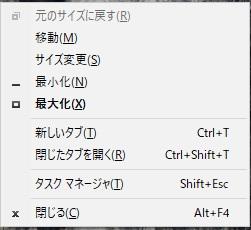
Alt + Space キーを同時に押します。これにより、ウィンドウのシステムメニュー(タイトルバーの左端にあるメニュー)が開きます。 - 「移動」を選択する
キーボードの M キーを押します。これでウィンドウの移動モードが開始されます。 - ウィンドウを矢印キーで移動
十字キー(方向キー)のいずれかを1回押すと、マウスポインタがウィンドウのタイトルバー部分に移動した状態になります。この状態で、十字キーを押し続けてウィンドウを画面内に引きずり込みます。 - 位置を確定する
ウィンドウが望ましい位置に来たら、Enter キーを押して移動を確定させます。
この一連の操作により、物理的に見えていないウィンドウを、キーボード操作のみで確実に復旧させることができます。この方法は、Excelに限らず、他のアプリケーションでウィンドウが画面外に出た場合にも応用可能な汎用性の高いテクニックです。
各種環境と解決方法の比較分析
発生環境やユーザーのスキルレベルによって、最適な解決アプローチは異なります。以下の表は、主要な解決策を特性別に比較したものです。自身の状況に合わせて適切な方法を選択してください。
| 解決方法 | 必要なスキル | 解決までの時間 | 再発防止効果 | 推奨環境 |
|---|---|---|---|---|
| キーボード操作による強制移動(前述) | 初級~中級 | 1分以内 | 低い(一時的解決) | 全環境(緊急時) |
| Excel設定のリセット | 中級 | 2~3分 | 中程度 | 問題が頻発する場合 |
| レジストリ編集による根本解決 | 上級 | 5~10分 | 高い | マルチモニター常用者 |
| マクロを使用した自動復旧 | 上級(マクロ知識必要) | 設定後は瞬時 | 非常に高い | 業務で恒常的に使用 |
根本的解決を目指す:Excel設定とレジストリの調整
一時的な復旧ではなく、二度とこの問題が発生しないようにするためには、より深い層での設定変更が必要です。まず試すべきは、Excelの設定ファイルを削除して初期状態に戻す方法です。これにより、壊れたウィンドウ位置情報を含む設定がクリアされます。
- Excelのオプションリセット手順:
- Excelを完全に終了します。
- ファイルエクスプローラーを開き、アドレスバーに
%appdata%MicrosoftExcelと入力してEnter。 - 表示されるフォルダ内のファイル(特に
Excel16.xlbや類似の.xlbファイル)を一時的に別フォルダに移動または名前変更します。 - Excelを再起動します。ツールバー等のカスタマイズはリセットされますが、「検索と置換」を含むダイアログの位置情報も初期化されます。
上記でも改善しない、またはマルチモニター環境で繰り返し発生する場合は、システムレジストリを直接編集する方法が有効です。ただし、レジストリ編集は誤操作によるシステム不安定化のリスクがあるため、事前のバックアップ(エクスポート)が必須です。
重要な警告: レジストリエディタ(regedit)を起動し、
HKEY_CURRENT_USERSoftwareMicrosoftOffice[バージョン]ExcelOptionsキーを探します。ここにあるToolbar Positionsやダイアログ関連の値データを削除すると、多くのウィンドウ位置の問題が解決されます。操作には細心の注意を払ってください。
これらの対策を講じても問題が解消されない稀なケースでは、Excelの修復インストールを実行するか、Windowsのディスプレイ設定(スケーリング設定やメインディスプレイの指定)を見直すことが次のステップとなります。特に、異なる解像度やスケーリング率が設定されたディスプレイを併用している環境では、この設定の不一致が根本原因となっていることが少なくありません。
画面外に消えたウィンドウを戻す方法はありますか?
Excelで画面外に消えた「検索と置換」ウィンドウを戻すには、Altキーを押しながらスペースキーを押し、Mキーを押してから矢印キーでウィンドウを移動させます。これで画面内にウィンドウを戻すことができます。
より詳細な操作方法
上記の方法はWindows版Excelの標準ショートカットです。Mac版の場合はCommandキーを押しながらウィンドウをドラッグするか、ウィンドウメニューから「移動」を選択します。ウィンドウが完全に見えない場合でも、この方法で操作可能です。
Excelの画面が画面外に出てしまった場合、どうすれば開きますか?
Excelの画面が画面外に出てしまった場合、Altキーを押しながらスペースキーを押し、次にMキーを押します。その後、矢印キーでウィンドウを移動させ、Enterキーで位置を確定させます。これで画面外のウィンドウを簡単に戻せます。
詳細な操作手順
上記のショートカットキー操作は、Excelに限らずWindowsアプリケーションでウィンドウが画面外に出た際に有効な標準的な方法です。Alt+スペースでウィンドウのシステムメニューを開き、Mで移動モードに切り替えます。矢印キーでウィンドウを動かしている間はマウスカーソルが十字形に変化します。
Excelで見えないウィンドウを表示するには?
Excelで見えないウィンドウを表示するには、キーボードショートカット「Alt + Tab」でウィンドウを切り替えるか、「Alt + スペース」→「M」→矢印キーでウィンドウを移動させます。これにより画面外のウィンドウを簡単に戻せます。
詳細な操作方法
「検索と置換」ウィンドウが画面外にある場合、まず「Alt + Tab」を押してExcelウィンドウをアクティブにします。次に「Alt + スペース」を押してウィンドウメニューを開き、「M」キーを押して移動モードにします。その後、矢印キーでウィンドウを画面上に引き戻すことができます。
よくある質問
「検索と置換」ウィンドウが画面外に出てしまった場合、どうすればいいですか?
Excelウィンドウを最大化してから、Alt + Tabキーを押してウィンドウを切り替えると、通常は表示されます。
ウィンドウが表示されない場合、他の方法はありますか?
Excelを一度閉じて再起動するか、「表示」タブから「ウィンドウの整列」を選択して位置をリセットできます。
ショートカットキーで直接開く方法はありますか?
Ctrl + Hキーを押すと、「検索と置換」ウィンドウが直接開きます。
ウィンドウの位置を固定する方法はありますか?
ウィンドウをドラッグして好みの位置に移動し、次回からその位置で開くように設定できます。
関連記事