
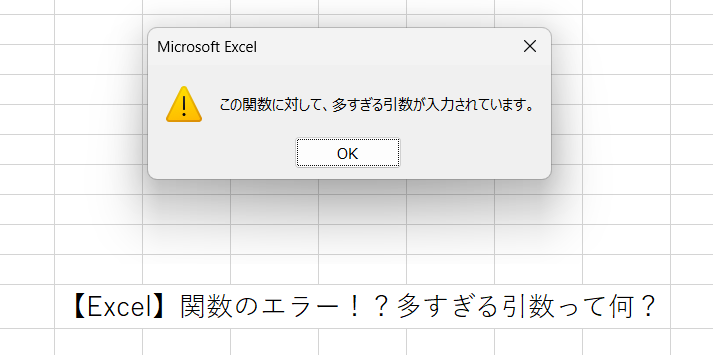
Excelで関数の引数が多すぎるというエラーに直面した時、解決策は意外とシンプルです。この記事では、エラーの原因を理解し、効率的な対処法を段階的にご紹介します。
まずはエラーメッセージを確認し、関数の構文を見直しましょう。次に、引数を適切に整理する方法を学び、最後に実際のデータで動作を確認します。これで、スムーズな作業が再開できます。
Excel関数で引数が多すぎるエラーの根本原因
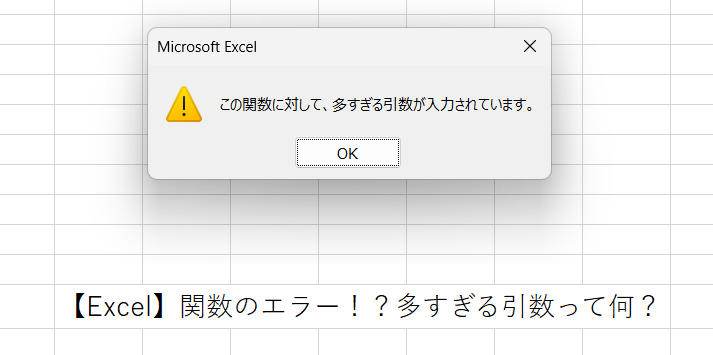
Excelで複雑な計算を組み立てていると、突然「関数の引数が多すぎます」というエラーメッセージが表示されることがあります。このエラーは、主に関数の構文で許可されている引数の最大数を超えてしまった場合に発生します。例えば、IF関数はネスト(入れ子)のレベルに制限があり、Excelのバージョンによってその上限が異なります。最新版では64レベルのネストが可能ですが、それ以上の複雑な条件分岐を試みると、このエラーに直面します。
プロのヒント: エラーメッセージを無視せず、まずは使用している関数の公式ドキュメントで引数の上限を確認しましょう。多くの場合、問題は単純な構文の誤りではなく、設計上の限界に起因しています。
代表的な関数別の引数制限と回避策
関数によって構造が異なるため、エラーの原因と対策も変わってきます。以下に、特に引数制限に注意が必要な関数をいくつか挙げます。
- IF関数: ネストの深さが64を超えるとエラーが発生します。複雑な条件分岐には、IFS関数(Office 365, Excel 2019以降)やCHOOSE関数、VLOOKUP/XLOOKUPを組み合わせたテーブル参照への切り替えを検討します。
- CONCATENATE関数 / &演算子: 連結する文字列の数に実質的な制限はありませんが、数式バーの文字数制限(8,192文字)に達すると間接的にエラーが発生する可能性があります。TEXTJOIN関数(区切り文字を指定可能)への移行が効果的です。
- SUM, AVERAGEなどの集計関数: 引数として直接指定できる数値、セル参照、範囲の数は255個までです。これを超える場合は、
SUM(A1:A100, B1:B200)のように範囲をまとめて指定するか、全体の範囲を一つの連続した範囲に整理します。
実践的なトラブルシューティング手順
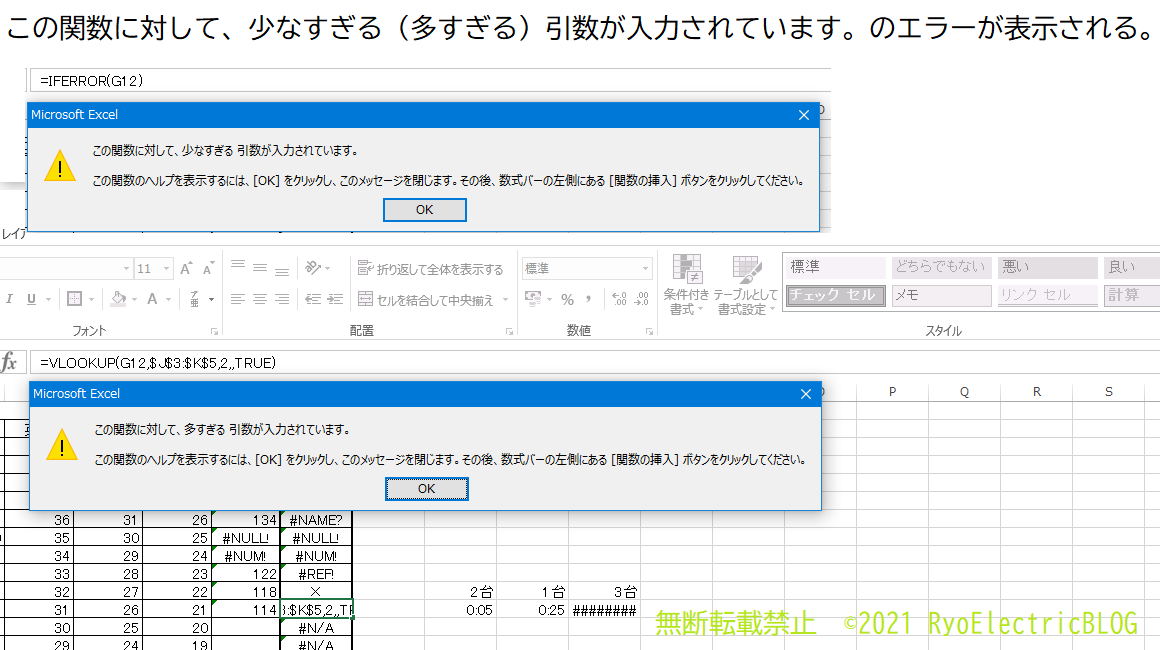
エラーが表示されたら、以下の手順で問題の特定と解決を試みてください。
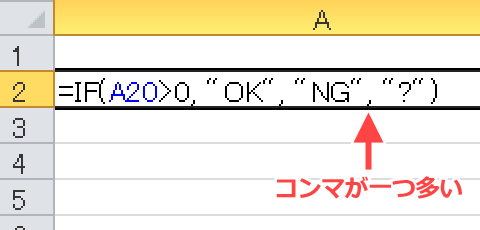
- 数式の分解と確認: 長い数式を選択し、F2キーを押して編集モードに入ります。Excelは対応する括弧を色分けして表示するので、引数の区切りであるカンマ(,)の数を視覚的に確認し、関数ごとに数えてみます。
- 関数の置き換え検討: 古い関数やネストが深い構造は、新しい関数で置き換えられないか検討します。例えば、複数のVLOOKUPをネストする代わりに、XLOOKUPの配列返却機能やFILTER関数を利用します。
- ヘルパー列の導入: 一つのセルで全てを解決しようとすると数式が複雑化します。中間計算を別の列(ヘルパー列)で行い、最終的な数式ではその結果を参照するように設計を変更します。これにより、各関数の引数数を大幅に削減できます。
- LET関数の活用(Office 365, Excel 2021以降): 複雑な計算を複数回行う場合、LET関数を使って中間結果に名前を付け、数式内で繰り返し使用できます。これにより、同じ引数を何度も記述する必要がなくなり、構文が簡潔になります。
| 問題が発生しやすい関数 | 主な引数制限 | 推奨される代替アプローチ |
|---|---|---|
| IF(ネスト) | ネストレベル64 | IFS関数、SWITCH関数、LOOKUP系関数とテーブル |
| CONCATENATE | 数式バーの文字数制限 | TEXTJOIN関数、&演算子の段階的使用 |
| SUM / AVERAGE(直接引数) | 引数255個 | 範囲の統合、SUMIFS/AVERAGEIFSでの条件付き集計 |
| VLOOKUPのネスト | 可読性と管理性の低下 | XLOOKUP、INDEX-MATCHの組み合わせ、FILTER関数 |
これらの対策を講じても問題が解決しない場合、根本的なワークシートの設計を見直す時期かもしれません。例えば、データを正規化してテーブル形式に整理し、ピボットテーブルやPower Queryを使用して集計・分析を行うことで、セル内の超複雑な数式そのものが不要になるケースは少なくありません。数式はあくまでツールの一つであり、データ構造と適切なExcel機能の組み合わせが、最も堅牢で保守性の高い解決策を生み出します。
Excelの数式のエラーを解除するには?
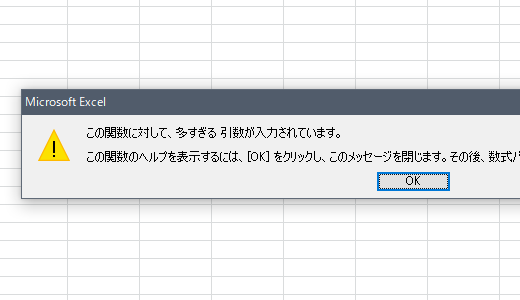
Excelの数式エラーを解除するには、まずエラーメッセージを確認し、参照範囲や関数名の誤りを修正します。次に、数式の構文をチェックし、カッコや引数の数を確認してください。最後に、セルの参照やデータ型が正しいか確認することで、多くのエラーを解決できます。
エラー解除の具体的な手順
エラー解除には体系的アプローチが効果的です。まず「#VALUE!」「#REF!」などのエラーコードを特定し、該当する数式を選択します。F2キーで編集モードに入り、構文ハイライトを活用しながら、引数の区切りやカッコの対応を確認します。特にネストされた関数では、各レベルを個別に検証することが重要です。
技術上のヒント: 複雑な数式は「数式の評価」機能(数式タブ→数式の評価)で段階的に実行結果を確認できます。これにより、エラーが発生する正確なポイントを特定し、効率的に修正できます。
Excelの関数の引数上限はいくつですか?
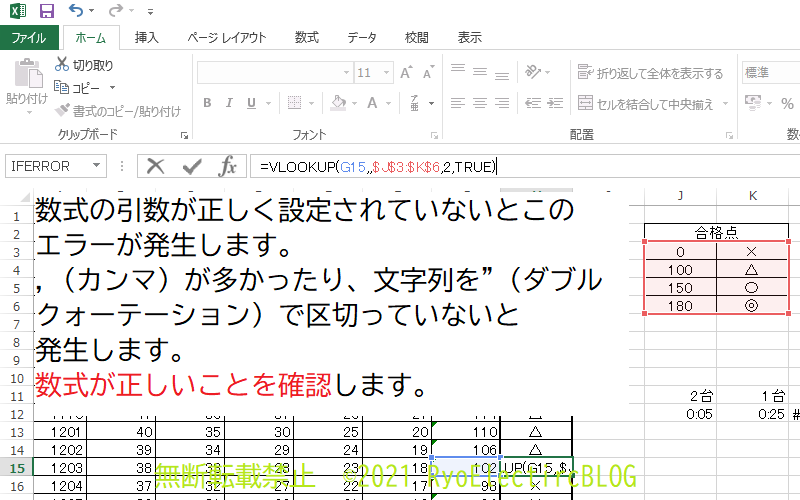
Excelの関数の引数上限は255個です。これはほとんどの関数で共通の制限ですが、一部の関数(例:SUMIFS、COUNTIFS)は引数のペア(条件範囲と条件)として数えられるため、実質的な上限が異なる場合があります。
引数上限の詳細と例外
255個という上限は、Excel 2007以降のバージョンで適用されています。ただし、CONCATENATE関数はExcel 2016以降で255個、以前のバージョンでは30個と異なります。また、配列数式やユーザー定義関数では異なる制限が適用されることがあるため、エラーが発生した場合は使用している関数の仕様書を確認することが重要です。
Excel関数のエラーを無視するにはどうすればいいですか?
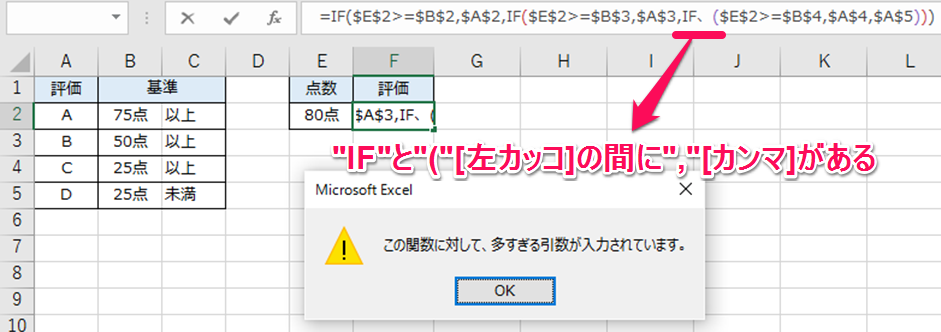
Excel関数のエラーを無視するには、主にIFERROR関数を使用します。例えば、=IFERROR(元の計算式,"エラー時の表示")と記述すると、エラー発生時に指定した文字列や値を表示できます。これにより、エラーメッセージを非表示にし、スプレッドシートを整理できます。
エラー処理関数の種類と使い分け
IFERROR以外にも、より詳細なエラー処理が可能なIFNA関数があります。IFERRORはすべてのエラーを捕捉しますが、IFNAは#N/Aエラーのみを対象とします。用途に応じて使い分けることで、意図しないエラーマスクを防ぎながら、必要なエラー処理を実装できます。
よくある質問
Excelで関数の引数が多すぎるエラーが表示される主な原因は何ですか?
関数に指定した引数の数が、その関数で許容される最大数を超えている場合に発生します。特にネストした関数や複雑な数式でよく見られます。
引数が多すぎるエラーを解決する具体的な方法はありますか?
引数を減らすか、複数の関数に分割してください。また、配列数式やLET関数を使用して式を簡略化することも効果的です。
複数の条件を扱う際に引数が多くなる場合はどうすればいいですか?
IFS関数やSWITCH関数を使用するか、補助列を作成して条件を分割することをお勧めします。これにより引数の数を減らせます。
このエラーが表示された場合、どの関数が問題を引き起こしているかを特定する方法は?
数式バーで関数を部分的に選択して評価するか、「数式の検証」ツールを使用してください。エラーが発生する直前の関数を特定できます。
関連記事