
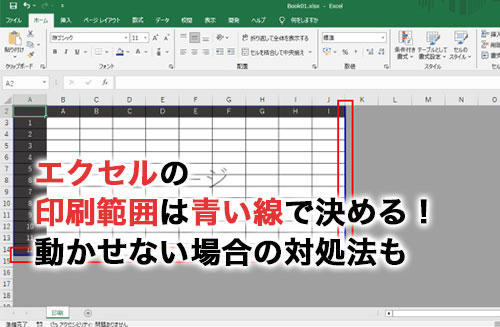
Excelの改ページプレビューで青い線が動かせない時、印刷レイアウトの調整ができずに困っていませんか?この問題は設定の誤りや表示モードが原因で発生します。
本記事では、簡単な手順で青い線を自由に移動させる方法を解説します。すぐに実践できる解決策で、ストレスなく印刷設定を完了させましょう。
Excelの改ページプレビューで青い線が固定される原因と仕組み
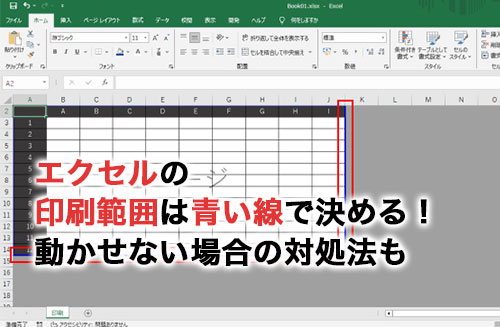
Excelの改ページプレビュー機能は、印刷時のページレイアウトを確認・調整するための強力なツールです。通常、ページ区切りを示す青い線(手動改ページ)はドラッグして自由に移動できます。しかし、この線が動かせなくなる状況に遭遇した場合、その原因は主にExcelの設定やファイルの状態にあります。まずは、この現象が発生するメカニズムを理解することが、効果的な対処への第一歩です。
青い線が動かない際の主要な原因と確認ポイント
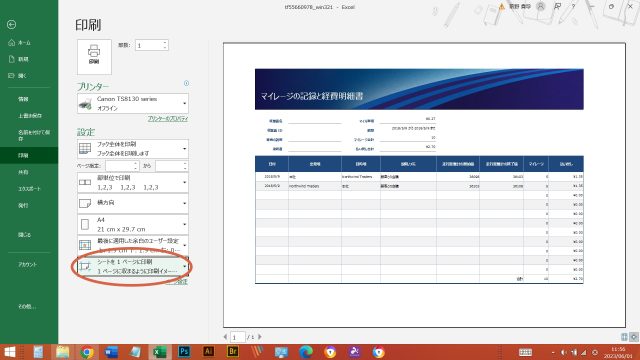
問題を解決するには、根本原因を特定する必要があります。以下の要素を順に確認することで、多くのケースで問題の所在が明らかになります。
- ブックの保護状態: シートまたはブック全体が保護されていると、改ページの調整を含む多くの編集操作がロックされます。
- 表示モードの誤認: 「標準」ビューと「改ページプレビュー」ビューの違いを混同している可能性があります。青い線は改ページプレビューでのみ操作可能です。
- 印刷範囲の設定: 固定された印刷範囲が設定されている場合、その範囲外への改ページ線の移動が制限されることがあります。
- Excelのバグまたは一時的な不具合: アプリケーション自体の一時的なエラーが原因となることも稀ではありません。
問題解決のための実践的な手順
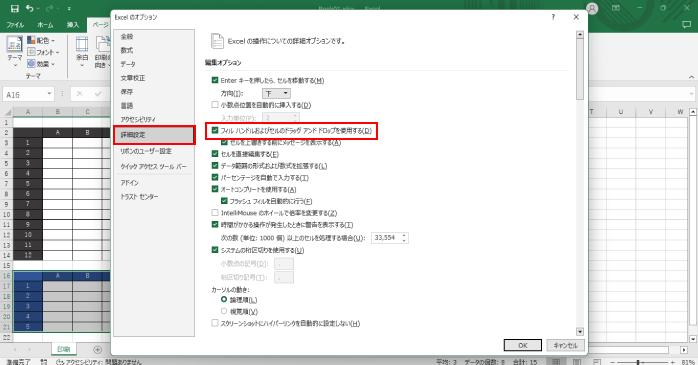
原因が特定できたら、以下の体系的な手順に従って対処します。これらの方法は、単純なものからより技術的なものまで段階的に構成されています。
- まず、Excelを「改ページプレビュー」表示に切り替えていることを再確認します。「表示」タブから選択できます。
- 「校閲」タブを開き、「シートの保護」または「ブックの保護」が有効になっていないか確認します。有効な場合は、パスワードを知っている必要がありますが、保護を解除することで編集が可能になります。
- 「ページレイアウト」タブに移動し、「印刷範囲」をクリックします。「印刷範囲のクリア」を選択して、既存の固定範囲を解除します。
- 上記で解決しない場合、Excelの再起動を試みます。これにより、メモリ内の一時的な不具合が解消されることがあります。
- 最終手段として、問題のシートの内容を新しいブックにコピー&ペーストし、動作を確認します。これにより、元のファイルに内在する複合的な問題を切り離せます。
プロのヒント: シートの保護を頻繁に使用する環境では、改ページを調整する必要があるセル範囲のみ編集可能にする「範囲の編集許可」設定を活用すると、保護を完全に解除せずに柔軟なレイアウト調整が可能です。
高度な設定と代替アプローチ
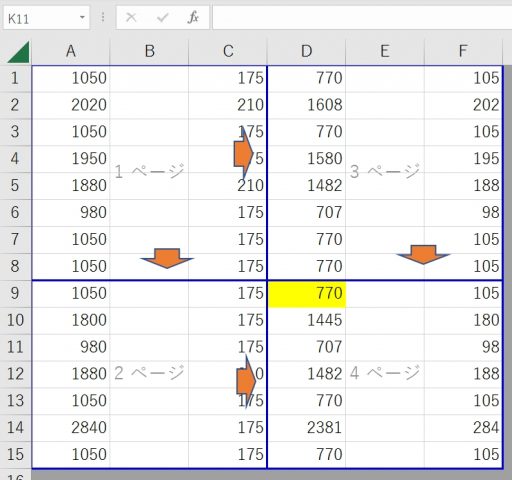
基本的な対処法で改善が見られない、またはより根本的な設定を見直したい場合には、以下のような高度なアプローチが有効です。
| 状況 / 現象 | 考えられる原因 | 推奨される対処法 |
|---|---|---|
| 特定の列/行だけ線が動かない | 列幅や行高が極端に小さい、または「縮小して全体を表示する」設定 | 列幅・行高を調整するか、「ページ設定」で拡大/縮小設定を「100%」に変更 |
| ファイルを開くたびに問題が再発 | ファイルが破損している、またはアドインの衝突 | 「開いて修復」機能の使用、またはアドインを無効化した状態での動作確認 |
| 手動改ページが全く表示されない | 「改ページの表示」オプションがオフ | 「ファイル」→「オプション」→「詳細設定」→「このワークシートの表示オプション」で「改ページの表示」にチェック |
また、手動で改ページを設定する代わりに、「ページレイアウト」ビューでマウス操作によって直接ページ区切りをドラッグする方法も、直感的な操作として多くのユーザーに支持されています。このビューは、ヘッダーやフッターの編集も同時に行える利点があります。
エクセルの改ページプレビューで青い線が動かせないのはなぜですか?
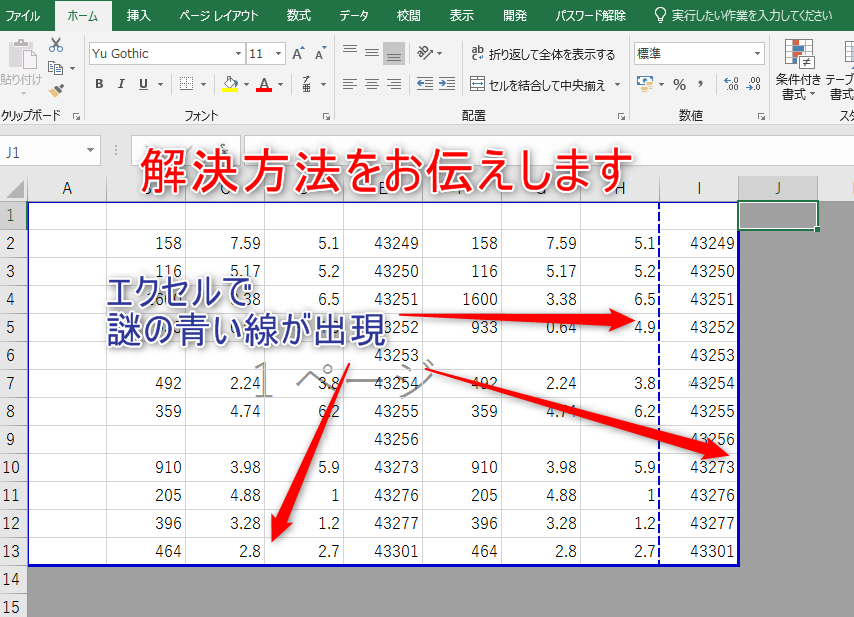
Excelの改ページプレビューで青い線が動かせない主な理由は、ページ設定が固定されているか、印刷範囲が手動で設定されているためです。通常は「ページレイアウト」タブから「印刷範囲」をクリアすると調整可能になります。
青い線が固定される具体的な原因
改ページプレビューの青い線(改ページ境界)が動かない場合、以下の設定が影響している可能性があります。まず「ページレイアウト」タブの「印刷範囲」で「印刷範囲のクリア」を試してください。それでも動かない場合は、シート保護が有効になっていないか確認しましょう。また、特定のセル範囲が「印刷タイトル」として設定されていると、境界線が固定されることがあります。
技術的なヒント: 青い線が部分的にしか動かない場合、Excelが自動的に設定した改ページを手動調整に変更する必要があります。「ページレイアウト」→「改ページ」→「改ページのリセット」を実行すると、柔軟な調整が可能になります。
改ページの点線が動かせないのはなぜですか?
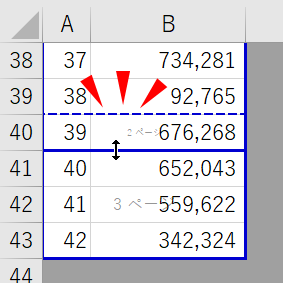
Excelの改ページプレビューで点線が動かせない主な理由は、ページ設定の固定や印刷範囲の制限、保護されたシート、または表示倍率が「標準」に設定されていないためです。
詳細な原因と確認ポイント
点線が固定される具体的なケースとして、[ページレイアウト]タブの「印刷範囲」が設定されている場合、シートが保護されている場合、または[表示]タブで「標準」表示以外(例:「ページレイアウト」表示)になっている場合があります。まずこれらの設定を確認してください。
技術的なヒント: 点線が動かない時は、[ファイル]→[オプション]→[詳細設定]で「改ページを表示する」がチェックされているか確認し、[表示]タブから「改ページプレビュー」を一度終了して再開すると解決することがあります。
エクセルの青の点線が動かせないのはなぜですか?
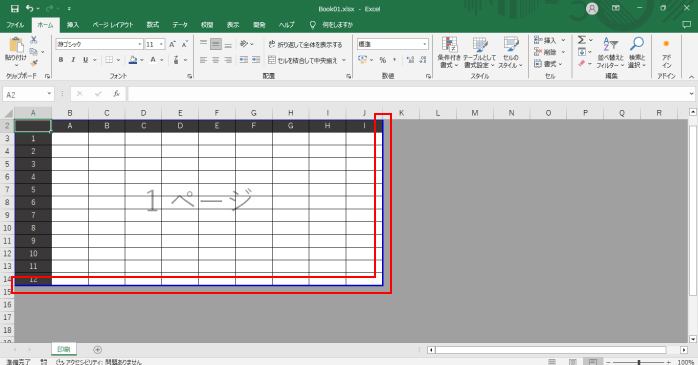
Excelの改ページプレビューで青い点線(改ページ境界線)が動かせない主な理由は、改ページプレビューモードが無効になっているか、ブックが保護されているためです。通常、この線はドラッグして調整できます。
改ページ境界線が固定される主な原因
青い点線が動かない場合、以下の設定が影響している可能性があります。「ファイル」→「オプション」→「詳細設定」で「改ページプレビューでセル範囲をドラッグして改ページを追加する」にチェックが入っているか確認してください。また、シート保護が有効になっていると境界線の調整が制限されます。
技術的なヒント: 改ページプレビューの青線は手動で設定された改ページを示します。自動改ページの場合は点線が表示されません。「ページレイアウト」タブの「改ページ」→「改ページのリセット」で初期状態に戻せます。
よくある質問
青い線が動かせないのはなぜですか?
Excelの設定で「改ページプレビュー」の編集が制限されている可能性があります。ファイルが保護モードで開かれているか、共有ブック設定を確認してください。
青い線を動かすにはどうすればいいですか?
「ページレイアウト」タブから「改ページプレビュー」を選択し、線をドラッグします。線が固定されている場合は、印刷範囲の設定を解除してください。
改ページプレビューで線が表示されない場合は?
「表示」タブで「改ページプレビュー」がオフになっていないか確認してください。また、ズームレベルが低すぎると線が表示されないことがあります。
青い線を完全に削除する方法は?
「ページレイアウト」→「改ページ」→「改ページのリセット」を選択します。これで手動で追加された改ページが全て削除され、青い線が消えます。
関連記事