
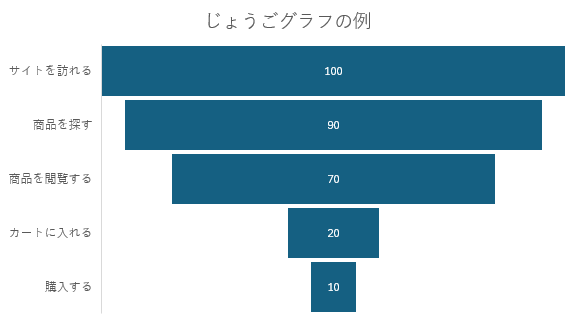
Excelの漏斗(じょうご)グラフは、プロセスの各段階での離脱率を視覚的に把握できる強力な分析ツールです。この手法をマスターすれば、顧客の行動パターンをデータで解明できます。
本記事では、Excelで漏斗グラフを作成し、プロセスのボトルネックを特定する具体的な手順を解説します。データ分析の精度を高め、効果的な改善策を立案しましょう。
Excelでプロセス可視化を始める前に
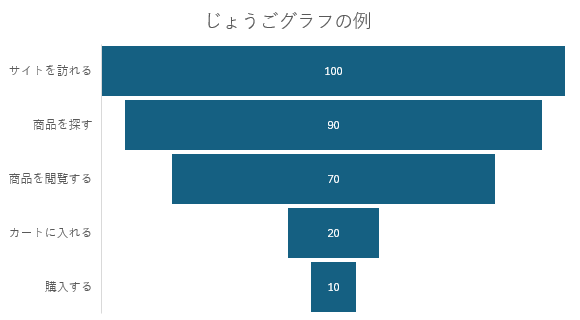
ビジネスプロセスやマーケティングファネルにおける離脱率の分析は、改善点を特定する上で不可欠です。Excelの漏斗グラフは、この複雑なデータを直感的に理解するための強力なツールとなります。単なる数字の羅列ではなく、視覚的にどこでユーザーが離れているのかを明確に示します。
データ準備の基本原則
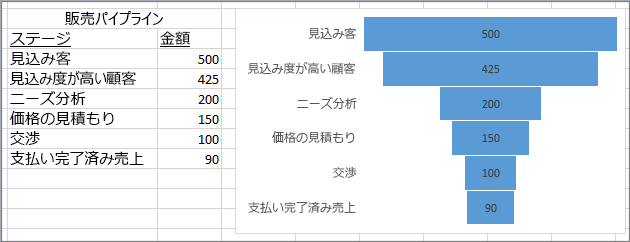
正確な漏斗グラフを作成するためには、まず基盤となるデータを正しく整理する必要があります。生データをそのままグラフ化しようとすると、誤った解釈を招く可能性があります。以下の点に特に注意してください。
- 各ステップの定義を明確にし、計測方法を統一する
- 時間軸を揃え、同じ期間のデータを比較する
- データソースの信頼性を事前に検証する
例えば、ウェブサイトのコンバージョンファネルを分析する場合、ランディングページ訪問から資料ダウンロードまでの各ステップで、ユニークユーザー数やセッション数を一貫して使用します。混在させると、離脱率の計算が不正確になります。
グラフ作成の実践的手順
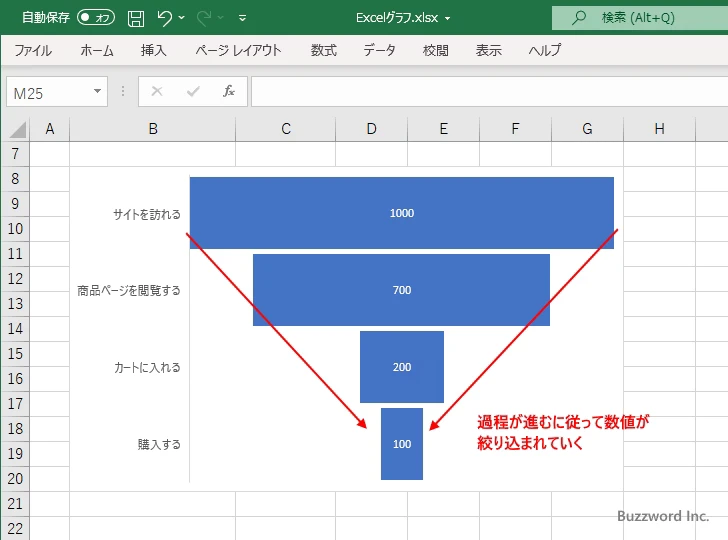
- Excelのシートに、プロセスのステップ名と対応する数値(ユーザー数、件数など)を縦に並べて入力します。
- データ範囲を選択した状態で、[挿入]タブ → [グラフ]グループ → [すべてのグラフ]をクリックします。
- 表示されるウィンドウで[バー]または[縦棒]を選び、[積み上げ縦棒]を選択します。これが漏斗の形を作る基礎になります。
- グラフが作成されたら、データ系列の1つを選択し、[系列のオプション]から[第2軸]を設定します。これにより左右対称の形状が作れます。
- 第2軸の最大値を第1軸と合わせ、不要な要素(凡例、グリッド線)を非表示にすることで、視認性の高い漏斗グラフが完成します。
Pro Tip: データ系列の塗りつぶしをグラデーションにすると、ステップ間の流れがより強調され、どの段階で大きな減少があるかが一目でわかります。
離脱率計算と分析の深度
グラフが完成したら、単に形を見るだけではなく、数値的な分析を加えることが重要です。各ステップ間の離脱率は、次の計算式で求められます。
| 計算対象 | 計算式 | 分析の焦点 |
|---|---|---|
| ステップAからBへの離脱率 | ((Aの数 - Bの数) / Aの数) * 100 | 特定のステップでの障壁の特定 |
| 全体離脱率 | ((最初の数 - 最後の数) / 最初の数) * 100 | プロセス全体の効率性 |
| ステップごとの継続率 | (Bの数 / Aの数) * 100 | 各遷移の成功率 |
この表の計算結果をグラフに注釈として追加すれば、定量的な評価と視覚的な理解が同時に行えます。特に離脱率が異常に高いステップは、プロセスやコンテンツに根本的な問題がある可能性を示唆しています。
応用分析:時間軸比較とセグメント別評価
基本の漏斗グラフが作成できたら、より高度な分析に進みます。例えば、今月のデータと先月のデータを並べて比較することで、改善施策の効果を測定できます。Excelでは、複数のデータ系列を同じグラフにプロットし、色分けして表示することが可能です。
- 経時比較: 四半期ごとのグラフを並べ、離脱率のトレンドを追跡する。
- チャネル別分析: 広告Aと広告Bから流入したユーザーで別々の漏斗を作成し、チャネルごとの質を評価する。
- デバイス別分析: モバイルユーザーとPCユーザーのプロセス完了率を比較し、UXの違いによる影響を探る。
これらの応用分析を行う際は、比較対象の母数(サンプルサイズ)が大きく異ならないように注意します。母数が少なすぎるセグメントのデータは、偶然の変動が大きく、信頼性に欠ける場合があります。
重要なのは、グラフが「何が起きているか」を示すのに対し、分析は「なぜ起きているか」を探求する行為だということです。離脱率の高いステップを見つけたら、その背後にあるユーザー行動やシステム制約を調査する必要があります。
最後に、作成した漏斗グラフと分析結果は、静的なレポートとして終わらせるのではなく、定期的に更新するライブドキュメントとして扱うべきです。Excelのテーブル機能や外部データ取り込みを活用し、新しいデータが入力されるたびにグラフが自動更新される仕組みを構築します。これにより、プロセスの変化をリアルタイムに監視し、迅速な意思決定が可能になります。ダッシュボードの一部として他のKPIグラフと組み合わせることで、事業状況の包括的な視覚化が達成できます。
Excelでじょうごグラフを作るには?
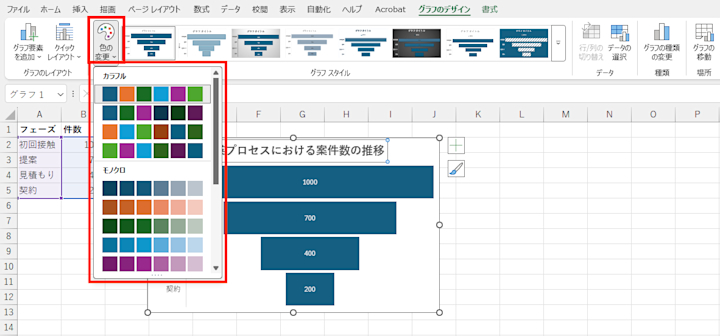
Excelでじょうごグラフを作成するには、まずデータを準備し、「挿入」タブから「じょうごグラフ」または「積み上げ縦棒グラフ」を選択します。データ範囲を指定し、グラフ要素を調整して視覚化します。
詳細な作成手順
Excelには標準のじょうごグラフ機能がないため、積み上げ縦棒グラフをカスタマイズして作成します。データは各ステップの数値を降順で配置し、グラフの書式設定で系列の重なりを100%に設定し、隙間の幅を調整します。
- データをステップごとに降順で入力
- 積み上げ縦棒グラフを挿入
- 系列の書式設定で重なりを100%に変更
- データラベルを追加して離脱率を表示
Excelのグラフにパーセンテージを表示するにはどうすればいいですか?
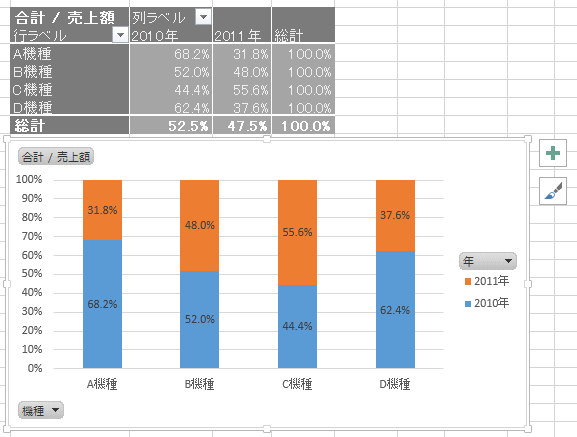
Excelでグラフにパーセンテージを表示するには、データラベルを追加し、表示形式を「パーセンテージ」に設定します。グラフを選択し、「グラフの要素を追加」から「データラベル」を選び、表示されたラベルを右クリックして「データラベルの書式設定」でパーセンテージ形式を適用します。
データラベル表示の詳細設定
「データラベルの書式設定」パネルでは、「ラベルのオプション」で「値」の代わりに「パーセンテージ」を選択できます。積み上げグラフや円グラフでは、系列全体に対する割合を表示する「データラベルにパーセンテージを含める」オプションも便利です。
エクセルのグラフのプロットエリアを広げるには?
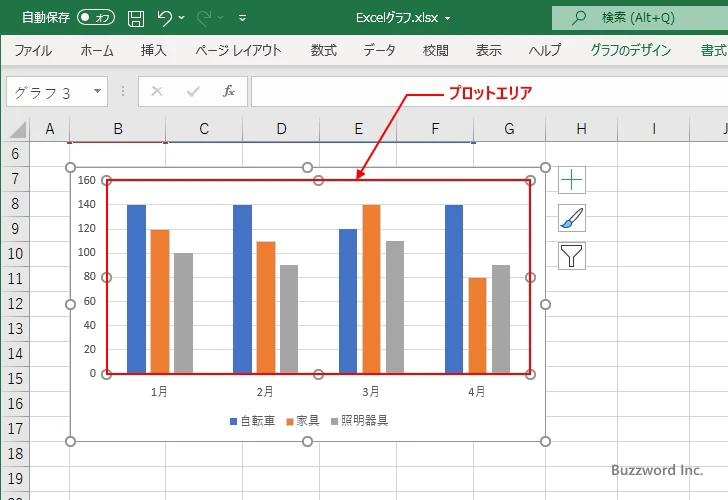
Excelでグラフのプロットエリアを広げるには、グラフを選択し、プロットエリアの枠をドラッグしてサイズを調整します。または、グラフツールの「書式」タブで「プロットエリア」を選択し、高さと幅を数値で指定することも可能です。
詳細な調整方法
プロットエリアをより精密に拡大するには、グラフ要素の書式設定ダイアログを使用します。ここでは、余白の調整や軸の位置変更により、データ表示領域を最大化できます。特にファネルグラフでは、プロセスステップ間の視覚的スペースを最適化するために有効です。
よくある質問
じょうごグラフとは何ですか?
じょうごグラフは、プロセスや販売パイプラインの各段階における離脱率を視覚化するためのグラフです。上から下に向かって狭まる形状で、各段階での数値の減少を示します。
Excelでじょうごグラフを作成するにはどのようなデータが必要ですか?
各段階の数値データが必要です。例えば、ウェブサイトの訪問数、問い合わせ数、見積もり依頼数、成約数など、プロセスの各ステップの数値を縦に並べたデータです。
離脱率を計算するにはどうすればよいですか?
前の段階の数値を100%として、次の段階の数値が何%になるかを計算します。例えば、訪問数1000、問い合わせ数100の場合、離脱率は90%(保持率10%)となります。
じょうごグラフで何が分析できますか?
プロセスのどの段階で最も離脱が発生しているか、ボトルネックを特定できます。改善が必要な段階を明確にし、コンバージョン率向上のための対策立案に役立ちます。
関連記事