
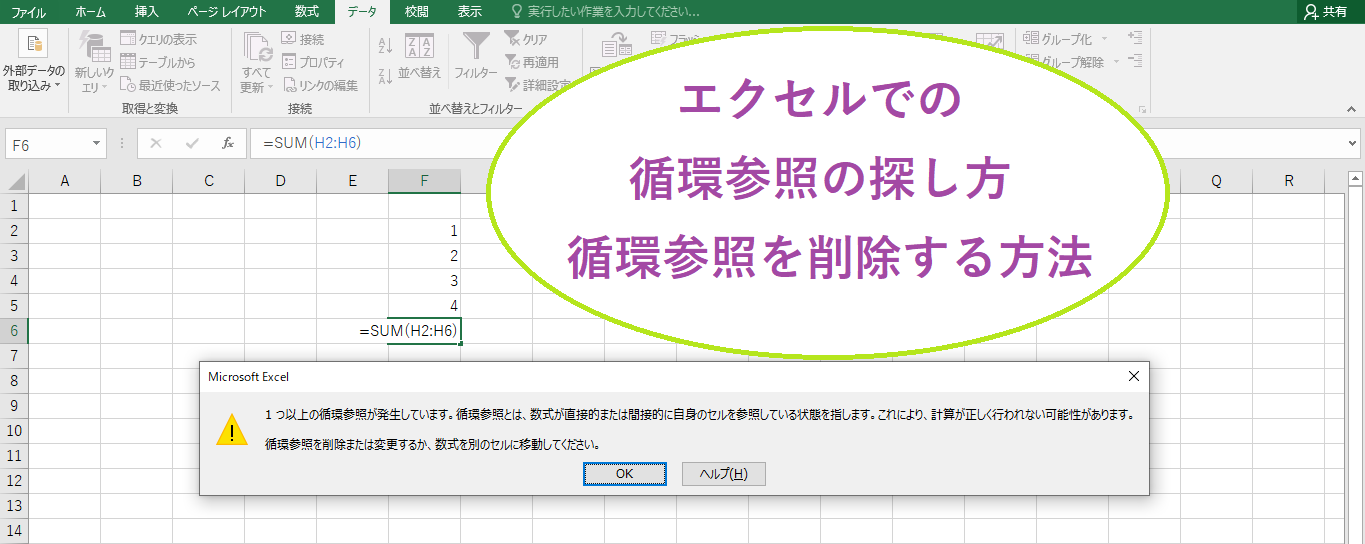
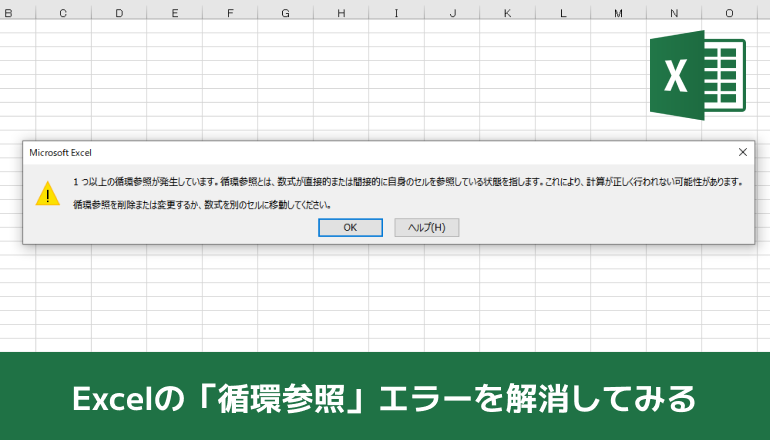
Excelの循環参照エラーは、数式が自分自身を参照することで発生し、計算を停止させる厄介な問題です。Excelの循環参照エラーを見つけて解除する手順では、このエラーを迅速に特定し、確実に解決するための実践的な方法を紹介します。
本記事では、エラーメッセージの確認から数式の修正まで、具体的な手順を段階的に解説します。データの整合性を保ちながら、効率的に作業を進めるためのポイントを押さえましょう。
循環参照が発生する仕組みとその影響
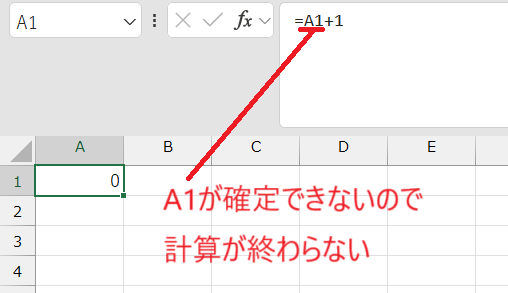
Excelで数式を作成する際、セルA1の計算がセルB1の値を参照し、そのセルB1の計算が再びセルA1を参照するような状態を「循環参照」と呼びます。これは、計算が終了するための出口を失い、無限ループに陥ることを意味します。Excelはこの状態を検知すると、通常、ステータスバーに「循環参照」と表示し、計算を停止させます。
循環参照は、意図的に作成される場合(反復計算を有効にした場合など)もありますが、多くの場合は設計上の誤りや数式のコピー時のミスによって偶然発生します。このエラーがワークシート内に残っていると、関連するすべての計算結果が信頼できなくなり、データ分析やレポート作成に重大な支障をきたす可能性があります。特に大規模で複雑な財務モデルや在庫管理シートでは、一見しただけでは原因セルが特定しづらいことも多いため、体系的な対処法の理解が不可欠です。
エラーの特定:トラブルシューティングの第一歩
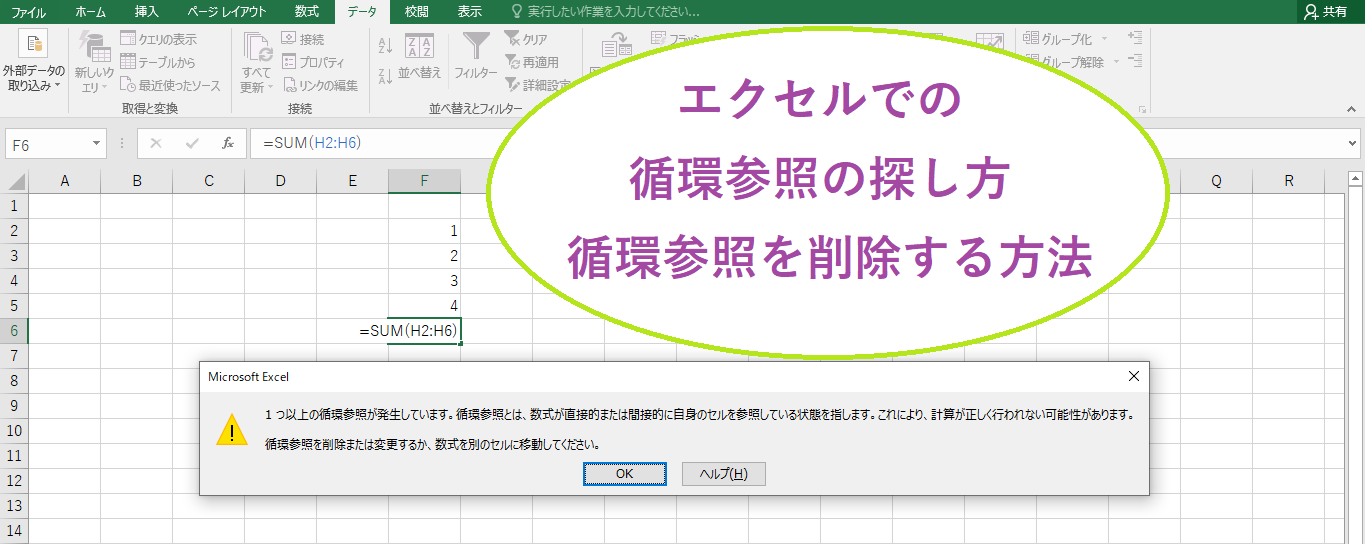
循環参照エラーのメッセージが表示されたら、まずはその発生源を正確に特定することが全ての始まりです。Excelにはこれを支援する強力なツールが組み込まれています。
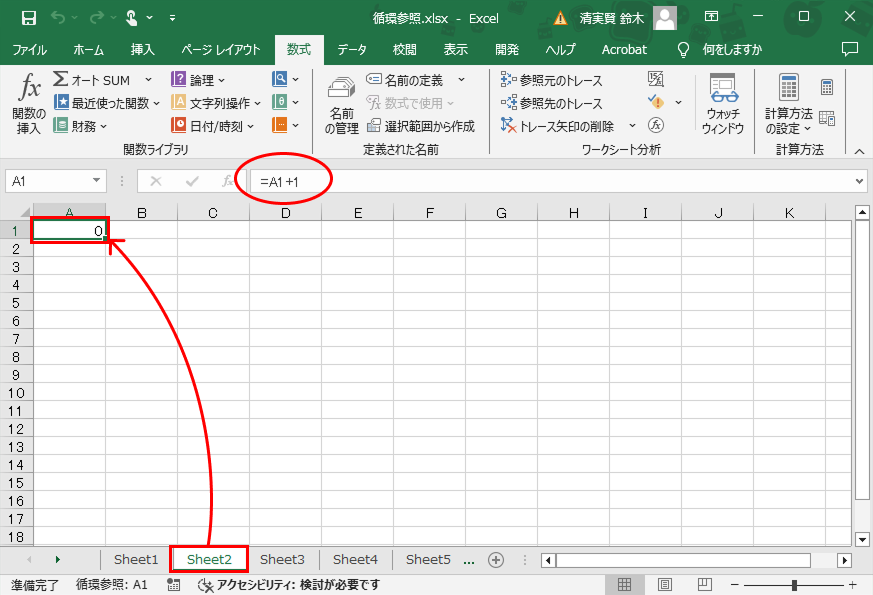
- ステータスバーを確認する:画面左下のステータスバーに「循環参照」と表示され、その横にセル番地(例:A1)が示されることがあります。これは最も直接的な手がかりです。
- 「数式」タブの「エラーチェック」を使用する:「数式」タブのリボン内にある「エラーチェック」ボタンの横の矢印をクリックし、「循環参照」を選択します。ここには現在のワークシート内で検出されたすべての循環参照セルのリストが表示され、選択することで該当セルに直接ジャンプできます。
- 数式のトレース機能を活用する:「数式」タブの「参照元のトレース」や「従属元のトレース」ボタンを使用して、問題のセルがどのセルを参照し、またどのセルから参照されているのかを矢印で視覚的に追跡できます。循環参照のループを構成するセル群を発見するのに極めて有効です。
プロの現場では、複数のシートにまたがる循環参照も珍しくありません。「数式」タブの「ウィンドウ」グループにある「新しいウィンドウを開く」機能で同一ブックを2画面表示し、シート間の参照関係を並べて確認する方法も効果的です。
代表的な原因とその解決策
循環参照は、いくつかの典型的なパターンに分類できます。原因を理解すれば、解決への道筋も見えてきます。
| 原因のパターン | 具体例 | 解決アプローチ |
|---|---|---|
| 直接的な相互参照 | セルA1に「=B1+10」、セルB1に「=A1*0.1」と入力。 | 一方の数式を、ループに依存しない定数や他のセルへの参照に書き換える。 |
| 範囲参照による波及 | セルA10に「=SUM(A1:A10)」と入力。これによりA10自身も合計範囲に含まれる。 | 合計範囲を「A1:A9」など、自分自身を含まないように修正する。 |
| 間接参照(INDIRECT関数) | セルA1に「=INDIRECT("B1")」、セルB1に「=INDIRECT("A1")」。 | INDIRECT関数の引数が循環を生まないように再設計する。トレース機能で確認が必須。 |
| 意図的な反復計算の設定漏れ | 目標値達成の試算などで循環参照を利用したい場合。 | 「ファイル」→「オプション」→「数式」で「反復計算を有効にする」にチェックを入れる。 |
上記の表にある「直接的な相互参照」は最も基本的な例ですが、実際の業務では「範囲参照による波及」が頻繁に見られます。特に、行や列を挿入・削除した際に、更新されなかった数式の参照範囲が自分自身を含んでしまうケースです。数式を修正した後は、必ず「数式」タブの「ワークシート分析」グループにある「エラーチェック」を再度実行し、警告が消えていることを確認してください。
予防的プラクティスと高度な検出手法
エラーは起こさないことが最善策です。循環参照を未然に防ぎ、発生しても素早く対処するための習慣を身につけましょう。
- 数式の設計段階での確認:セルに数式を入力する前に、その計算が依存するセルと、自分自身を参照していないかを頭の中でトレースする習慣をつける。
- 名前付き範囲の活用:複雑な参照を「名前の定義」で管理することで、数式の可読性が上がり、誤った範囲指定を減らせる。
- 定期的な監査:「数式」タブの「ワークシート分析」にある「エラーチェック」機能を定期的に(特に大きな変更を加えた後)実行し、潜在的な問題を早期発見する。
さらに、VBA(Visual Basic for Applications)の知識があれば、ワークシート内のすべての数式をプログラムで走査し、循環参照の可能性があるパターンを一括で検出するカスタムツールを作成することも可能です。これは数百の数式が存在する大規模シートの監査において、圧倒的な効率を発揮します。例えば、各セルの数式文字列を取得し、その参照先が自分自身のセルアドレスを含んでいないかをチェックするループ処理を記述します。
nan
よくある質問
循環参照エラーとは何ですか?
循環参照エラーは、Excelの数式が自分自身を参照するか、相互に参照し合うことで発生します。これにより、計算が無限ループに陥ります。
循環参照エラーをどのように見つけますか?
Excelのステータスバーに「循環参照」と表示されます。また、「数式」タブの「エラーチェック」から「循環参照」を選択して、エラーセルを特定できます。
循環参照エラーを解除する方法は?
数式を修正して、自分自身や他のセルとの相互参照をなくします。具体的には、数式内のセル参照を変更するか、計算方法を再検討します。
循環参照エラーを防ぐにはどうすればいいですか?
数式を作成する際に、セルが自分自身を参照していないか確認します。また、複雑な計算の場合は、段階的に計算するように設計します。
関連記事