
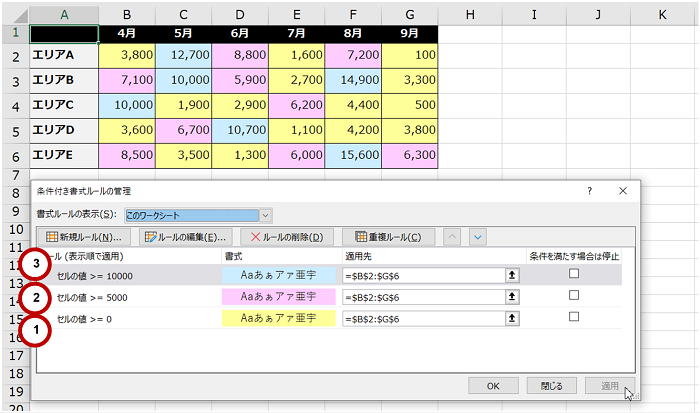
Excelの条件付き書式で「色」が優先されない時、優先順位の設定が重要になります。順位設定を適切に行うことで、意図した書式が確実に適用されます。この記事では、Aceptar(受け入れる)、Prometer(約束する)、Probar(試す)の3ステップで、効果的な優先順位の設定方法を解説します。
設定手順を理解すれば、複雑な条件付き書式でも確実に管理できます。さっそく実践的な方法を試してみましょう。
条件付き書式の優先順位を理解する
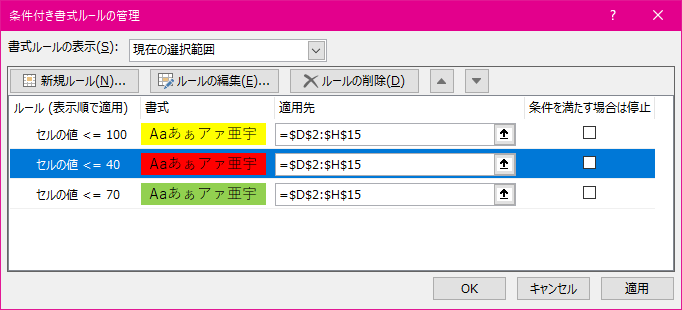
Excelの条件付き書式は、データの視覚化に非常に強力な機能です。しかし、複数のルールを適用した際に、意図した「色」が反映されない場合があります。これは、ルール間の優先順位(評価順序)が正しく設定されていないことが主な原因です。Excelは、条件付き書式のルールをリストの上から順に評価し、最初に一致したルールの書式を適用します。したがって、後のルールが先のルールを上書きすることはありません。この挙動を理解することが、正確な視覚化への第一歩となります。
優先順位の設定と管理方法
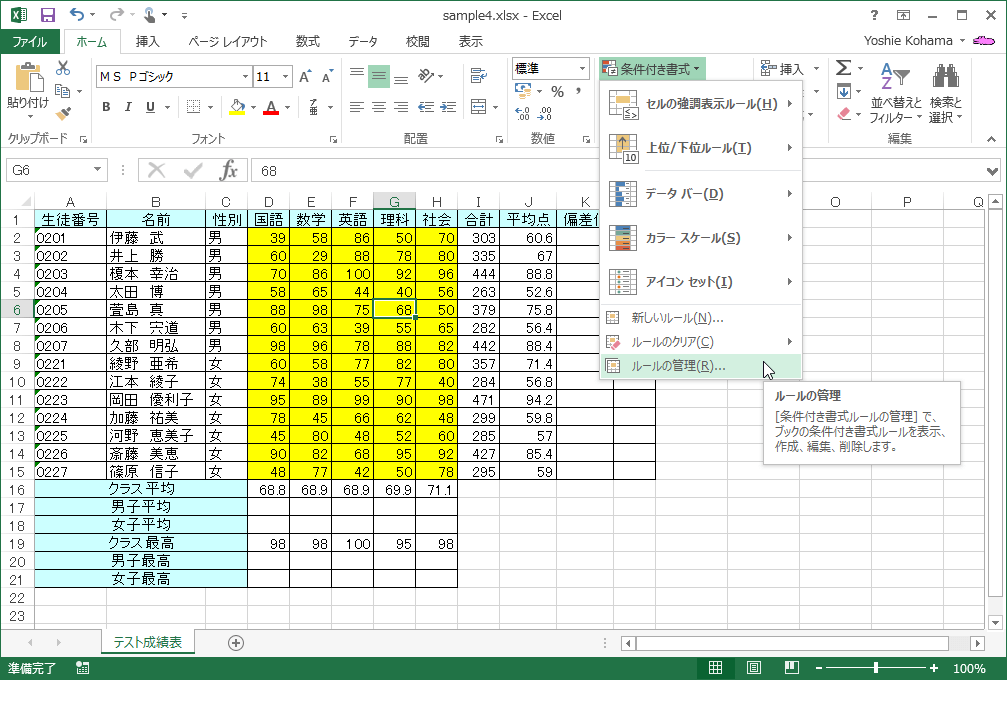
ルールの優先順位は、「条件付き書式のルールの管理」ダイアログボックスで完全に制御できます。ここでは、ルールの順序を上下に移動させたり、特定のルールが他のルールを停止するかどうかの「ルールを停止する」チェックボックスを設定したりできます。この管理画面を駆使することで、複雑な条件セットでも期待通りの色分けを実現できます。
Pro Tip: 最も包括的な条件(例:セルが空白である)から、最も具体的な条件(例:値が100以上である)へと、ルールを上から並べるのが基本戦略です。これにより、特定の条件がより一般的な条件に隠れてしまうのを防ぎます。
「色」が適用されない主な原因と対処法
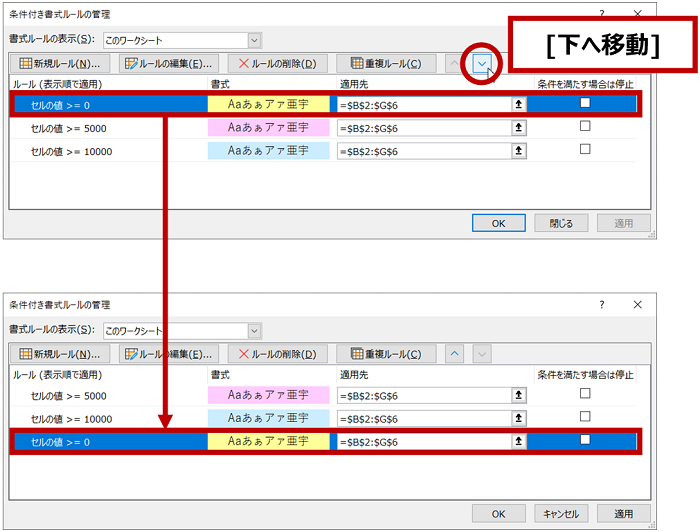
期待した色が表示されないトラブルは、いくつかの典型的なパターンに分けられます。以下のリストで、よくある原因とその解決策を確認しましょう。
- ルールの順序が逆: 具体的なルールが一般的なルールの下にあると、評価されません。ルールの管理画面で順序を入れ替えてください。
- 書式が設定されていない: 条件は真でも、適用する書式(塗りつぶしの色)が「書式なし」のままになっているケースがあります。ルールを編集して色を指定しましょう。
- 絶対参照と相対参照の混同: ルールの適用範囲($記号の有無)が意図したセル範囲と一致しているか再確認が必要です。
- 「ルールを停止する」の誤設定: このオプションにチェックが入っていると、そのルールが真の場合、下位のルールは一切評価されなくなります。
実践的なルール設定のワークフロー
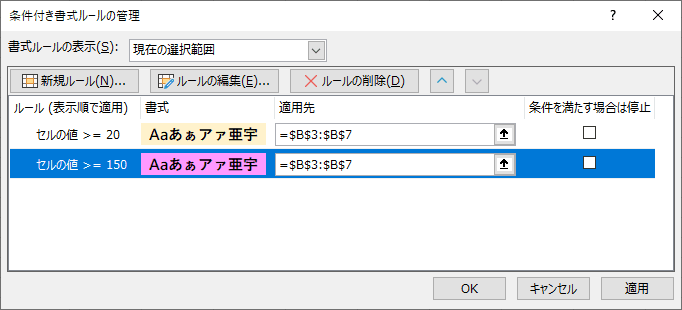
混乱を避け、効率的に条件付き書式を設定するための推奨手順を以下に示します。この順序で進めることで、優先順位の問題を未然に防げます。
- 適用したいすべての条件と、それに対応する色を紙やメモに書き出します。
- 条件を、最も広範なものから最も限定されたものへと並べ替えます。
- Excelで、「ホーム」タブ→「条件付き書式」→「新しいルール」から、リストの一番上の条件(最も広範な条件)から順に設定していきます。
- すべてのルールを設定したら、「ルールの管理」を開き、設定した順序が正しいか確認します。
- サンプルデータで各ルールが意図通りに動作するかテストします。問題があれば、ルールの順序をドラッグで調整します。
複雑なシナリオにおけるルールの優先度比較
異なる種類の条件(数式ベース、セルの値、上位/下位など)を組み合わせる場合、その評価順序が結果に大きく影響します。以下の表は、一般的なルールタイプの組み合わせと、優先順位設定の考え方を示したものです。
| 優先すべきルールタイプ(上に配置) | 後に評価すべきルールタイプ(下に配置) | 設定の意図と例 |
|---|---|---|
| 「指定の値を含む」セル | 「上位10位」に入るセル | まず特定のキーワード(例:「要確認」)を赤で強調し、その中でのトップランキングに別の色を重ねる。 |
| 数式を使用したルール(例:=$A1="完了") | セルの値に基づくルール(例:>100) | ステータスが「完了」の行全体を薄くグレーアウトした後で、数値が大きいセルだけを強調する。 |
| 空白セルまたはエラーを検出するルール | データバーやカラースケール | まず入力不足や計算エラーを目立たせてから、正常なデータのグラデーションを表示する。 |
「ルールを停止する」オプションは、この優先順位の制御をさらに強化します。例えば、あるセルが「エラー」と判定された場合、そのセルに対してそれ以降のすべての色付けルールの評価を停止させ、エラー表示を最優先させることが可能です。このオプションは、数式ベースのルールと組み合わせることで、非常に洗練されたロジックを構築する鍵となります。条件付き書式のルールリストは、上から下へ流れる論理的なフィルターレイヤーとして捉えると、その設計とデバッグが格段に容易になります。
Excelの条件付き書式ルールの優先順位は?
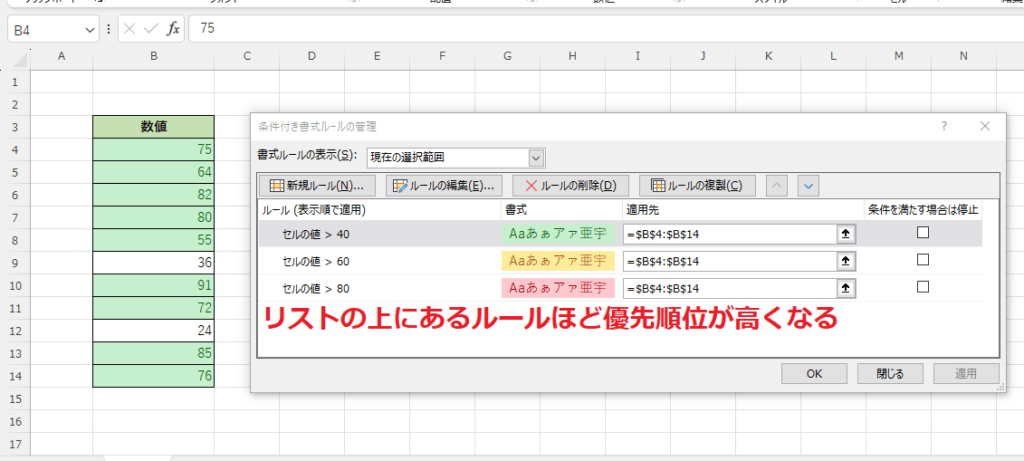
Excelの条件付き書式ルールの優先順位は、ルールの順序によって決まります。ルールマネージャーで上にあるルールが優先され、下にあるルールは上書きされます。同じセルに複数のルールが適用される場合、優先順位の高いルールの書式が表示されます。
優先順位の確認と調整方法
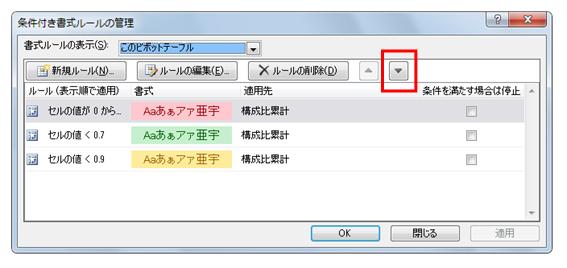
ルールの優先順位を確認・変更するには、「ホーム」タブの「条件付き書式」から「ルールの管理」を選択します。表示されるダイアログボックスで、ルールを選択して「上へ移動」または「下へ移動」ボタンを使用することで順序を調整できます。これにより、どの書式が最終的に適用されるかを制御することが可能です。
技術的なヒント: 「適用先」の範囲が重複するルールを複数設定する場合は、より具体的な条件(例:特定の値と等しい)を上位に、一般的な条件(例:値が以上)を下位に配置すると、意図した書式設定が実現しやすくなります。
Excelの条件付き書式のデメリットは?
Excelの条件付き書式の主なデメリットは、複雑なルールを設定すると動作が重くなること、ルールの優先順位がわかりにくくなること、そして大量のデータに適用するとファイルサイズが増大することです。
パフォーマンスへの影響
特に複数の条件付き書式ルールを重ねて適用すると、セルの再計算時に処理負荷が高まり、ワークシートの応答速度が低下することがあります。これはデータ量が多いファイルで顕著に現れます。
技術的なヒント: パフォーマンスを改善するには、適用範囲を最小限に絞り、数式ベースのルールよりセルの値に基づく単純なルールを優先すると効果的です。
エクセルで色を指定しても反映されないのはなぜですか?
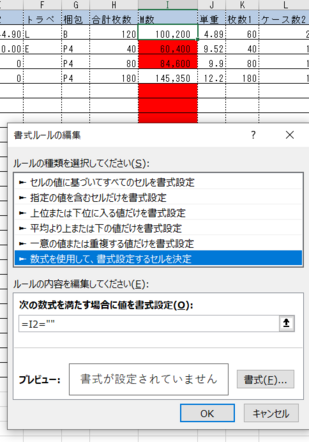
Excelで色が反映されない主な原因は、条件付き書式の優先順位設定です。条件付き書式は手動で設定した書式より優先されるため、手動の色設定が上書きされて表示されないことがあります。
条件付き書式の優先順位を確認する方法
「ホーム」タブの「条件付き書式」から「ルールの管理」を選択すると、適用されているすべての条件付き書式ルールが表示されます。ここでルールの順序を変更することで、どの書式が優先されるかを調整できます。
よくある質問
条件付き書式の色が優先されないのはなぜですか?
複数の条件付き書式ルールが競合している場合、優先順位の高いルールが適用されます。ルールの順序を確認してください。
条件付き書式の優先順位を変更する方法は?
「条件付き書式ルールの管理」画面で、ルールをドラッグして順序を変更できます。上にあるルールが優先されます。
特定の条件付き書式ルールを無効にするには?
「条件付き書式ルールの管理」画面で、該当ルールのチェックボックスをオフにすると無効化できます。
条件付き書式のルールが適用されない場合の確認ポイントは?
1. ルールの適用範囲 2. 条件式の設定 3. 優先順位 4. 他のルールとの競合を確認してください。
関連記事