
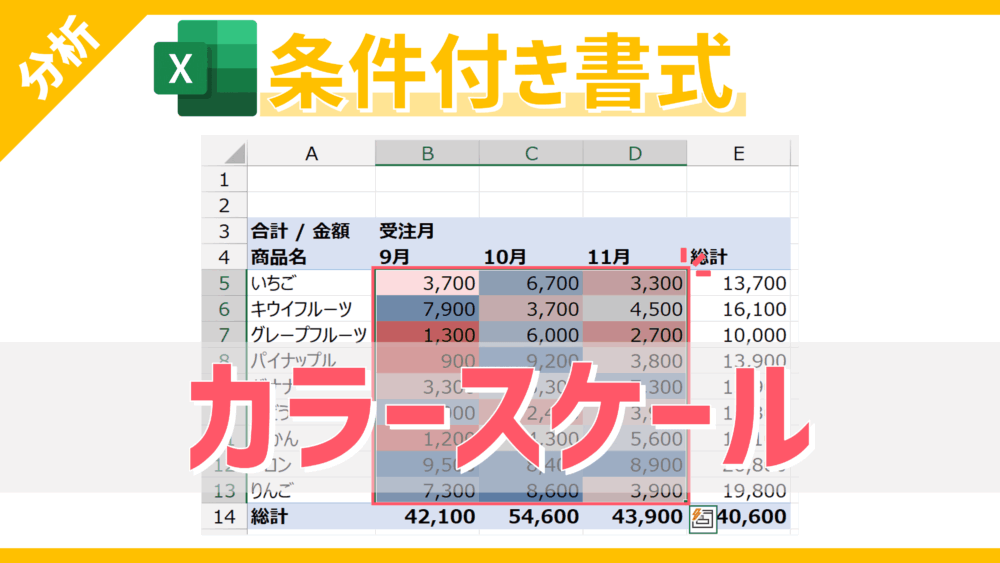
条件付き書式とグラフを組み合わせることで、Excelデータの異常値を瞬時に視覚化できます。この手法は、複雑なデータ分析を直感的に理解できる形に変換し、重要なインサイトを見逃すリスクを大幅に軽減します。
本記事では、具体的な手順を段階的に解説。実際のデータで効果を確認しながら、業務効率と分析精度を同時に向上させる実践的なスキルを習得できます。
Excelでデータの異常を視覚的に捉える
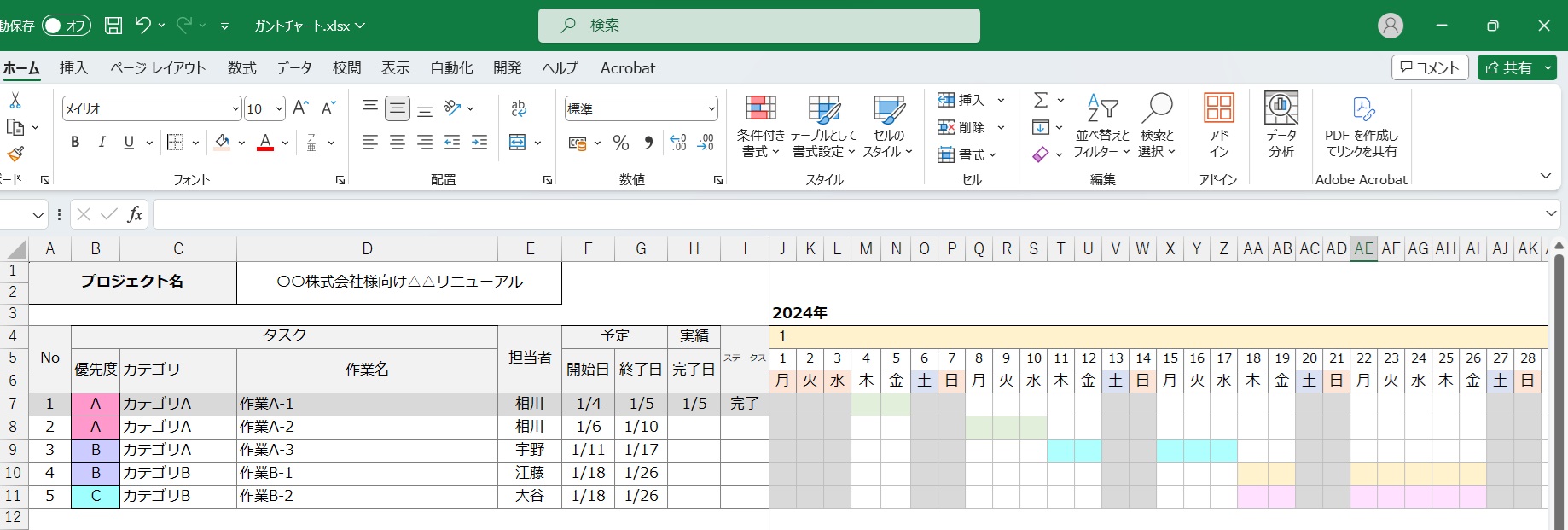
ビジネス分析や研究において、データセット内の異常値(外れ値)を迅速に特定することは、意思決定の精度を高める上で極めて重要です。Excelは、単に数値を並べるだけでなく、「条件付き書式」とグラフ機能を組み合わせることで、これらの異常値を直感的に色分けし、視覚的に強調することが可能です。この技術は、品質管理、財務分析、売上トレンドの監視など、多岐にわたる分野で応用できます。
条件付き書式とグラフの連携手法
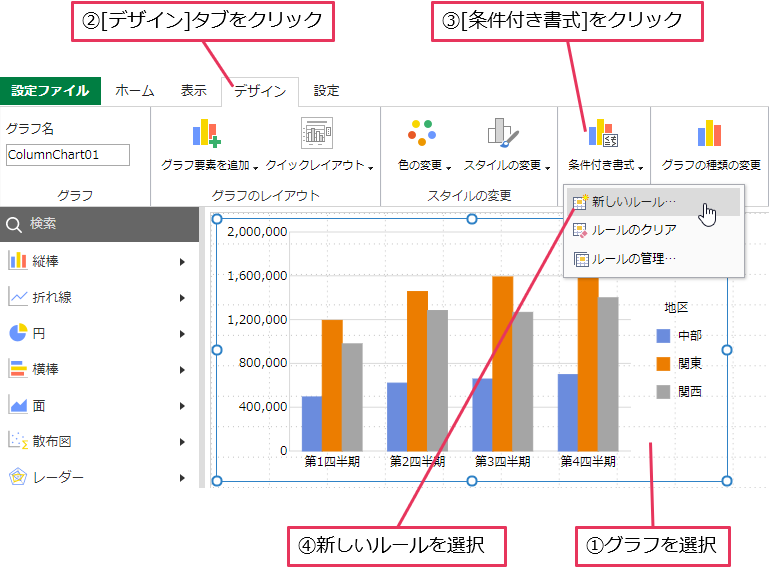
基本的なアプローチは、シート上のデータ範囲に条件付き書式を適用し、その書式設定をグラフ要素(データポイント)に反映させることです。これにより、生データとその視覚化表現の間に一貫性が生まれ、分析の信頼性が向上します。
プロのヒント: 条件付き書式のルールは「数式を使用して、書式設定するセルを決定」するタイプが柔軟性に優れています。例えば、
=ABS(A1-AVERAGE($A$1:$A$10))>STDEV($A$1:$A$10)*2のような数式で、平均から標準偏差の2倍以上離れた値を異常値として定義できます。
実践的な設定手順
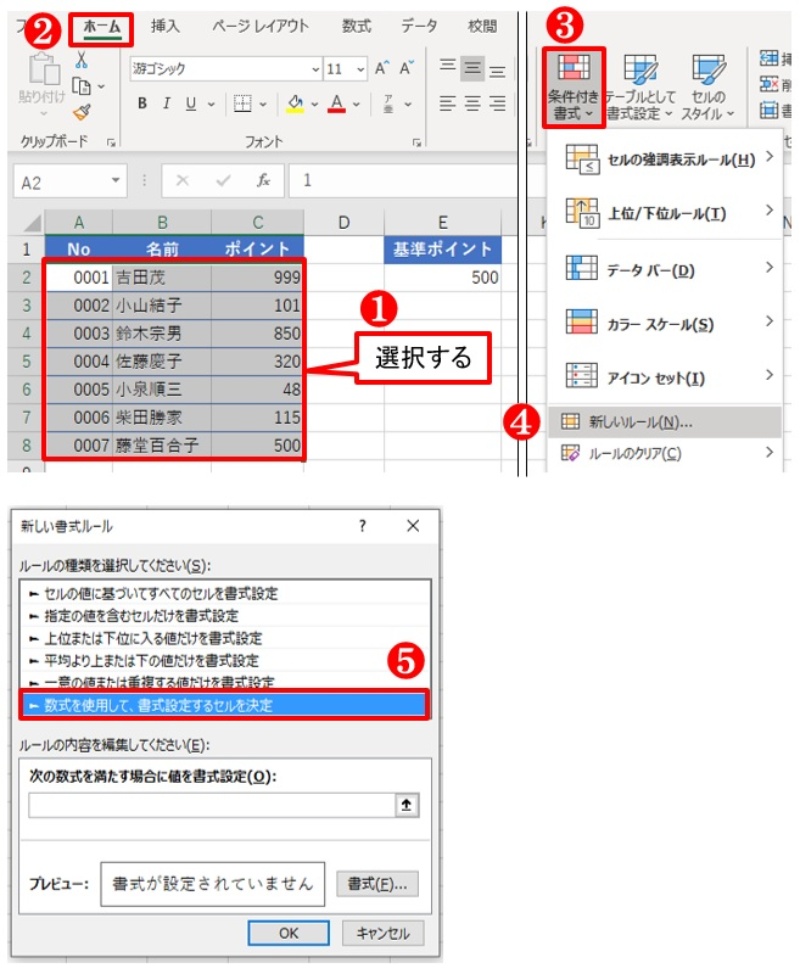
- 分析対象のデータ範囲(例: A1:A20)を選択します。
- 「ホーム」タブから「条件付き書式」→「新しいルール」をクリックし、「数式を使用して…」を選択。
- 上記のプロヒントのような数式を入力し、「書式」ボタンで塗りつぶしの色(例: 赤)を設定します。
- 同じデータ範囲を使用してグラフ(例: 折れ線グラフまたは散布図)を作成します。
- グラフ内のデータ系列を右クリックし、「データ系列の書式設定」から「塗りつぶし」を「セルの値に基づく」に変更します。これで、シートの条件付き書式の色がグラフに自動的に適用されます。
この方法の利点は、元データを更新すると、条件付き書式の判定とグラフの色付けが自動的に再計算され、リアルタイムな監視が可能になる点です。複雑なデータセットを扱う際は、この自動化が大きな効率化をもたらします。
主要なアプローチ比較
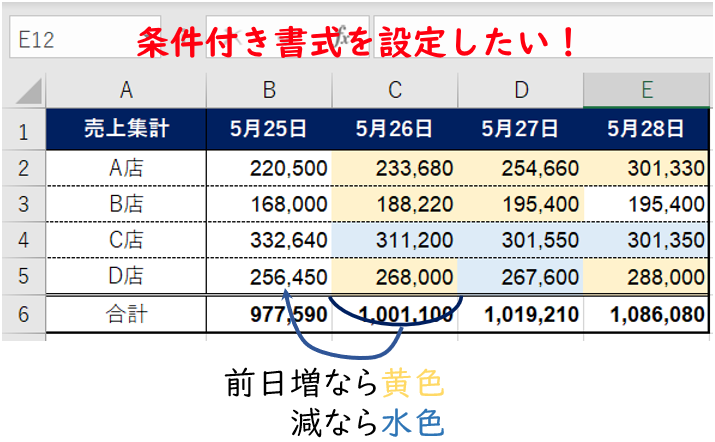
| 手法 | 長所 | 短所 | 最適な使用例 |
|---|---|---|---|
| 条件付き書式 + グラフ連携 | 動的更新可能、一貫性が高い | 設定に若干の手順が必要 | 継続的なデータ監視、ダッシュボード |
| グラフ単体での色分け | 設定が簡易 | 元データの書式と非連動 | 静的なレポート、一度きりの分析 |
| Power Queryでの前処理 | 大規模データに強い、複雑な条件設定可能 | 学習コストが高い | ビッグデータ分析、定型的なETL処理 |
上記の表からも分かるように、条件付き書式とグラフの組み合わせは、動的性と一貫性のバランスに優れています。特に、毎日更新される売上データや生産ラインの監視データのように、変化するデータを可視化する必要がある場面で真価を発揮します。
高度な応用と注意点
- 複合条件の設定: 単一の閾値ではなく、「A列がX以上、かつB列がY以下」といった複数の条件を
AND()関数などで組み合わせ、より精緻な異常検出が可能です。 - 色の意味付け: 異常値の「度合い」を色の濃淡で表現するには、3色スケールの条件付き書式を使用します。例えば、軽微な逸脱を黄色、重大な逸脱を赤で表示できます。
- よくある落とし穴: 絶対参照(
$)と相対参照の使い分けを誤ると、ルールの適用範囲が意図しないセルにずれてしまいます。数式内のセル参照は慎重に確認してください。 - パフォーマンス: 条件付き書式のルールとグラフを大量に使用すると、ブックの動作が重くなる可能性があります。必要最小限の範囲に適用することが推奨されます。
これらの技術を駆使することで、Excelは単なる集計ツールを超え、能動的なデータ監視と異常検知のプラットフォームへと進化します。次のステップとして、定義した異常値の条件を変更したり、異なるグラフタイプ(ヒストグラムや箱ひげ図など)で表現を試みたりすることで、分析の深みをさらに増すことができるでしょう。
条件付き書式で行に色を付けたいのですが?
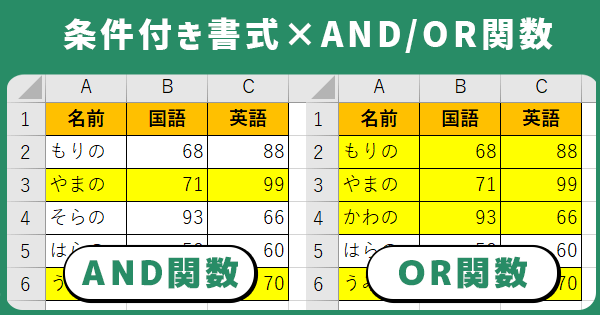
Excelの条件付き書式で行全体に色を付けるには、まず対象範囲を選択し、「ホーム」タブの「条件付き書式」→「新しいルール」から「数式を使用して...」を選びます。例えば=$A1>100のような数式を入力し、書式設定で塗りつぶし色を指定します。これにより条件を満たす行全体が自動で色分けされます。
行全体を色付けする数式のポイント
行全体に適用する場合、列参照を絶対参照($記号)で固定することが重要です。例えばA列の値に基づいて行を色付けするなら=$A1>100のように、列は固定し行は相対参照にします。これで数式が各行で正しく評価され、条件に合致する行全体に色が適用されます。
エクセルで数値が違う場合色を付けたいのですが?
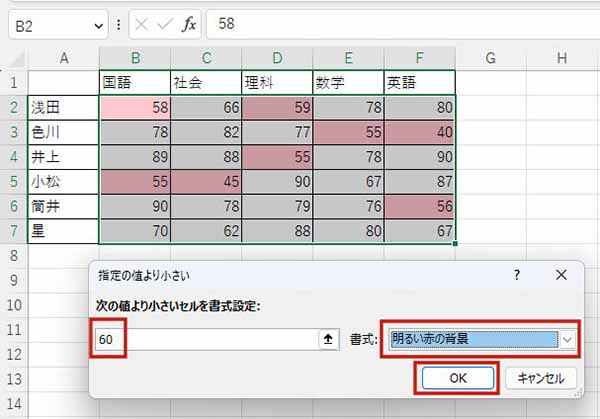
Excelで異なる数値に色を付けるには「条件付き書式」機能を使用します。セル範囲を選択し、「ホーム」タブの「条件付き書式」から「セルの強調表示ルール」→「指定の値に等しい」または「その他のルール」で条件を設定し、書式を適用します。
条件付き書式の応用方法
異常値を視覚化するには、グラフと連動させると効果的です。例えば、条件付き書式で色付けしたセル範囲を基にグラフを作成すると、データの傾向と異常値が一目で把握できます。特に「データバー」や「カラースケール」を組み合わせることで、数値の大小関係も直感的に表現可能です。
技術のヒント: 複雑な条件を設定する場合は、「数式を使用して書式設定するセルを決定」を選択し、=ABS(A1-AVERAGE($A$1:$A$10))>STDEV($A$1:$A$10) のような数式で標準偏差から外れた値を自動的に色付けできます。
Excelで値ごとに色分けするには?
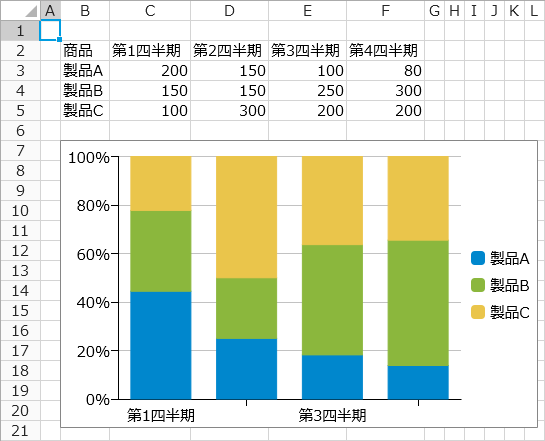
Excelで値ごとに色分けするには、主に「条件付き書式」機能を使用します。セル範囲を選択し、「ホーム」タブから「条件付き書式」→「セルの強調表示ルール」または「新しいルール」を選び、値に応じた色分けの条件を設定します。
条件付き書式の詳細な設定方法
「新しいルール」では「数式を使用して書式設定するセルを決定」を選択し、=A1>100 のような数式で条件を指定できます。これにより、特定の閾値を超える値だけを自動的に色分けすることが可能です。グラフとの組み合わせでは、条件付き書式で色付けしたセル範囲を基にグラフを作成すると、異常値が視覚的に強調されます。
よくある質問
条件付き書式とグラフの組み合わせで異常値を色付けするメリットは何ですか?
データの異常値が視覚的にすぐに識別できるようになり、分析効率が向上します。グラフ上で直接確認できるため、データの傾向把握が容易になります。
どのようなグラフタイプに条件付き書式を適用できますか?
棒グラフ、折れ線グラフ、散布図など、Excelの主要なグラフタイプに適用可能です。データ系列の書式設定から条件付き書式を設定します。
異常値の判定基準はどのように設定しますか?
標準偏差、パーセンタイル、固定閾値など、複数の方法で設定できます。データの特性に応じて適切な基準を選択してください。
条件付き書式を適用した後、グラフのデザインを変更できますか?
はい、通常のグラフ書式設定と同様に、色やスタイルを自由に変更できます。条件付き書式のルールは維持されたままデザイン調整が可能です。
関連記事