
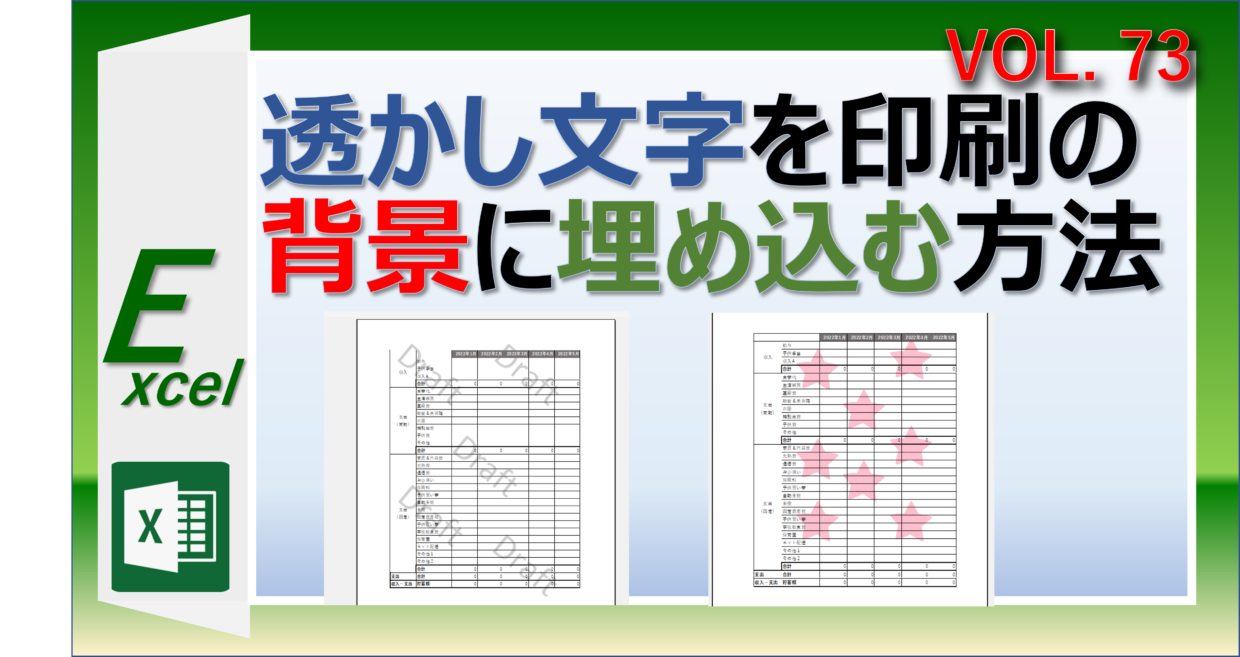
Excelで印刷時に背景(透かし)が薄すぎて見えない時、その問題は多くのユーザーを悩ませます。透明な背景が印刷で消えてしまうと、重要な情報が伝わらなくなる恐れがあります。
この記事では、簡単な設定変更で背景を鮮明にする方法を紹介します。数ステップで印刷品質を向上させ、確実に透かしを表示できるようになります。
印刷時に透かしが消える原因と根本的な解決策
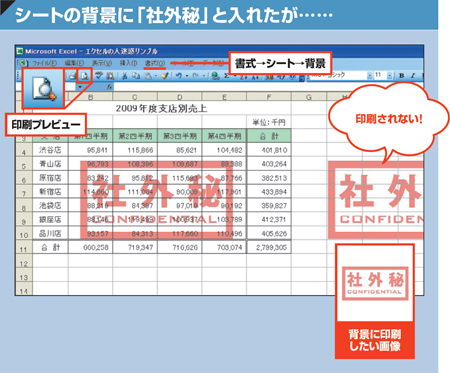
Excelで作成した透かし(ウォーターマーク)が、画面上では確認できるのに、いざ印刷してみると薄すぎてほとんど見えない、あるいは完全に消えてしまうという経験はありませんか?これは、Excelのデフォルト設定や、画面上の表示と物理的な印刷出力の根本的な違いに起因する、非常に一般的な問題です。画面上のRGB表示とプリンタのCMYKインクによる再現性の差、特に淡い色や低い不透明度のオブジェクトにおいて、この乖離は顕著になります。
プロの視点: 画面上の「薄い青」はRGB値で再現可能ですが、プリンタのインク(特にビジネス用カラーレーザー)では同じトーンを出すのに十分なインク量を紙に定着させられない場合があります。これが「印刷で消える」現象の核心です。
この問題を単なる「見えにくい」と片付けず、ドキュメントの正式性を担保するための重要な要素として捉えることが、プロフェッショナルな対応への第一歩です。請求書の「見本」表示、機密文書の「社外秘」表示など、透かしは単なる装飾ではなく、文書のステータスを伝える機能的な役割を担っています。
効果的な透かし作成:方法別の実践テクニック
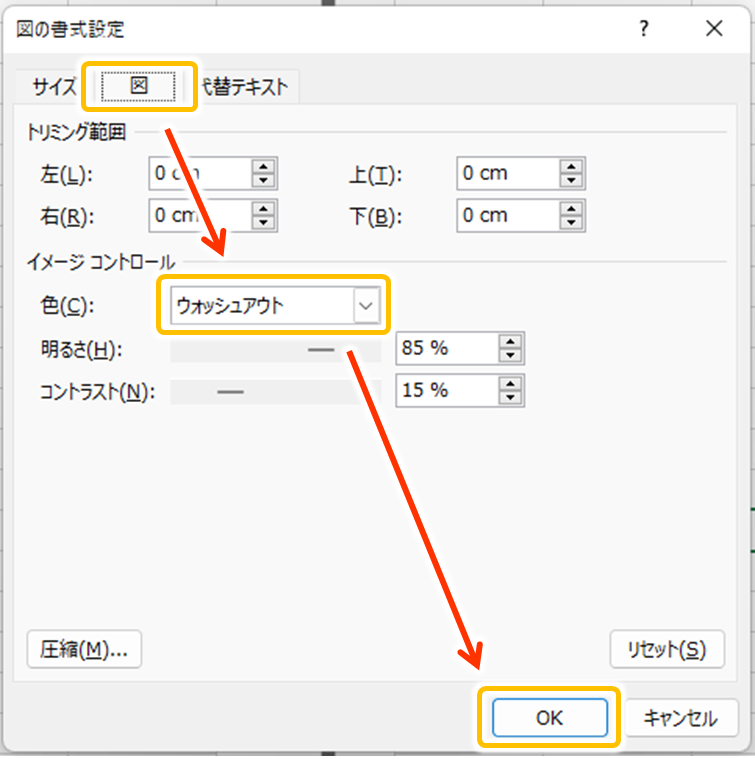
Excelで実用的な透かしを作成する主な方法は三つあります。それぞれ一長一短があり、求める「見え方」と「編集のしやすさ」のバランスで選択します。
| 方法 | 長所 | 短所 | 印刷への適性 |
|---|---|---|---|
| ヘッダー/フッター機能 | 全ページに自動適用、位置固定が容易 | デザインの自由度が低い、画像の調整が限定的 | △ (解像度依存) |
| 図形(テキストボックス/ワードアート) | 自由度が非常に高い、回転・傾斜が簡単 | シート上のオブジェクトなのでセル移動の影響を受ける | ◎ (色・太さを細かく調整可能) |
| 背景画像として設定 | シート全体を均一に覆える、デザイン性が高い | 印刷設定によっては無視されることがある、ファイルサイズが増大 | △ (プリンタドライバー依存) |
この中で、印刷時の確実性と調整のしやすさを両立させるのは「図形」を用いた方法です。特に、次のポイントを押さえたテキストボックスの設定が有効です。
- 塗りつぶしの色: 薄いグレー(例: RGB 192,192,192 または 25% グレー)は、印刷で消失しやすい。より濃いめのグレー(例: RGB 150,150,150)や、ごく薄い青色(例: RGB 200,220,240)を試す。
- 輪郭(枠線): 「枠線なし」に設定する。輪郭があると、それが主役に見えてしまい、透かしとしての機能が損なわれる。
- フォント: 太字(Bold)またはセミボールドのフォントウェイトを選択する。游ゴシック Medium、MS PゴシックのBoldなどが判読性が高い。
印刷設定で確実に出力するための最終チェックリスト
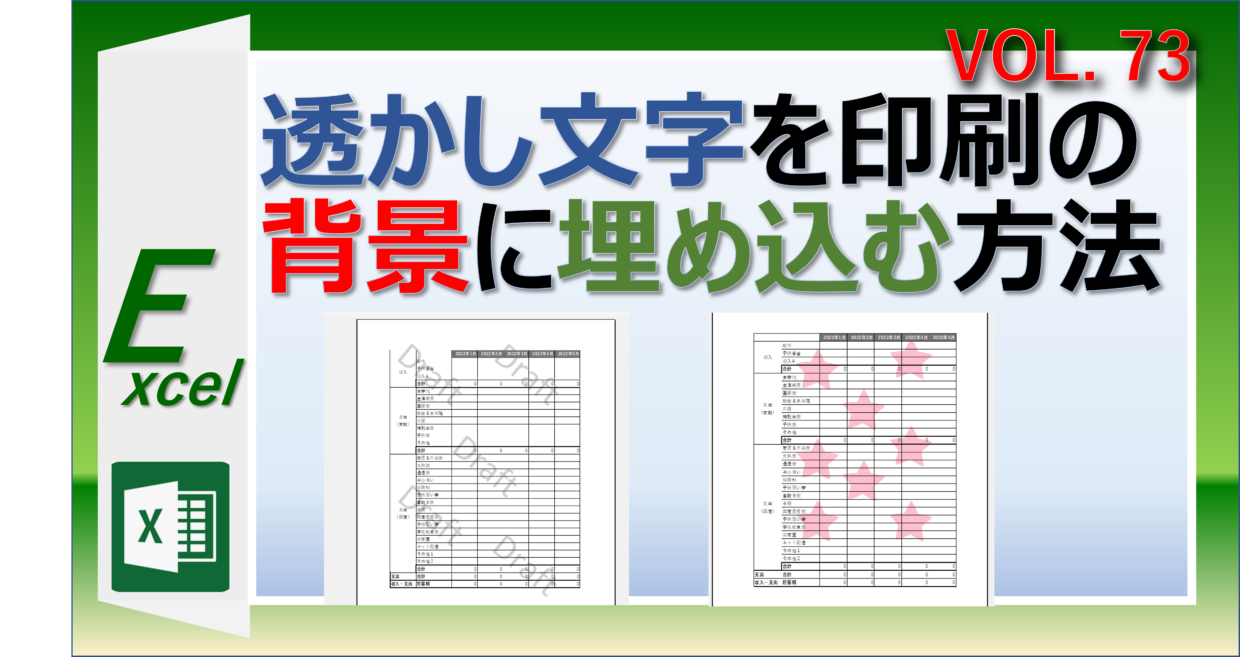
透かしオブジェクトを適切に作成しても、Excelやプリンタの設定次第で出力されないことがあります。印刷前に必ず確認すべきポイントを順を追って説明します。
- 「ページレイアウト」ビューでの確認: 「表示」タブから「ページレイアウト」に切り替えます。このビューは印刷される領域とレイアウトをほぼ正確にシミュレートします。ここで透かしが明確に見えなければ、印刷でも見えない可能性が極めて高いです。
- 図形のプロパティ設定: 透かしに使用した図形を右クリックし、「図形の書式設定」を開きます。「プロパティ」セクション(バージョンにより名称異なる)を探し、「セルと共に移動およびサイズ変更する」のチェックを外します。これにより、印刷範囲が変わっても透かしの位置が固定され、はみ出して印刷されなくなる事態を防ぎます。
- 印刷品質設定の見直し: 「ファイル」→「印刷」→「プリンタのプロパティ」を開きます。ここで「画質」や「解像度」が「ドラフト」や「省インク」モードになっていないか確認します。これらのモードは淡い色や背景オブジェクトの印刷を省略することがあります。「標準」または「高品質」モードに設定しましょう。
- Excelの印刷設定: 同じく印刷画面で「設定」の最後にある「ページ設定」リンクをクリックします。「シート」タブに「草稿品質」というチェックボックスがあります。ここにチェックが入っていると、図形や背景の印刷が省略されるため、必ずチェックを外してください。これは見落としがちな重大な設定です。
これらの設定を全て適切に行っても尚、社内の特定のプリンタでだけ透かしが薄い場合は、プリンタドライバーそのもののカラープロファイルや濃度調整に原因があるかもしれません。その際は、ドライバーの詳細設定で「グラフィックス」や「イメージ品質」に関する項目を探し、テキストとグラフィックスの濃度バランスを調整する必要があります。
Excelで背景画像が表示されないのはなぜですか?
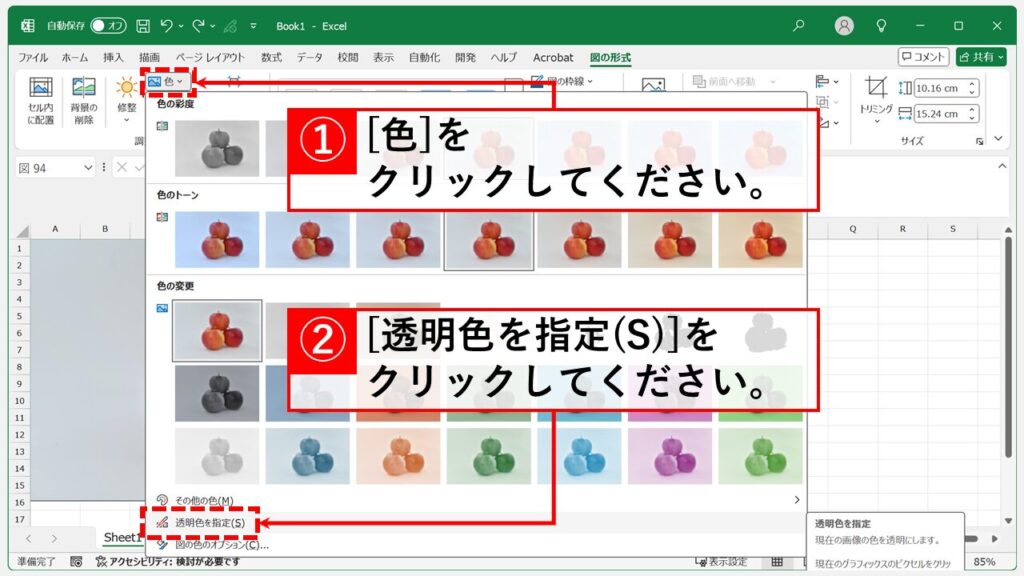
Excelで背景画像が表示されない主な原因は、印刷設定の「背景画像を印刷」オプションが無効になっていることです。また、画像がワークシートの背景として設定されていない場合や、ファイル形式の問題も考えられます。
背景画像が表示されない詳細な原因
Excelの背景画像機能は、ワークシートの装飾用であり、デフォルトでは印刷されません。表示されているのに印刷されない場合は、必ず「ページレイアウト」タブから「背景画像を印刷」を有効にする必要があります。さらに、画像が透過PNGなどの形式で、Excelの互換性に問題がある場合も表示されないことがあります。
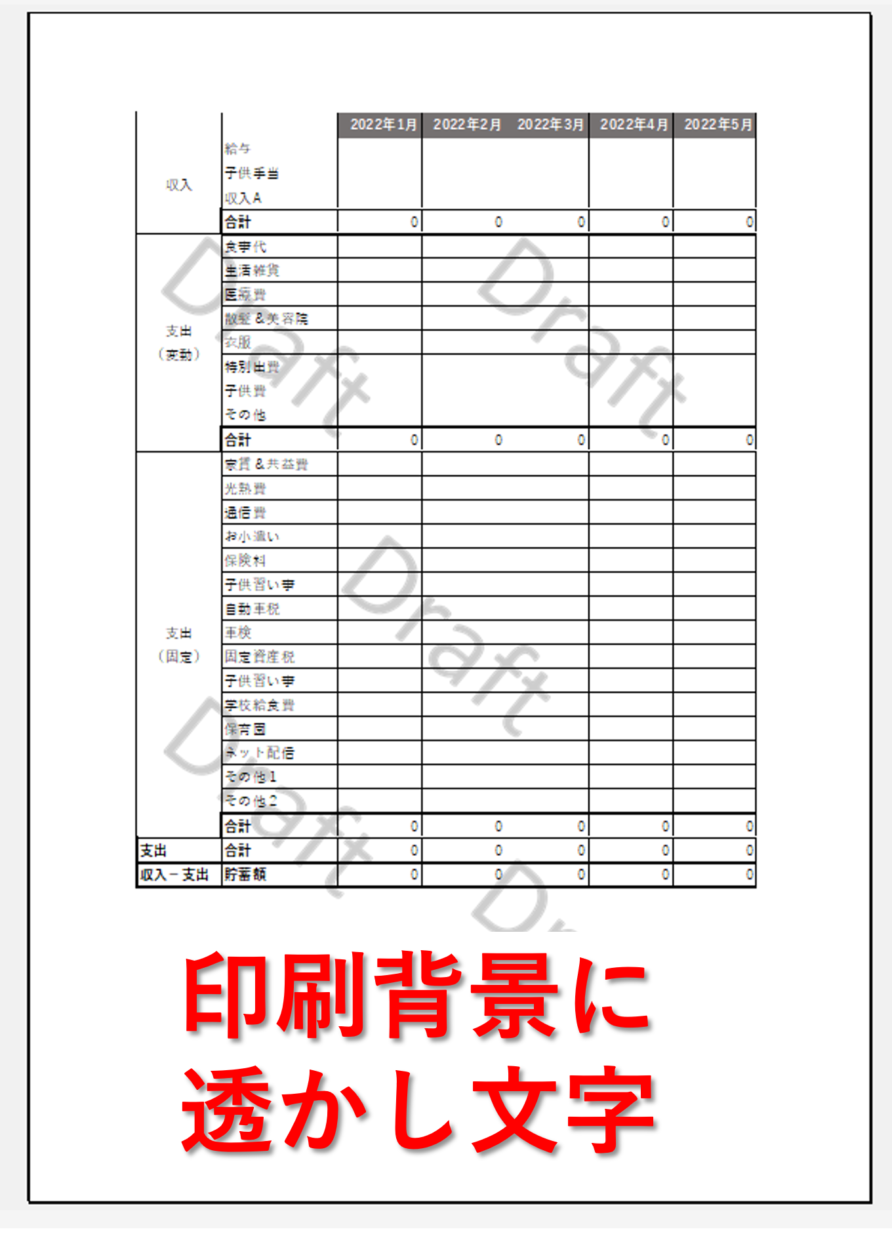
Tip Técnico: 背景として設定した画像がどうしても表示されない場合は、代わりにヘッダー/フッターに透かしとして画像を挿入する方法もあります。この方法なら確実に印刷時に表示されます。
Excelで画面いっぱいに印刷したい時はどうすればいいですか?
Excelで画面いっぱいに印刷するには、[ファイル]→[印刷]→[設定]の「拡大縮小なし」を「シートを1ページに印刷」に変更します。これでシート全体が1枚の用紙に収まるように拡大されます。
より詳細な設定方法
「ページレイアウト」タブの「拡大縮小」から「幅1ページ×高さ1ページ」を選択する方法もあります。余白を最小限に設定すると、さらに画面いっぱいに近い印刷が可能です。
Excelのシートの背景を印刷するにはどうしたらいいですか?
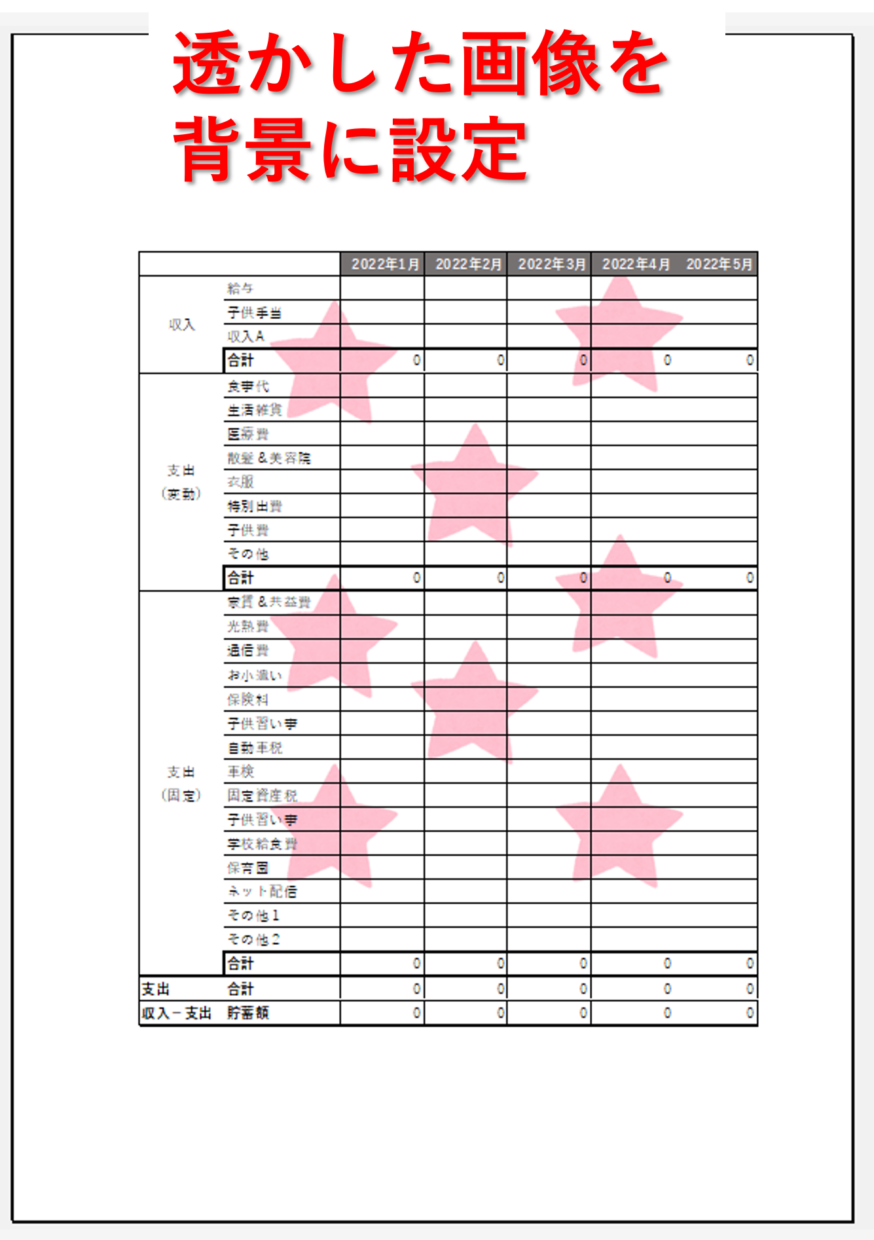
Excelのシートの背景を印刷するには、[ページレイアウト]タブの[ページ設定]グループで[背景]を選択し、画像を設定します。その後、[ファイル]→[印刷]で[ページ設定]を開き、[シート]タブの[印刷]セクションで[背景色と画像]にチェックを入れます。
背景印刷の詳細設定
背景画像が薄すぎる場合は、画像編集ソフトで事前にコントラストを調整するか、Excelの[背景]設定で透過性を低く設定することで印刷時の視認性を向上できます。また、セルの塗りつぶし色と組み合わせる方法もあります。
よくある質問
Excelで印刷時に背景(透かし)が薄すぎて見えないのはなぜですか?
背景の透明度が高すぎるか、色が薄すぎるためです。印刷設定や背景の色設定を調整してください。
背景(透かし)の濃さを調整する方法は?
「ページレイアウト」タブの「背景」から画像を選択し、画像編集ソフトで濃さを調整して再設定します。
印刷プレビューでは見えるのに、実際の印刷では背景が薄い場合は?
プリンタのインク残量や用紙設定を確認し、印刷品質を「高画質」に変更してみてください。
Excelの透かしを常に濃く表示する設定はありますか?
標準設定ではありませんが、VBAマクロで背景画像の透明度を自動調整するコードを作成できます。
関連記事