
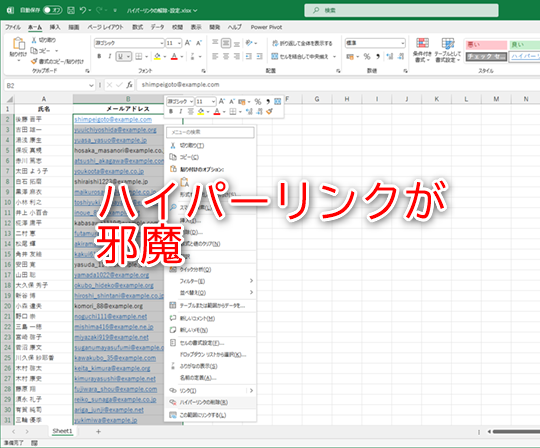
Excelで大量のハイパーリンクを一括削除し、青文字を元に戻す方法をお探しですか?Excelのハイパーリンクを一括削除する方法!青い文字を元に戻すは、時間を大幅に節約できる確実な手順を約束します。
この記事では、シンプルな操作でワークシート全体のリンクを瞬時に解除し、テキストを標準フォーマットに復元する方法を実証します。すぐに試せる解決策をご紹介します。
Excelで大量のハイパーリンクを効率的に解除する手法
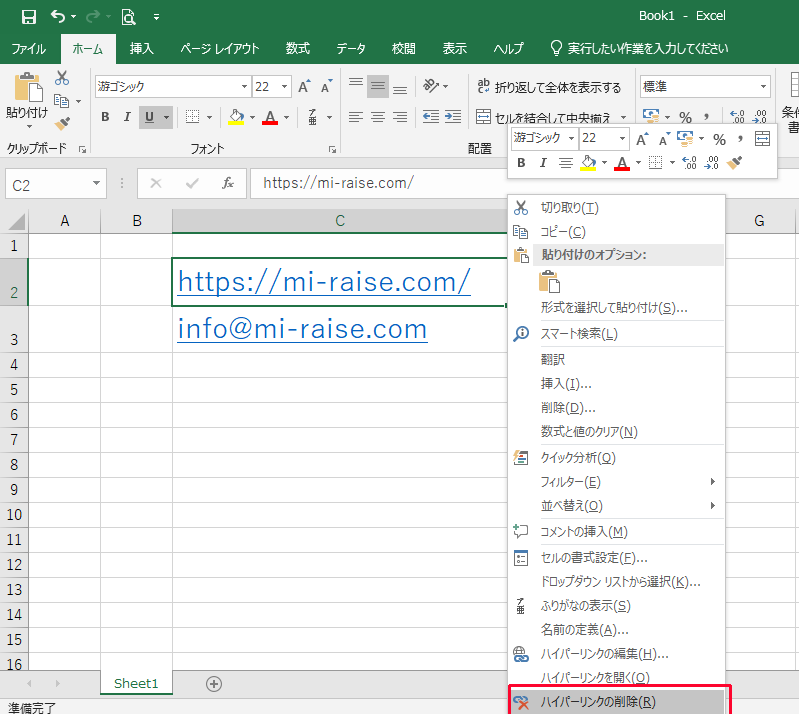
Excelシートに多数のハイパーリンクが存在すると、データの視認性が低下し、誤操作の原因となることがあります。特に外部ソースからデータをインポートした場合、意図せず青字のリンクが大量に生成されるケースは少なくありません。ここでは、セルごとの手作業ではなく、一括でハイパーリンクを削除し、文字書式を標準に戻す実用的な方法を解説します。
Pro Tip: 作業前に必ずファイルのバックアップを作成してください。一括処理は元に戻せない場合があります。
代表的な一括削除の3つのアプローチ
状況や目的に応じて、最適な方法を選択することが重要です。以下の表で各手法の特徴を比較しました。
| 方法 | 適用範囲 | 文字書式の保持 | 難易度 |
|---|---|---|---|
| 右クリックメニュー | 選択範囲 | 削除される | 初級 |
| 「クリア」機能 | 選択範囲 | 保持される | 初級 |
| VBAマクロ | シート全体/ブック全体 | カスタマイズ可能 | 上級 |
基本操作:右クリックとクリア機能の詳細
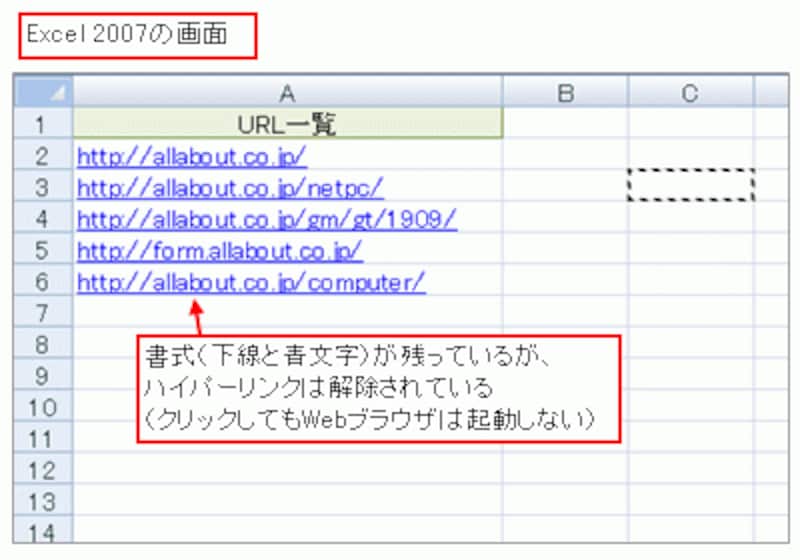
最も手軽な方法は、対象セルを選択した後の右クリックメニューを使用するものです。ただし、この方法には注意点があります。
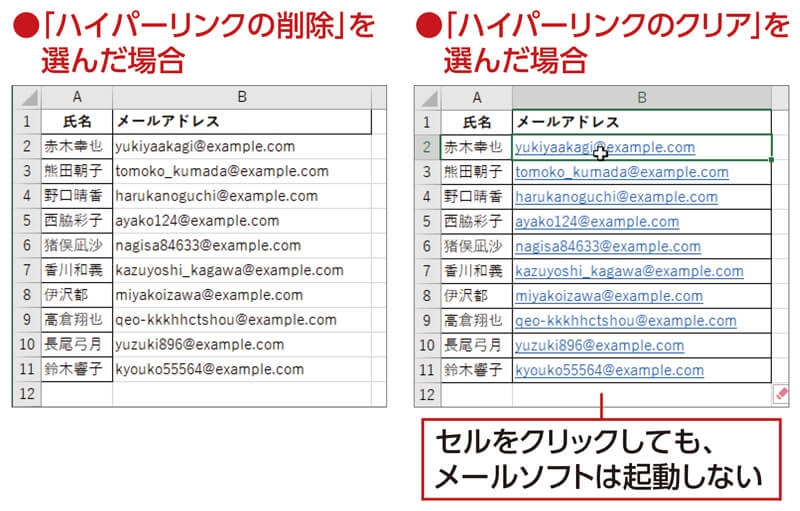
- 「ハイパーリンクの削除」を選択すると、リンクだけでなく文字の青色も解除されます。
- 書式を保持したい場合は、「クリア」アイコンから「ハイパーリンクのクリア」を選びます。
- Ctrlキーを押しながらセルをクリックすると、複数の離れた範囲を同時に選択できます。
「クリア」機能はリボンの「ホーム」タブ内にあります。この方法では、フォントカラーやサイズなどの書式はそのまま残り、リンク機能のみが削除されるため、ドキュメントの見た目を維持したい場合に有効です。
VBAマクロによる完全自動化
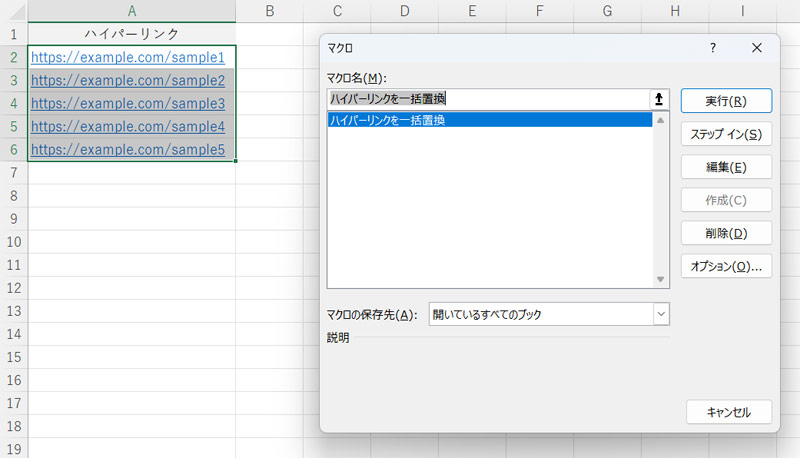
数十、数百のシートにわたって処理が必要な場合や、定期的に同じ作業を行う場合は、VBAマクロの利用が圧倒的に効率的です。以下のコードは、アクティブなシート内のすべてのハイパーリンクを削除し、文字色を黒に戻す例です。
- ExcelでAlt + F11を押してVBE(Visual Basic Editor)を開きます。
- 「挿入」メニューから「標準モジュール」を追加します。
- モジュールウィンドウに以下のコードを貼り付けます。
Sub RemoveAllHyperlinks()
    Dim ws As Worksheet
    Set ws = ActiveSheet
    ws.Hyperlinks.Delete
    ws.Cells.Font.Color = vbBlack
End Sub - F5キーを押すか、マクロの実行ボタンをクリックしてコードを実行します。
このマクロは、シート内に存在するすべてのハイパーリンクオブジェクトを削除し、その後、セルのフォントカラーを一括で黒に設定しています。ブック全体を処理するには、For Each ws In ThisWorkbook.Worksheets のようなループ処理を追加します。
よくある課題とその解決策
一括処理を行う際、想定外の事態が発生することがあります。主なトラブルと対処法を把握しておきましょう。
- リンクが削除されない:セルが「文字列」形式ではなく「ハイパーリンク」形式で入力されている可能性があります。セルの書式設定を「標準」に変更してから再度試してください。
- 一部の書式まで失われた:「クリア」機能の代わりに「ハイパーリンクの削除」を使ってしまったケースが考えられます。元に戻す(Ctrl+Z)で直前の状態に戻り、正しい方法で再実行します。
- マクロが実行できない:セキュリティ設定でマクロが無効化されている場合があります。「ファイル」→「オプション」→「セキュリティセンター」で設定を確認し、このブックに限りマクロを有効にします。
データの整合性を保ちながら効率化を図るには、処理前に範囲を正確に選択し、使用するツールの挙動を理解することが不可欠です。特にVBAを使用する場合は、テスト用のファイルで動作確認を行う習慣をつけると安全です。
Excelでリンクの青文字を解除するには?
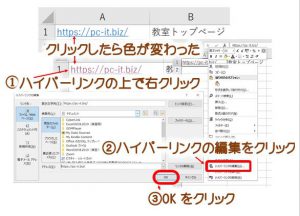
Excelでリンクの青文字を解除するには、リンクを右クリックして「ハイパーリンクの削除」を選択します。これで青い文字と下線が通常のテキストに戻ります。セル全体を選択してCtrl+Shift+F9を押す方法も有効です。
詳細な解除方法の解説
ハイパーリンクの青文字は、Excelが自動的に適用する書式です。解除後も元のURL情報は失われますが、テキストは保持されます。大量のリンクを処理する場合は、マクロを使用すると効率的です。
Excelでハイパーリンクを一括削除するには?
Excelでハイパーリンクを一括削除するには、ハイパーリンクが設定されているセル範囲を選択し、「ホーム」タブの「編集」グループにある「クリア」ボタンをクリックして「ハイパーリンクの削除」を選択します。これで選択範囲内のすべてのハイパーリンクが一度に削除され、青い文字と下線が標準の書式に戻ります。
他の方法と詳細な手順
上記の方法以外にも、右クリックメニューから「ハイパーリンクの削除」を選択する方法や、マクロ(VBA)を使用して大量のハイパーリンクを処理する方法があります。特に複数のシートにまたがる場合は、マクロを利用すると効率的です。
技術的なヒント: ハイパーリンクを削除しても元のURL情報は完全に消去されますが、セルに残っているテキストはそのまま保持されます。書式のみをクリアしたい場合は、「クリア」メニューから「書式のクリア」を別途実行してください。
ハイパーリンクの色を元に戻す方法はありますか?
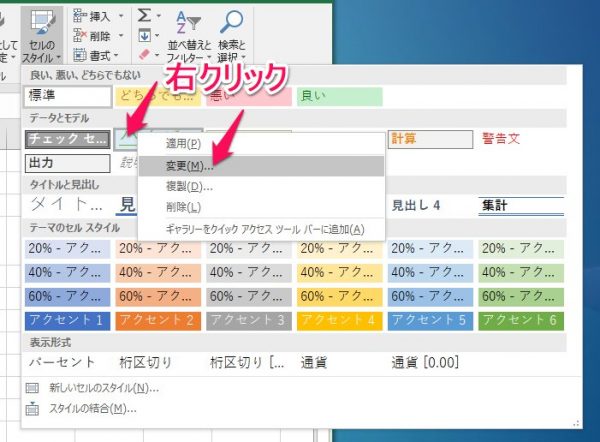
Excelでハイパーリンクの色を元に戻すには、リンクを右クリックして「ハイパーリンクの削除」を選択するか、「ホーム」タブの「スタイル」から「標準」を適用します。これで青文字が黒に戻ります。
詳細な手順と代替方法
一括で変更する場合は、Ctrl+Aで全選択後、「ホーム」タブの「フォント色」を「自動」に設定します。また、条件付き書式が適用されている場合は、書式のクリアが必要です。
Tip Técnico: マクロを使用すると、複数シートのハイパーリンク色を一括でリセットできます。VBAコード「Selection.Hyperlinks.Delete」を実行すると効率的です。
よくある質問
Excelでハイパーリンクを一括削除する方法は?
ハイパーリンクを一括削除するには、対象のセルを選択し、「ホーム」タブの「編集」グループにある「クリア」ボタンをクリックして「ハイパーリンクの削除」を選択します。
青い文字を元の書式に戻すにはどうすればいいですか?
青い文字を元に戻すには、セルを選択し、「ホーム」タブの「フォント」グループでフォントの色を「自動」に設定するか、書式をクリアします。
特定の範囲だけハイパーリンクを削除できますか?
はい、削除したいハイパーリンクが含まれるセル範囲を選択してから、ハイパーリンク削除の操作を行うことで、特定範囲のみ削除できます。
間違って削除したハイパーリンクを元に戻せますか?
ハイパーリンク削除後、すぐに「元に戻す」(Ctrl+Z)操作を行えば、削除前の状態に戻すことが可能です。
関連記事