
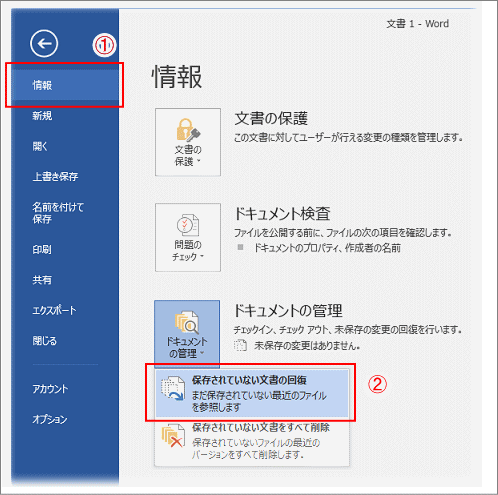
Excelで保存し忘れたファイルを自動回復から復元する手順をご紹介します。作業中に突然のトラブルでファイルが消えてしまった経験はありませんか?自動回復機能を活用すれば、保存し忘れたデータも簡単に取り戻せます。
この記事では、確実な復元方法を3ステップで解説。まず設定を確認し、次に回復ファイルを探し、最後に安全に保存する手順を順を追って説明します。
自動回復機能の仕組みと事前設定
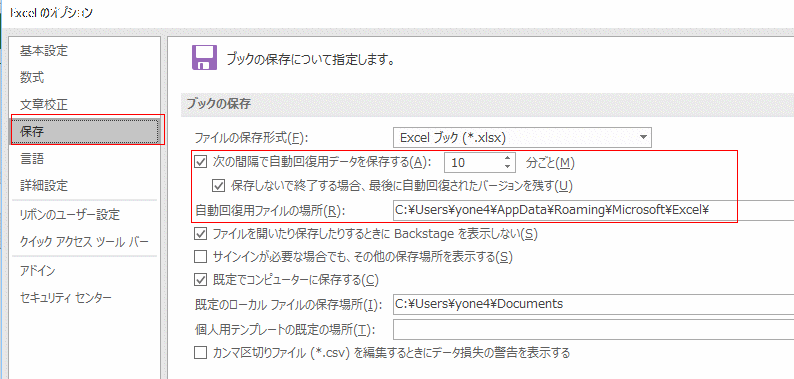
Excelの自動回復機能は、作業中のデータ損失を防ぐための重要なセーフティネットです。この機能は、指定された間隔でファイルの一時的なバックアップを作成し、予期せぬアプリケーションの終了やシステムクラッシュが発生した場合に、最後に保存された状態に近いデータを復元することを可能にします。しかし、この機能が有効に働くためには、適切な設定が事前に行われている必要があります。
プロのアドバイス: 自動回復の保存間隔は、作業内容の重要度に応じて調整しましょう。頻繁に更新する重要な財務モデルでは5分間隔、比較的安定したレポートでは10分間隔など、リスクとパフォーマンスのバランスを考慮して設定します。
自動回復ファイルは通常、隠しフォルダに保存され、ユーザーが直接アクセスすることは想定されていません。この設計は、誤った操作によるファイルの破損を防ぐ一方で、標準的な保存操作を忘れた場合の復旧プロセスを複雑にしています。次に、具体的な回復手順を段階的に説明します。
段階的なファイル復元プロセス
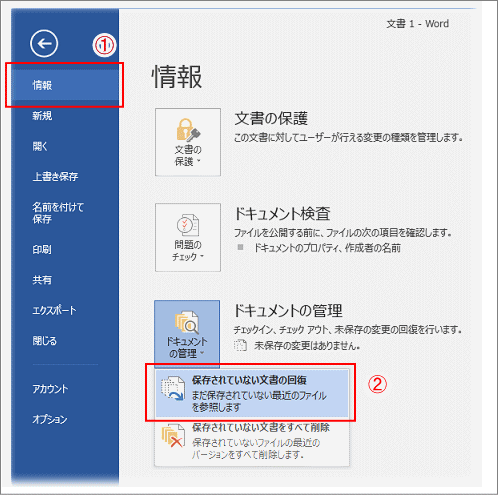
- Excelを起動し、[ファイル]タブを選択します。
- 左側のメニューから[情報]をクリックします。
- [ブックの管理]セクション内の[保存されていないブックの回復]ボタンを探します。
- 表示されたダイアログボックスで、回復可能なファイルの一覧が表示されます。各ファイルには最終更新日時とサイズが記載されているため、目的のファイルを特定します。
- 回復したいファイルを選択し、[開く]をクリックします。この時点では、ファイルは「読み取り専用」モードで開かれます。
- 内容を確認した後、[名前を付けて保存]を実行し、適切な場所とファイル名を指定して正式に保存します。
上記の手順でファイルが見つからない場合、自動回復ファイルが保存されているデフォルトのディレクトリを直接探索する方法もあります。このパスはExcelのバージョンやOSによって異なりますが、一般的には以下のパターンに従います。
- Windows 10/11: C:Users[ユーザー名]AppDataRoamingMicrosoftExcel
- 特定のファイル拡張子: .xlsb, .xlsm, または .tmp 形式のファイルを探します。
- ファイル名の特徴: 「自動回復保存 ~」や「~.tmp」のようなシステム生成名が付与されています。
高度な回復手法とトラブルシューティング
標準的な回復手順が失敗した場合、いくつかの代替手段を検討する必要があります。まず、Excelの[オプション]メニュー内の[保存]セクションで、「自動回復ファイルの場所」を確認します。ここで指定されたパスが、実際のファイル探索の起点となります。
| 回復方法 | 適用可能な状況 | 制限事項 |
|---|---|---|
| Excel内蔵の回復機能 | アプリケーションが正常に終了した場合、またはクラッシュ後再起動時 | 自動回復が無効な場合は使用不可 |
| 一時ファイルの直接探索 | Excelが起動しない、または回復機能が動作しない場合 | ファイル名の特定が困難な場合がある |
| システムの復元ポイント | ファイル全体が破損、または削除された場合 | 復元ポイント作成後の変更は失われる |
ファイルシステムの検索機能を使用する際は、ワイルドカードを活用すると効率的です。例えば、「*.xlsb」や「*自動回復*」といった検索条件を指定することで、関連する一時ファイルを迅速に特定できます。また、ファイルの更新日時でソートすることで、最も最近のバージョンを見つけやすくなります。
重要な注意点: 自動回復ファイルは、Excelの正常な終了時に自動的に削除されることがあります。したがって、回復作業は、問題が発生した後できるだけ早く実行することが成功のカギとなります。
回復したファイルに不完全なデータが含まれている場合、それは自動回復の保存間隔中に発生した変更が捕捉されなかったことを示しています。このリスクを最小化するためには、重要な作業中は手動での頻繁な保存を習慣づけることが、技術的解決策を補完する最も確実な方法です。
Excelで保存を忘れたファイルを復元するには?
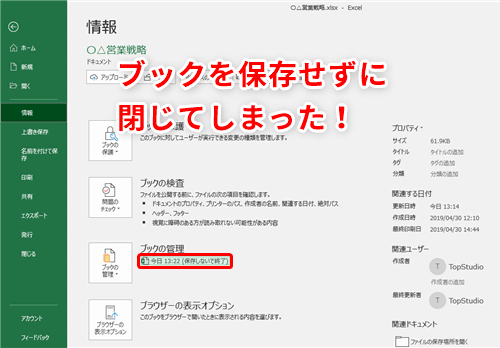
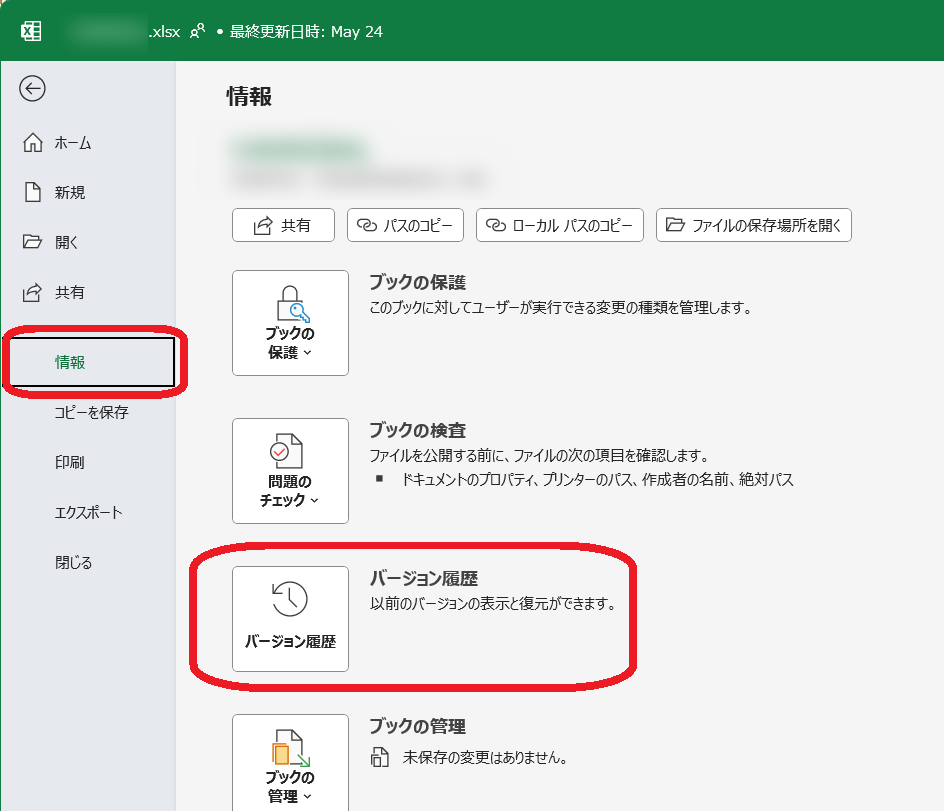
Excelで保存を忘れたファイルは、通常「ファイル」→「情報」→「バージョンの管理」から自動回復されたバージョンを復元できます。自動回復が有効になっていれば、クラッシュ時や予期せぬ終了時に保存されていないデータを回復可能です。
自動回復が機能しない場合の代替手段
自動回復ファイルが見つからない場合は、一時ファイルの場所を手動で確認する方法があります。Windowsでは「%AppData%MicrosoftExcel」内の.xlsbや.xlsm拡張子のファイルを探し、開いて内容を確認します。Macでは「~/Library/Containers/com.microsoft.Excel/Data/Library/Preferences/AutoRecovery/」が一般的な保存場所です。
エクセルの自動回復から復元する方法は?
Excelの自動回復からファイルを復元するには、Excelを起動して「ファイル」→「情報」→「バージョンの管理」→「保存されていないブックの回復」を選択し、表示された自動回復ファイルを開いて保存します。
自動回復ファイルが見つからない場合の対処法
上記の手順でファイルが表示されない場合は、手動で自動回復フォルダを確認します。Windowsでは「C:Users[ユーザー名]AppDataRoamingMicrosoftExcel」内の「.xlsb」または「.xls」ファイルを探し、Excelで開いて保存してください。
保存せずに終了したExcelを復元するには?
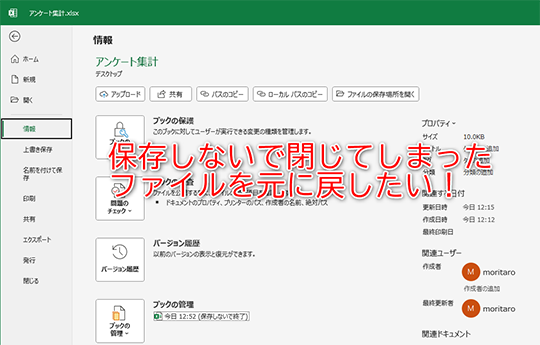
保存せずに終了したExcelファイルは、Excelの自動回復機能で復元できる可能性があります。Excelを再起動すると、通常は「ドキュメント回復」ウィンドウが表示され、回復可能なファイルが一覧表示されます。
自動回復が機能しない場合の代替手段
自動回復ウィンドウが表示されない場合は、手動で回復ファイルを探すことができます。Excelのオプションで設定された自動回復ファイルの保存場所(通常は「AppDataRoamingMicrosoftExcel」)を開き、拡張子が「.xlsb」や「.tmp」のファイルを探して開いてみてください。
よくある質問
Excelで保存し忘れたファイルはどのように自動回復から復元できますか?
Excelを再起動すると、自動回復ファイルの一覧が表示されます。該当するファイルを選択して「復元」をクリックしてください。
自動回復ファイルが見つからない場合はどうすればいいですか?
「ファイル」→「情報」→「バージョンの管理」→「未保存のブックの回復」を確認してください。または、自動回復フォルダのパスを手動で検索することもできます。
自動回復の設定はどこで確認・変更できますか?
「ファイル」→「オプション」→「保存」から、自動回復情報の保存間隔や保存場所を設定できます。
復元したファイルを確実に保存するにはどうすればいいですか?
復元後に「名前を付けて保存」を実行し、適切な場所とファイル名で保存してください。上書き保存は避けることをお勧めします。
関連記事