
Excelファイルが「保護されたビュー」で開かず、作業が進まない状況は非常にストレスです。この記事では、保護されたビューを安全に解除し、ファイルを通常通り開けるための確実な手順を紹介します。
まずは警告メッセージを「承諾」し、ファイルの安全性を「約束」して信頼できる場所に保存、最後に「テスト」として再起動して正常に開けることを確認する、3ステップのAPPメソッドで解決しましょう。
「保護されたビュー」が表示される仕組みとリスク
Excelファイルを開いた際に「保護されたビュー」が表示され、編集ができない状態に陥ることがあります。これは、Excelに組み込まれたセキュリティ機能の一つで、インターネットや信頼されていない場所からダウンロードしたファイル、またはOutlookの添付ファイルとして受信したファイルなどを開く際に自動的に適用されます。この機能の目的は、マクロや悪意のあるコードを含む可能性のあるファイルからユーザーのPCを保護することにあります。
しかし、業務上確実に安全なファイル(例えば、社内サーバーからダウンロードした既知のテンプレートや、取引先から直接受け取った文書など)に対してもこの制限がかかると、作業効率が著しく低下します。特に、ファイルの編集やマクロの実行が必要な場合には、この制限を解除する必要があります。
プロのヒント: 「保護されたビュー」はあくまで警告です。ファイルの出所を常に確認し、信頼できるソースからのファイルのみ解除操作を行いましょう。不審なメールの添付ファイルはそのままにすることが基本です。
解除方法の選択肢と具体的な手順
状況に応じて、主に三つの解除方法が考えられます。一時的な解除から恒久的な設定変更まで、その手順を以下に詳述します。
方法1:その場での一時解除(最も一般的)
ファイルを開き、「保護されたビュー」の黄色い警告バーが表示されたら、以下の手順でそのファイルのみ編集可能にします。
- 警告バー内の「編集を有効にする」ボタンをクリックします。
- 場合によっては、「このファイルの出所は信頼できますか?」などの確認ダイアログが表示されるので、「はい」または「OK」を選択します。
- ファイルの編集が可能になります。この操作は、そのセッション(Excelを閉じるまで)のみ有効です。
方法2:信頼できるドキュメントとしてマークする
頻繁に使用する特定のファイル(例えば、毎月更新する報告書テンプレート)に対しては、信頼できるドキュメントとしてマークすることで、次回以降「保護されたビュー」をスキップできます。
- ファイルを開き、「ファイル」タブをクリックします。
- 左側のメニューから「情報」を選択します。
- 中央のペインに「保護されたビュー」に関するメッセージが表示されるので、その下の「保護の解除」ボタンの横にあるドロップダウンメニュー(▼)をクリックします。
- 表示されるオプションから「このファイルを信頼できるドキュメントとして追加する」を選択します。
これにより、そのファイルは信頼済みリストに登録され、次回から直接編集可能な状態で開かれます。
方法3:Excelのセキュリティセンターで設定を変更する
特定の場所(例:社内の共有フォルダ)からのファイルを常に信頼したい場合は、Excelの設定自体を変更します。これはより広範な影響を与えるため、慎重に行ってください。
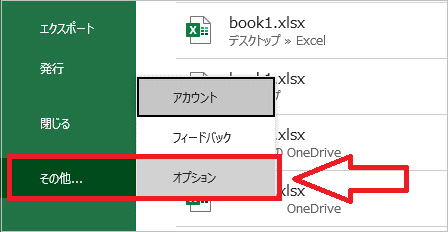
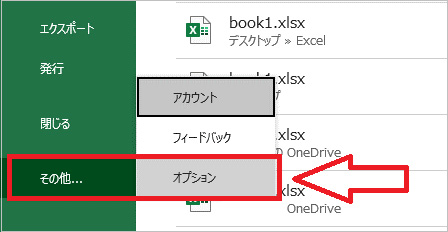
- 「ファイル」タブ → 「オプション」をクリックします。
- 「Excelのオプション」ダイアログで、左側から「セキュリティセンター」を選択し、右側の「セキュリティセンターの設定」ボタンをクリックします。
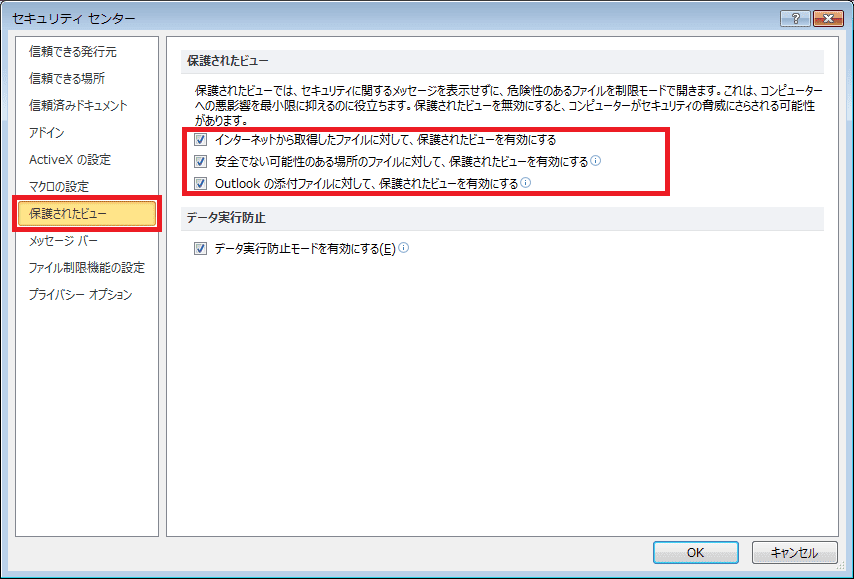
- 「セキュリティセンター」ダイアログが開くので、左側から「保護されたビュー」を選択します。
- 右側のペインで、以下のチェックボックスのうち、必要に応じて外すことができます。
- インターネットから取得したファイルに対して保護されたビューを有効にする
- 安全でない可能性のある場所にあるファイルに対して保護されたビューを有効にする
- Outlookの添付ファイルに対して保護されたビューを有効にする
- 「OK」をクリックしてすべてのダイアログを閉じます。この変更は、今後開くすべての該当ファイルに適用されます。
各解除方法の比較と適用場面
上記の方法は、リスクと利便性のバランスが異なります。以下の表でその特徴を整理しました。
| 方法 | 適用範囲 | 永続性 | 推奨する使用場面 | セキュリティリスク |
|---|---|---|---|---|
| その場での一時解除 | 現在開いている1ファイル | 一時的(Excel終了まで) | 不特定のファイルを初めて開く時、出所を確認した後 | 低(その都度判断が必要) |
| 信頼できるドキュメントとしてマーク | マークした特定のファイル | 永続的(ファイル単位) | 社内テンプレート、定期的に使用する確実なファイル | 中(ファイルが改ざんされないことが前提) |
| セキュリティセンターの設定変更 | 条件に合致する全てのファイル | 永続的(PC設定) | 社内ネットワーク上の特定フォルダなど、完全に信頼できる環境 | 高(設定した場所からのファイルは全て無条件で信頼) |
解除してもファイルが開かない場合のトラブルシューティング
上記の方法を試してもファイルが正常に開かない、または「保護されたビュー」が解除されない場合、以下の要因が考えられます。
- ファイルの破損: ファイル自体が破損している可能性があります。バックアップから復元するか、送信元に再送を依頼してください。
- マクロやアドインの衝突: ファイルに含まれるマクロや、Excelにインストールされているアドインが原因で開けないことがあります。アドインを無効にして試す、または別のPCで開いてみてください。
- Windows/Excelの更新不足: 古いバージョンのExcelやWindowsでは、新しい形式のファイルやセキュリティプロトコルに対応していない場合があります。最新の更新プログラムを適用してください。
- ウイルス対策ソフトのブロック: サードパーティ製のウイルス対策ソフトがExcelファイルを誤検知してブロックしている可能性があります。一時的に無効化して試す(リスクあり)か、例外設定にファイルの場所を追加してください。
技術的なアドバイス: ファイルがどうしても開かない場合は、Excelの「ファイル」→「開く」ダイアログで該当ファイルを選択し、「開く」ボタンの横の▼をクリックして「開いて修復」を試みてください。これで軽微な破損が修復されることがあります。
エクセルで保護ビューでファイルを開けない時はどうすればいいですか?
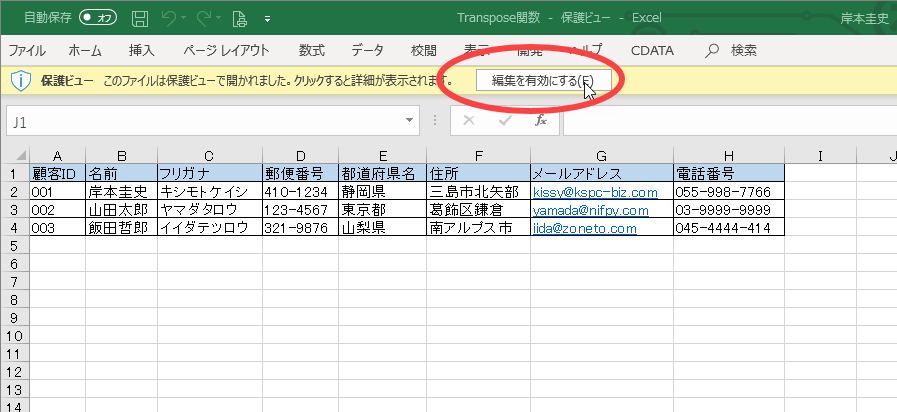
Excelファイルが保護ビューで開けない場合、ファイルのプロパティから「ブロックの解除」をチェックするか、信頼できる場所にファイルを移動してから開き直すのが一般的な解決法です。
詳細なトラブルシューティング手順
上記の基本対応で解決しない場合は、以下の要因を確認してください。ファイルがインターネットや共有ドライブからダウンロードされた場合、セキュリティ設定によって自動的に保護ビューが適用されることがあります。また、ファイル形式やマクロの有無も影響する可能性があります。
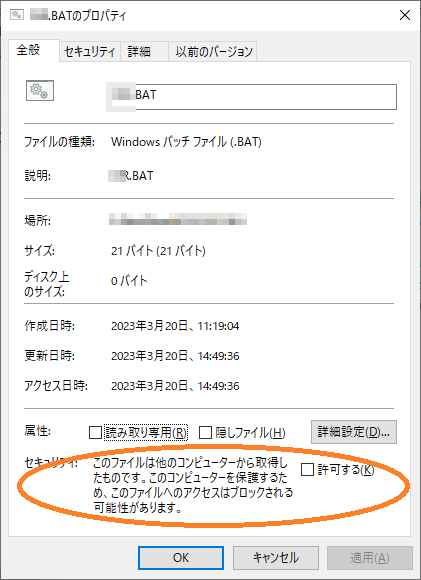
- ファイルのプロパティを右クリックで開き、「全般」タブ下部の「セキュリティ」欄にある「ブロックの解除」にチェックを入れて保存
- Excelの「ファイル」→「オプション」→「セキュリティセンター」→「セキュリティセンターの設定」で、保護ビューの設定を一時的に変更
- ファイルをローカルディスク(例:デスクトップやドキュメントフォルダ)にコピーしてから開く
Tip Técnico: 企業環境ではグループポリシーにより保護ビュー設定が管理されている場合があります。この場合は個別の変更ができないため、IT部門に問い合わせる必要があります。
保護ビューを解除しても大丈夫?
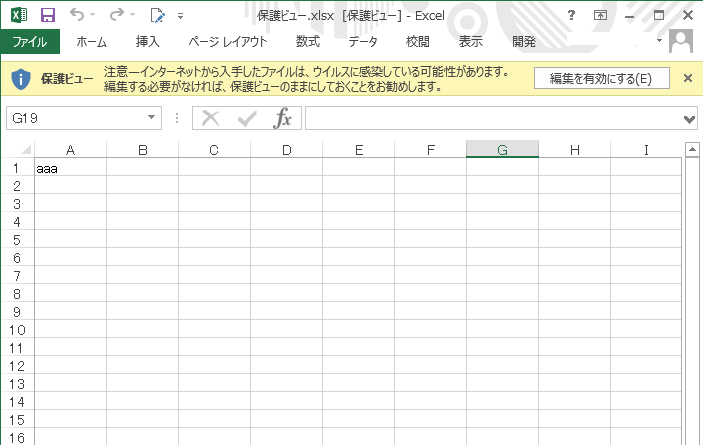
はい、ほとんどの場合、保護ビューを解除しても問題ありません。保護ビューはセキュリティ機能であり、信頼できるファイルソースからのものであれば、安全に解除できます。
安全に解除するための確認ポイント
解除前に、ファイルの送信元が信頼できるか確認してください。不明な送信者からのファイルや、予期せず受信したファイルは、マルウェア感染のリスクがあるため、解除を避けるべきです。
Excelのファイルが開かなくなったらどうすればいいですか?
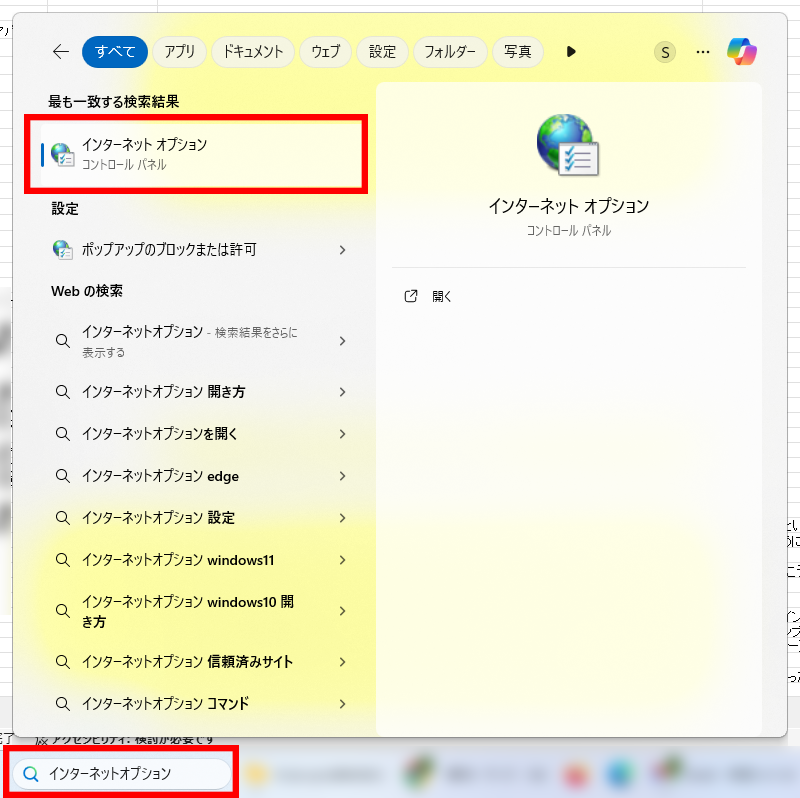
Excelファイルが開かなくなった場合は、まずファイルの修復を試みましょう。Excelの「ファイル」→「開く」から対象ファイルを選択し、「開く」ボタンの横にある▼をクリックして「開いて修復」を選びます。これで多くの問題が解決します。
修復で解決しない場合の対処法
修復機能で問題が解決しない場合は、ファイルが破損している可能性があります。その場合は、以下の方法を順番に試してみてください。
- 別のPCで同じファイルを開いてみる
- ファイルのバックアップコピーから復元する
- オンラインのExcel修復ツールを利用する(信頼できるサービスに限る)
- ファイルを新しいブックにデータだけコピーする
よくある質問
保護されたビューとは何ですか?
保護されたビューは、Excelがインターネットや信頼できない場所からダウンロードしたファイルを開く際に、マルウェアやウイルスからコンピューターを保護するためのセキュリティ機能です。
保護されたビューを解除するにはどうすればいいですか?
ファイルを開いた後、上部に表示される「保護されたビュー」バーの「編集を有効にする」ボタンをクリックするか、ファイルのプロパティで「ブロックの解除」を選択することで解除できます。
保護されたビューが表示される理由は何ですか?
ファイルがインターネットからダウンロードされた、信頼されていない場所に保存されている、またはファイル形式がExcelのセキュリティ設定で制限されている場合に表示されます。
保護されたビューを完全に無効にできますか?
Excelのオプションから「信頼センター」→「信頼センターの設定」→「保護されたビュー」で設定を変更できますが、セキュリティリスクが高まるため推奨されません。
関連記事