
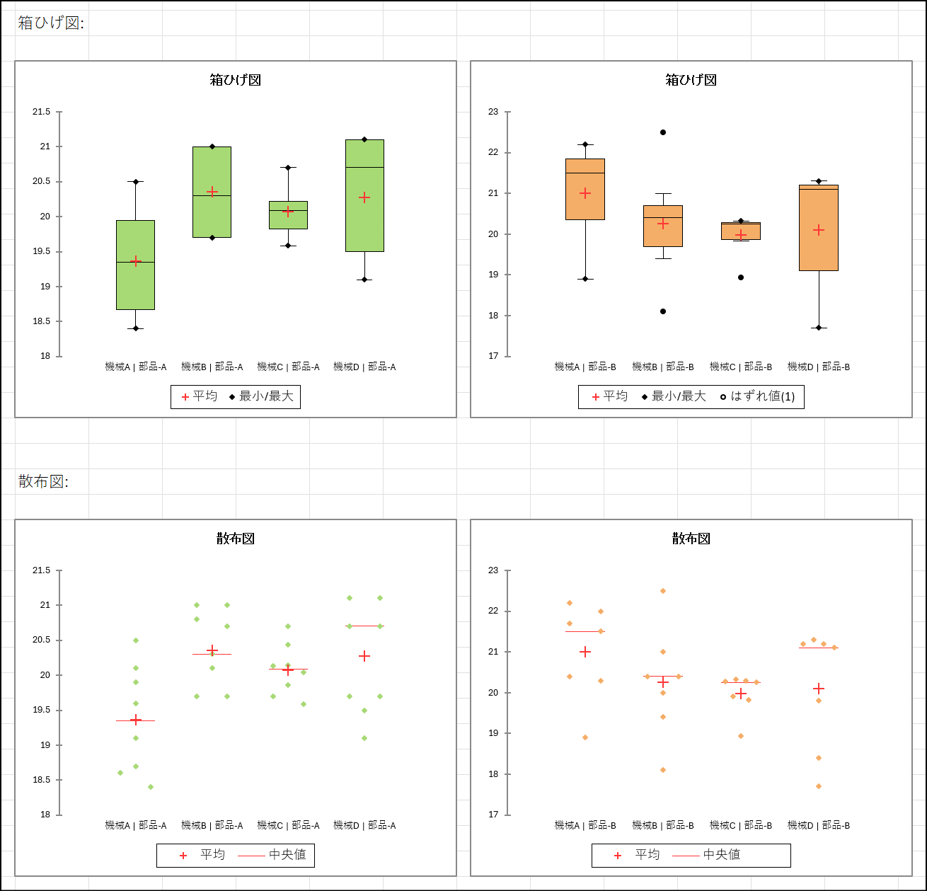
Excelの箱ひげ図は、統計データの分布を正確に把握するための強力なツールです。この記事では、初心者でもすぐに使える実践的な作成手順を解説します。
データの外れ値や中央値、四分位範囲を視覚的に理解し、ビジネスや研究での意思決定をより確かなものにしましょう。さっそく始めてみませんか?
データの視覚的分布を理解する第一歩
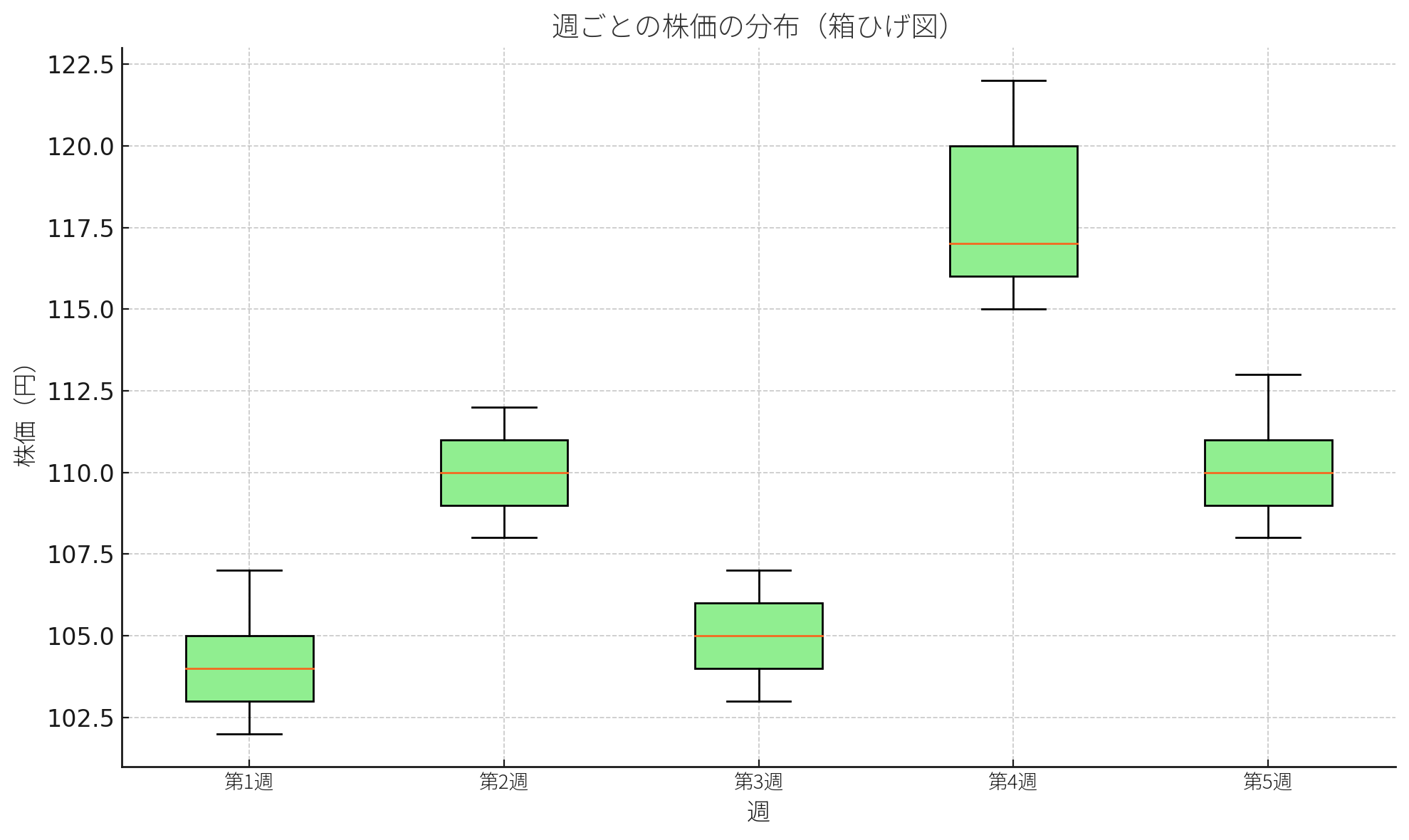
ビジネス分析や学術研究において、数値データの集合を単なる平均値や合計だけで判断することは危険です。外れ値が存在する場合や、データが正規分布から大きく外れている場合、これらの代表値だけでは実態を捉えきれません。ここで威力を発揮するのが「箱ひげ図」、英語ではボックスプロットと呼ばれる統計グラフです。この図は、データの中央値、四分位範囲、そして潜在的な外れ値を一目で把握できるように設計されており、複数のデータセットを並べて比較する際に特に有効です。
Excelで箱ひげ図を作成する実践手順
- まず、分析対象のデータをExcelシートに整理します。比較したい複数のデータセットは、列ごとに並べるのが一般的です。
- データ範囲を選択した状態で、上部メニューの「挿入」タブをクリックします。
- グラフグループ内にある「統計グラフの挿入」アイコン(ヒストグラムや箱ひげ図のマーク)を探し、クリックします。
- 表示されるグラフの種類から「箱ひげ図」を選択します。これで基本的なグラフが作成されます。
- 生成されたグラフをクリックすると、「グラフのデザイン」や「書式」タブが表示されるので、ここからタイトルや軸ラベルの編集、色の変更などを行い、見やすくカスタマイズします。
この一連の流れは、Excel 2016以降のバージョンで標準サポートされています。以前のバージョンでは、分位数を計算して自分で図形を組み合わせる必要がありましたが、現在は非常に直感的な操作で作成可能になりました。
プロのTip: 作成直後の箱ひげ図は、外れ値が小さな点や星印で表示されることがあります。これらを無視して削除したい場合は、そのデータポイントを右クリックし、「データ要素の書式設定」からマーカーの種類を「なし」に設定できます。ただし、外れ値の分析こそが箱ひげ図の本質であることを忘れないでください。
グラフの各構成要素が語る情報
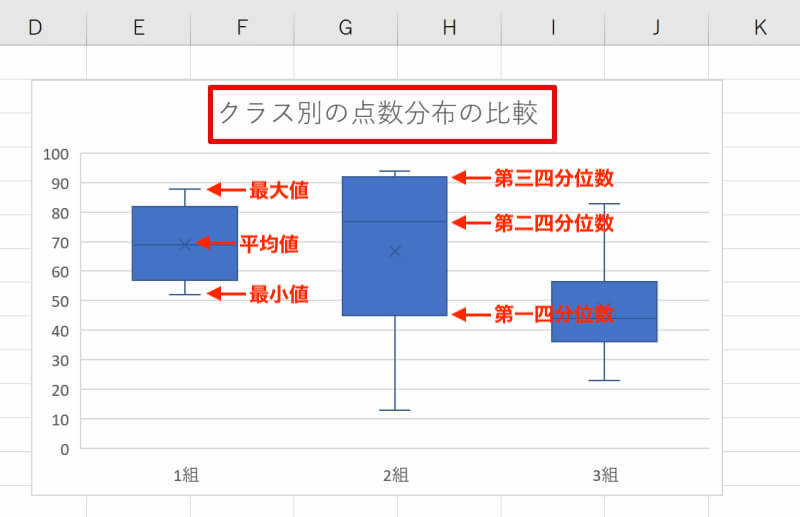
生成された箱ひげ図は、一見シンプルですが、以下の5つの要約統計量を同時に表現しています。
- 箱の下端(第1四分位数: Q1): データの下位25%の境界線です。
- 箱の中の線(中央値: Median): データを大きさ順に並べたときの真ん中の値。平均値とは異なり、外れ値の影響を受けません。
- 箱の上端(第3四分位数: Q3): データの上位25%の境界線です。
- ひげ(Whisker): 通常、箱から上下に伸びる線で、Q1 - 1.5×IQR から Q3 + 1.5×IQR の範囲内にある最小値と最大値を示します(IQRは四分位範囲: Q3 - Q1)。
- 外れ値(Outliers): ひげの範囲を超えてプロットされる個々のデータ点。これらは特別な調査が必要な異常値の可能性があります。
| 指標 | 定義 | 外れ値への影響 | 箱ひげ図での位置 |
|---|---|---|---|
| 平均値 (Mean) | 全データの合計を個数で割った値 | 非常に大きい/小さい外れ値に強く引っ張られる | 通常、表示されない(別途計算必要) |
| 中央値 (Median) | データを順に並べた時の中央の値 | ほとんど影響を受けない | 箱の中の線として明確に表示 |
実務での応用シナリオと解釈法
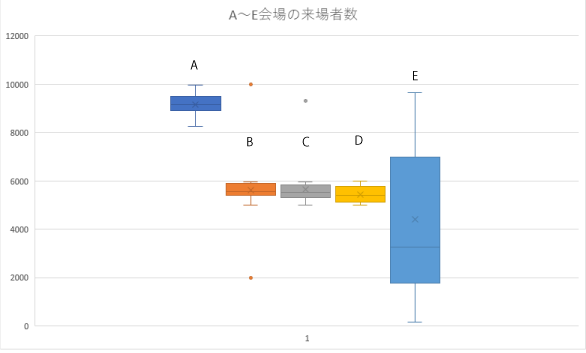
例えば、A店、B店、C店の月間売上データを箱ひげ図で比較したとします。A店の箱が非常に短く中央値の線が高い位置にあれば、売上が全体的に高く、スタッフの成績にばらつきが少ない安定した店舗と解釈できます。一方、C店の箱が長く、上側のひげが異常に伸び、外れ値がいくつもプロットされていれば、ほとんどのスタッフの売上は低いが、ごく一部の優秀なスタッフが突出した成績を上げている、という二極化の構造が浮かび上がります。この洞察は、均一な販売トレーニングを行うべきか、それともトップセールスパーソンのノウハウを共有する制度を強化すべきか、といった人事・教育戦略の根本的な判断材料となります。
また、工程管理の分野では、同じ製品を製造する複数の製造ラインや、異なる時間帯の生産データを箱ひげ図で並べることで、工程の安定性(箱の長さ)や平均的な品質水準(中央値の高さ)、そしてまれに発生する不良品(外れ値)の有無を同時に監視できます。ヒストグラムでは一度に一つのデータセットしか比較できませんが、箱ひげ図ならスペースを取らずに複数系列を並列比較できるのが最大の利点です。
箱ひげ図の欠点は何ですか?
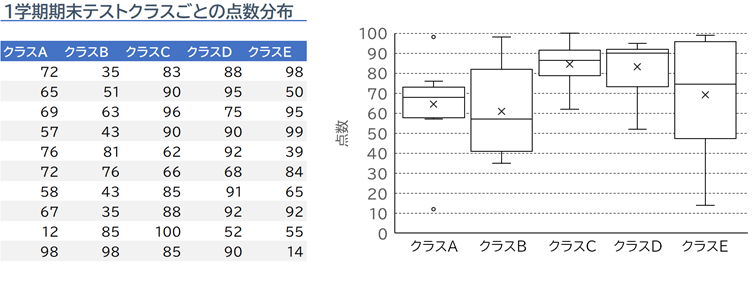
箱ひげ図の主な欠点は、データの詳細な分布形状(多峰性や歪み)が完全には把握できない点です。外れ値の影響を受けやすく、サンプルサイズが小さい場合には信頼性が低下します。
データ分布の詳細な把握が困難
箱ひげ図は四分位範囲と中央値を基にした要約統計量を可視化しますが、データの実際の分布形状(例えば、正規分布からの逸脱や複数のピークを持つ多峰分布)を完全に表現することはできません。ヒストグラムや密度プロットと併用することで、この制限を補うことができます。
Tip Técnico: Excelで箱ひげ図を作成する際は、データセットに外れ値が含まれていないか事前に確認しましょう。外れ値がある場合は、分析目的に応じて除外するか、別途分析することをお勧めします。
Excelのデータ分析の出し方は?
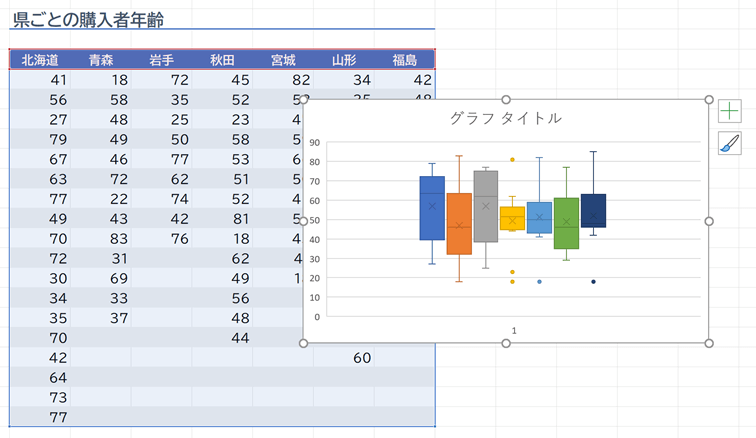
Excelのデータ分析は、「データ」タブの「データ分析」ツールで行います。まずアドインを有効化し、ヒストグラムや回帰分析など目的に応じた分析ツールを選択、データ範囲を指定して実行します。
データ分析ツールの具体的な活用方法
アドイン有効化後、分析ツールでは記述統計やt検定、分散分析など多様な統計手法を適用できます。箱ひげ図作成時には、データの外れ値検出や分布比較にこれらの分析結果を併用することで、より深い洞察が得られます。
箱ひげ図の「箱」が表しているのはどんなデータですか?
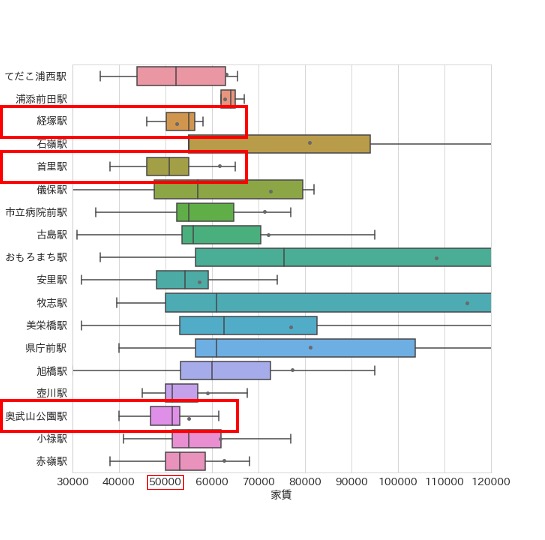
箱ひげ図の「箱」は、データの中央50%(第1四分位数から第3四分位数まで)を表しています。箱の上下端が四分位数、箱の中の線が中央値(第2四分位数)を示し、データの主要な分布範囲を視覚的に把握できます。
箱の各部分が示す統計的意味
箱の下端(第1四分位数)はデータの下位25%、上端(第3四分位数)は上位25%の境界です。箱の高さ(四分位範囲)が大きいほどデータのばらつきが大きく、小さいほどデータが集中していることを示します。中央値の位置でデータの偏りも判断可能です。
よくある質問
箱ひげ図とは何ですか?
箱ひげ図は、データの分布を視覚的に表現する統計グラフです。中央値、四分位範囲、外れ値を示します。
Excelで箱ひげ図を作成するには?
データを選択し、「挿入」タブから「統計グラフ」を選び、「箱ひげ図」をクリックします。
箱ひげ図で何が分かりますか?
データの中央値、ばらつき、外れ値、分布の形を把握できます。
外れ値はどう扱いますか?
箱ひげ図では外れ値が点で表示されます。データの異常や特別なケースを確認できます。
関連記事