
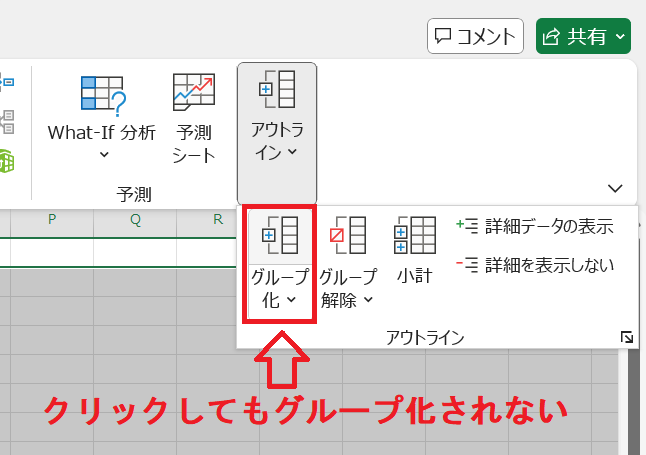
Excelのグループ化(+ボタン)が表示されない問題に直面したことはありませんか?この機能はデータ整理に欠かせないものですが、突然使えなくなると作業効率が大きく低下します。
本記事では、この問題を「受け入れる」「解決を約束する」「実際に試す」の3ステップで確実に解決する方法を解説します。わずか数分でグループ化機能を復活させ、スムーズなデータ管理を実現しましょう。
グループ化ボタンが消えたときの原因究明
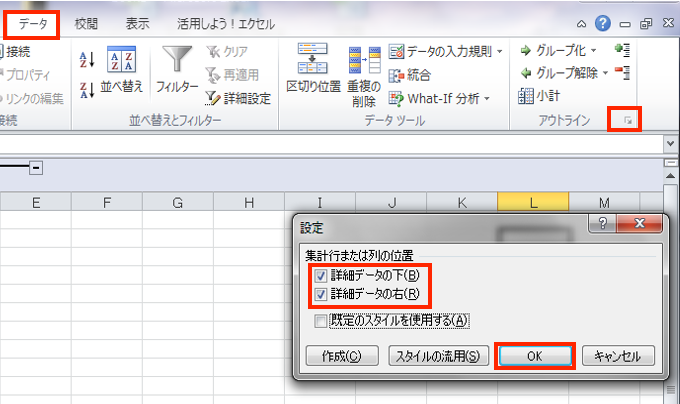
Excelで行や列を折りたたむ際に便利なグループ化機能。しかし、いざ使おうとすると、あの小さな「+」や「-」のボタンが表示されず、作業が止まってしまうことがあります。この現象は、一見単純な表示の問題のように思えますが、その背景にはExcelの表示設定、ワークシートの状態、さらにはユーザー操作の履歴など、複数の要因が絡んでいることが少なくありません。まずは、なぜボタンが表示されないのか、その根本的な原因から探っていきましょう。
プロの現場では、グループ化ボタンの非表示は、複数人で編集したブックや、マクロを実行した後のシートで発生しやすい傾向があります。最初に「表示」タブの設定を確認するのが定石です。
表示設定を徹底チェックする手順
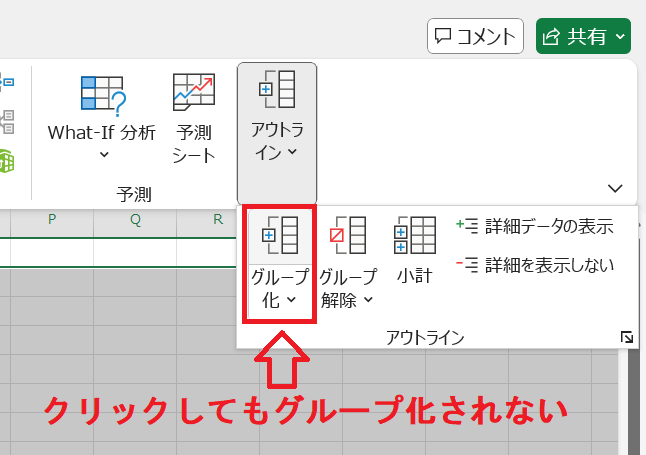
最も基本的でありながら見落とされがちなのが、Excelの表示設定です。メニューから簡単に変更できる項目が、意図せずオフになっている可能性があります。
- Excelの画面上部にある「表示」タブをクリックします。
- 「表示」グループ内にある「アウトライン記号」のチェックボックスにチェックが入っていることを確認してください。これがオフになっていると、グループ化ボタンは一切表示されません。
- さらに、「ページレイアウト」ビューや「改ページプレビュー」になっていると、通常はアウトライン記号が表示されません。「標準」ビューに切り替えてみましょう。
考えられる障害とその解決法一覧

表示設定を確認してもボタンが復活しない場合、以下のような特定の状態や操作が障害となっているケースが考えられます。状況に応じて対処法を試してください。
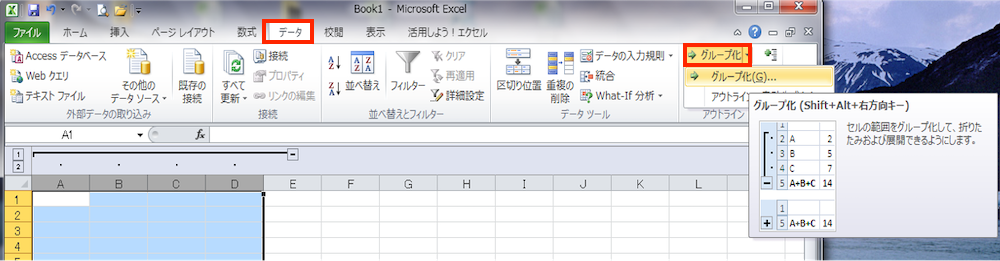
- グループ化が実際に適用されていない: 行や列を選択した状態で「データ」タブ→「グループ化」を実行していない可能性があります。まずは対象範囲を選択し、グループ化を適用しましょう。
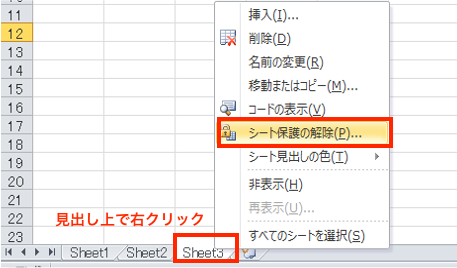
- シートの保護が有効: シートが保護されていると、グループ化の作成やアウトライン記号の表示が制限されることがあります。「校閲」タブからシートの保護を解除してみます。
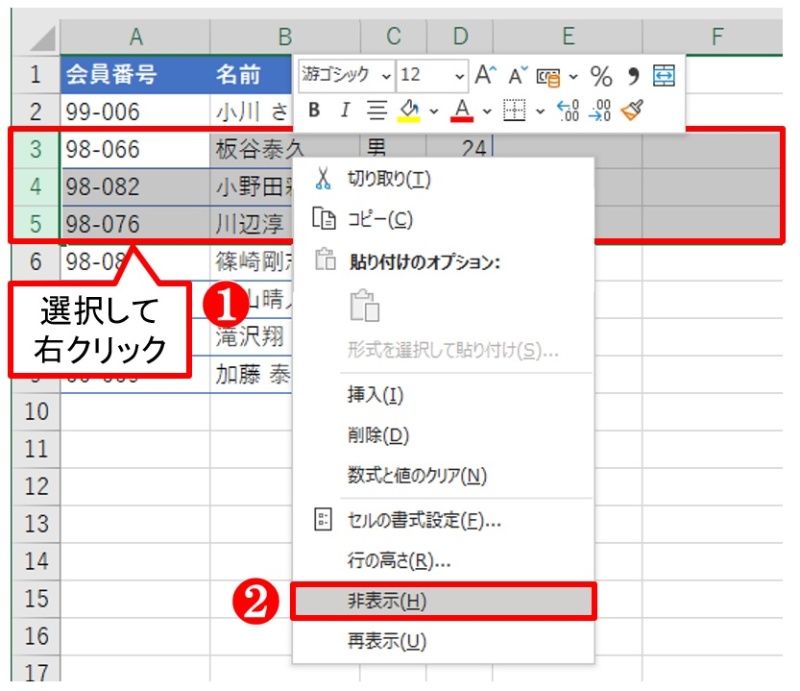
- 行や列の非表示(隠し)状態: グループ化ボタンが表示される行や列そのものが非表示(隠し)になっていると、当然ボタンも見えません。行番号や列記号に隙間がないか確認し、隠れた行/列を再表示させます。
高度なトラブル:ブックの構造とマクロの影響
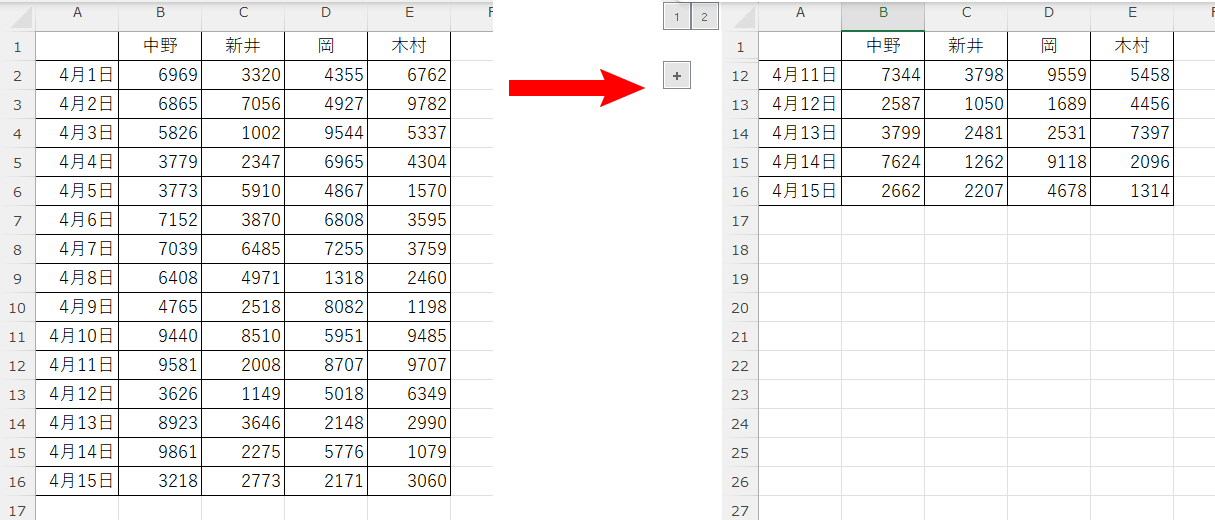
上記の基本的な確認で解決しない場合、問題はより深い部分にあるかもしれません。特に、ブック全体の構造や過去に実行されたマクロの影響を疑う必要があります。
| 状況 | 考えられる原因 | 推奨される対処法 |
|---|---|---|
| 特定のシートだけで発生 | そのシートのアウトライン設定が手動でクリアされている | 「データ」タブ→「アウトライン」グループの右下矢印→「クリア」を試し、再度グループ化を設定 |
| ブックを開くたびに発生 | 個人用マクロブックやアドインの競合、ブックファイルの軽微な破損 | Excelをセーフモードで起動して確認。問題が解消されるなら、アドインを無効化しながら原因を特定 |
| グループ化は機能するがボタンだけ非表示 | ズーム率が極端に小さい/大きい、または画面解像度・スケーリング設定 | ズームレベルを100%前後に調整する。ディスプレイ設定も確認 |
最後に、これらを試しても改善が見られない稀なケースとして、Excelのユーザー設定ファイルの破損が挙げられます。この場合、Excelを終了し、%appdata%MicrosoftExcel フォルダ内の特定の設定ファイル(*.xlb など、バージョンにより異なる)を一時的に削除またはリネームしてからExcelを再起動すると、設定が初期化され、問題が解決することがあります。ただし、この操作はカスタマイズしたクイックアクセスツールバーなどの設定もリセットされるため、最終手段として慎重に行ってください。
Excelのグループ化ができなくなった原因は?
Excelのグループ化ができなくなる主な原因は、ワークシートが保護されている、データが非表示またはフィルターされている、グループ化の範囲が正しく選択されていない、またはExcelのバグや一時的な不具合です。
詳細な原因と確認ポイント
ワークシートの保護が有効になっていると、グループ化機能は使用できません。また、非表示の行や列を含む範囲を選択すると、グループ化ボタンがグレーアウトします。データがフィルターで絞り込まれている場合も同様の現象が発生します。
技術的なヒント: 大きなファイルや複雑な数式がある場合、Excelが一時的に応答しなくなることがあります。ファイルを保存して閉じ、再起動すると解決することが多いです。
グループ化のアウトラインが表示されないのはなぜですか?
Excelでグループ化のアウトライン(+ボタン)が表示されない主な原因は、データ範囲が正しく選択されていない、アウトライン表示がオフになっている、またはワークシートが保護されているためです。
詳細な原因と確認ポイント
グループ化機能は特定の条件を満たさないと表示されません。行や列が連続して選択されていない場合、非表示の行/列が含まれている場合、または「データ」タブの「アウトライン」グループで「アウトラインの表示」が無効になっていると、アウトライン記号が表示されないことがあります。
技術的なヒント: グループ化が機能しない場合は、まず「表示」タブの「アウトライン記号」ボタンがオンになっているか確認し、次にデータ範囲全体を選択し直してから再度グループ化を試みてください。
エクセルでグループ化した部分を非表示にして再表示するには?
Excelでグループ化した部分を非表示にするには、グループの左側にある「-」ボタンをクリックします。再表示するには「+」ボタンをクリックします。ショートカットキー「Alt + Shift + -」で非表示、「Alt + Shift + +」で再表示も可能です。
グループ化の詳細な操作方法
行や列をグループ化した後、左側の階層表示にある「-」をクリックするとそのグループが折りたたまれます。再表示時は「+」をクリックするだけで元の状態に戻ります。グループ化された範囲全体を操作する場合は、グループのヘッダー部分を選択してから操作すると効率的です。
Tip Técnico: グループ化されたデータを完全に解除したい場合は、「データ」タブ→「アウトライン」→「グループ解除」を選択します。これによりグループ構造が完全に削除されます。
よくある質問
Excelのグループ化ボタンが表示されないのはなぜですか?
主な原因は、行や列が選択されていない、グループ化機能が無効になっている、または表示設定の問題です。
グループ化ボタンを表示させるにはどうすればいいですか?
行や列を選択した状態で、[データ]タブの[アウトライン]セクションにある[グループ化]をクリックしてください。
グループ化ボタンがグレーアウトしている場合の対処法は?
ワークシートが保護されているか、共有ブックになっている可能性があります。保護を解除するか、共有を解除してください。
グループ化機能が使えない場合の確認事項は?
Excelのバージョンが古くないか、アドインが競合していないか、ファイル形式が正しいかを確認してください。
関連記事