
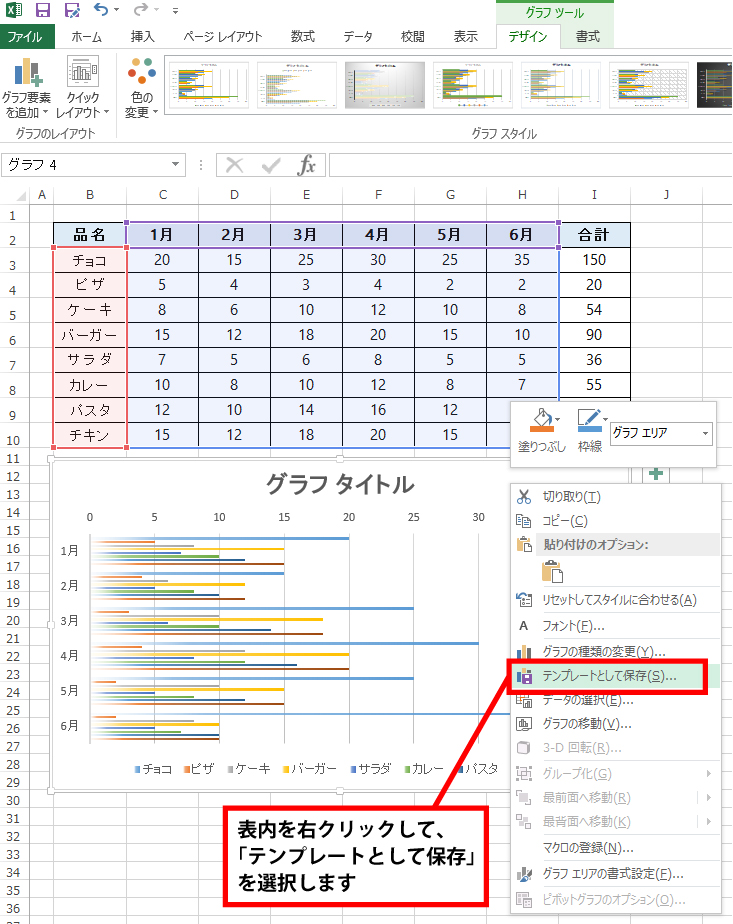
Excelで作成したグラフをテンプレートとして保存すれば、効率化が実現します。同じデザインや設定を何度も手作業で繰り返す必要がなくなり、時間と労力を大幅に節約できることをお約束します。
この方法を試せば、業務の生産性が向上し、よりクリエイティブな作業に集中できるようになるでしょう。さっそく実践して、その効果を体感してください。
グラフデザインの標準化が業務効率を向上させる理由
Excelで作成したグラフは、一度完成させると、同じデザインやフォーマットを別のデータセットに適用したい場面が頻繁に発生します。例えば、月次レポートや部門別の業績比較など、定期的に同じ形式で情報を提示する必要がある場合、毎回一からグラフを作成し直すのは非効率です。このような反復作業は、単に時間を浪費するだけでなく、デザインの一貫性を保つのも難しくなります。
そこで威力を発揮するのが、グラフを「テンプレート」として保存する機能です。この機能を活用することで、一度作成した理想的なグラフのデザイン(色、フォント、ラベル配置、凡例の位置など)を、別のデータに瞬時に適用できます。特に、企業のブランドカラーや社内規定に沿ったフォーマットを遵守する必要がある場合、テンプレート化は品質管理と効率化の両面で不可欠な技術となります。
グラフテンプレートの作成と保存:実践的な手順
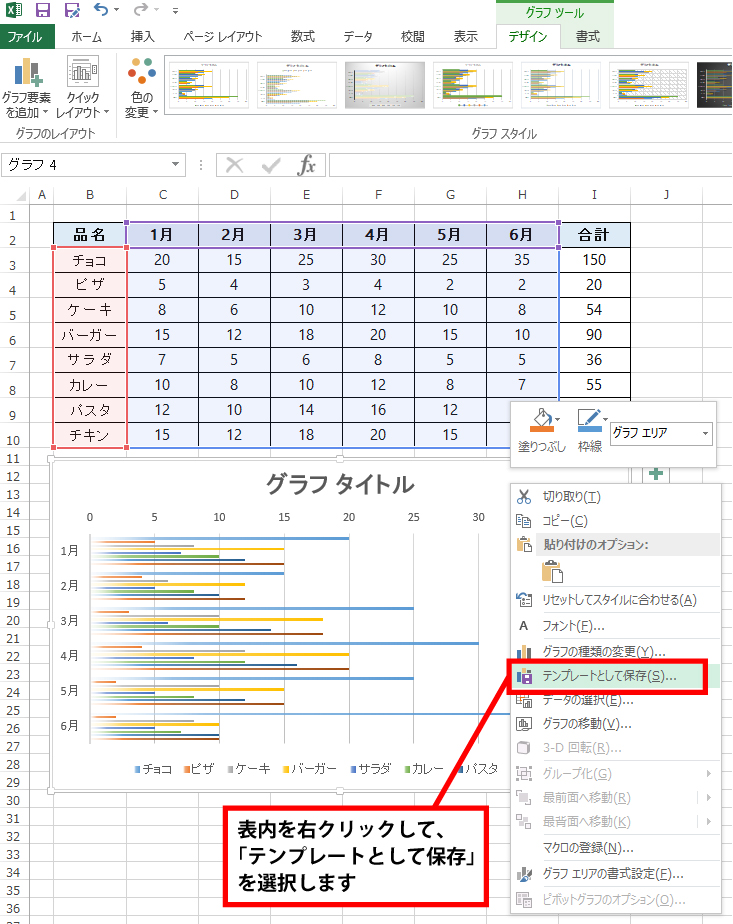
では、具体的にどのようにしてグラフをテンプレートとして保存するのでしょうか。そのプロセスは驚くほどシンプルです。まず、ベースとなる「見本グラフ」を完成させます。この時点で、すべての視覚的要素を細部まで調整しておくことが、後々の再利用価値を高める鍵です。
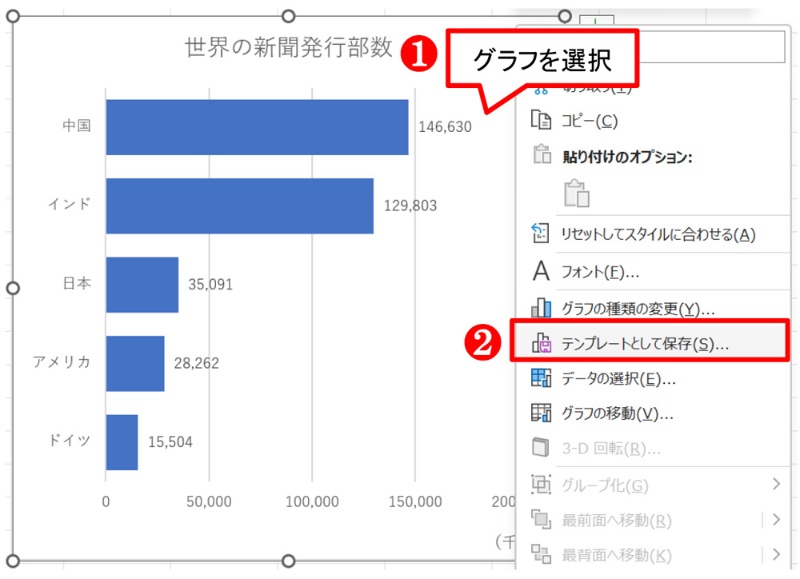
- 完成したグラフを右クリックし、コンテキストメニューから「テンプレートとして保存...」を選択します。
- 表示されるダイアログボックスで、テンプレートファイル(.crtx拡張子)の保存先とファイル名を指定します。デフォルトの保存先は「Charts」フォルダですが、共有サーバーなど使いやすい場所に保存することをお勧めします。
- 「保存」をクリックするだけで、グラフのデザイン設定がすべてファイルに記録されます。
Pro Tip: テンプレート名は、そのグラフの用途や特徴が一目でわかるように具体的に付けましょう(例:「月次売上_棒グラフ_会社カラー」)。後から複数のテンプレートを管理する際に非常に役立ちます。
保存したテンプレートを活用する方法
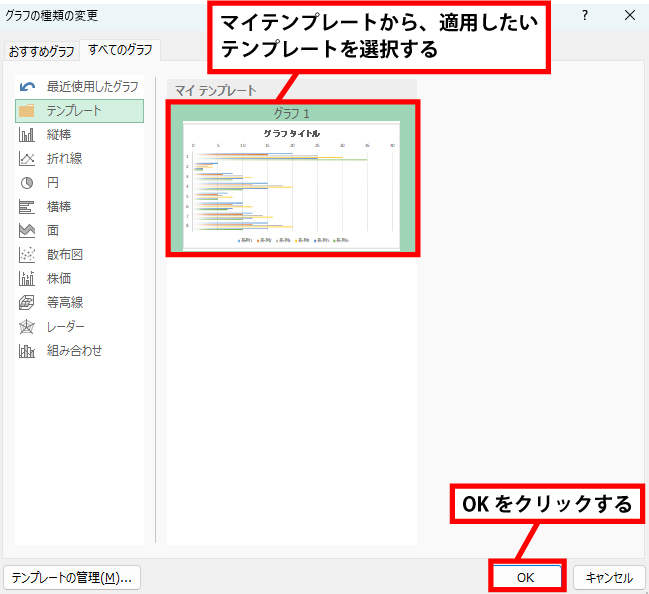
テンプレートを保存したら、次はその活用方法です。新しいデータセットからグラフを作成する際、標準のグラフ挿入ダイアログでは「すべてのグラフ」タブを選択します。このタブの左側にあるナビゲーションから「テンプレート」をクリックすると、保存したカスタムテンプレートが表示されます。目的のテンプレートを選択して「OK」をクリックするだけで、新しいデータが既存のデザインフレームワークに即座に適用されます。
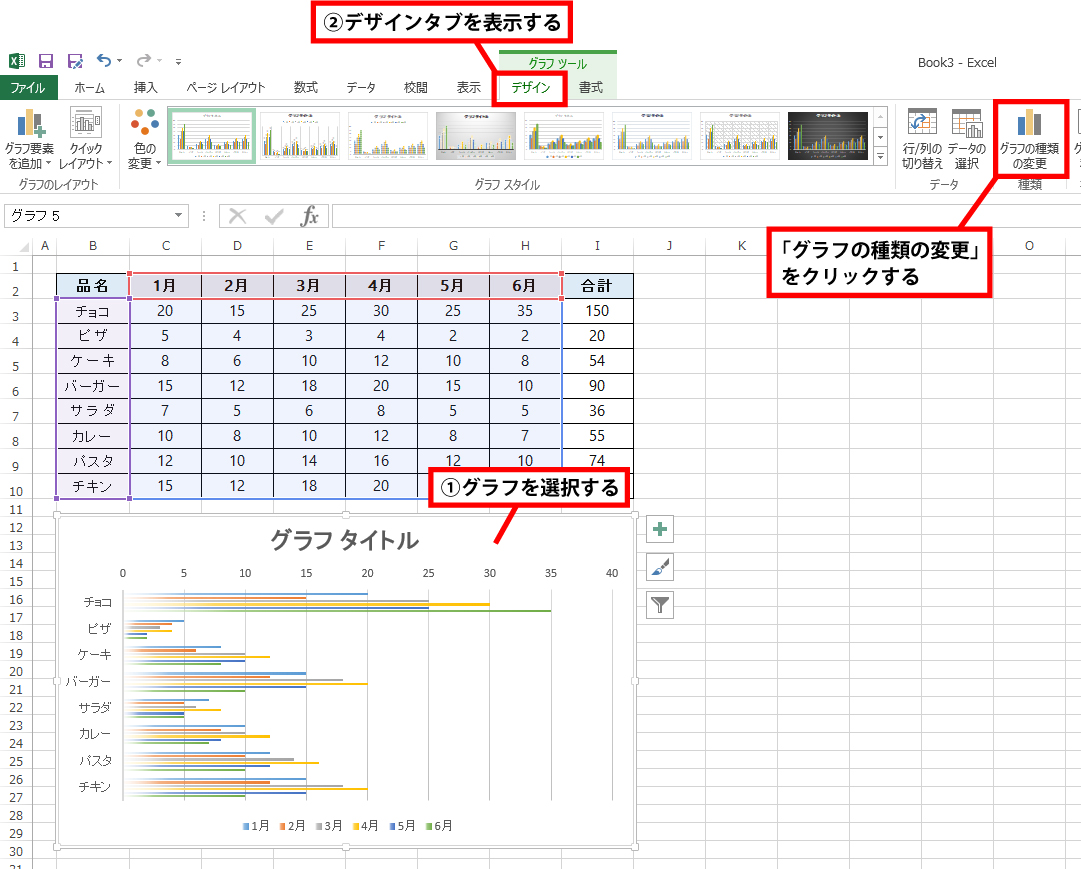
既に存在するグラフのデザインを変更したい場合も同様です。グラフを右クリックし、「グラフの種類の変更」を選択します。表示されたダイアログで「テンプレート」を選べば、保存済みのデザインに一発で切り替えることが可能です。
| 作業シナリオ | テンプレート未使用時の手間 | テンプレート使用時の効率 |
|---|---|---|
| 四半期ごとの部門別業績グラフ作成 | 毎回グラフの種類、色、フォント、タイトル位置などを手動で設定。合計1時間以上。 | データを選択し、テンプレートを適用するだけ。デザイン作業はゼロ。5分以内。 |
| 既存グラフの社内フォーマット統一 | 各グラフを一つずつ開き、書式を手動で修正。人的ミスのリスクあり。 | 「グラフの種類の変更」から統一テンプレートを適用。一括で正確に修正完了。 |
効果的なテンプレート管理と運用のコツ
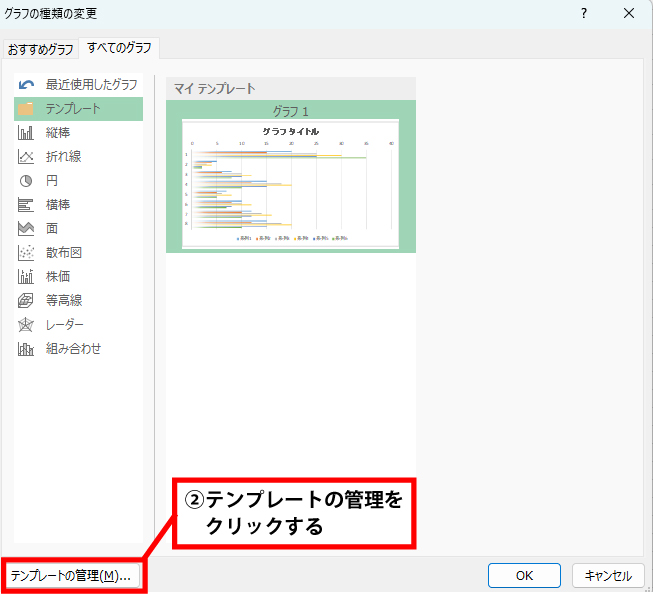
テンプレート機能の真の価値は、その管理方法にあります。単に保存するだけでは、やがてどのテンプレートが何の目的で作られたのかわからなくなり、機能が形骸化してしまいます。
- 用途別のフォルダ分け: 「売上分析用」「プレゼン用簡易版」「詳細レポート用」など、目的に応じて保存フォルダを分けましょう。
- テンプレートの定期的な見直し: ブランドガイドラインの変更や、より見やすいデザインの考案に応じて、ベースとなるテンプレートを更新します。古いテンプレートはアーカイブし、常に最新版を使用できる環境を整えましょう。
- チームでの共有: テンプレートファイル(.crtx)は単なるファイルです。共有ドライブやクラウドストレージに配置することで、チーム全体でデザインの標準化と作業効率化を図ることができます。
また、複雑な組み合わせグラフ(例:折れ線グラフと積み上げ棒グラフの複合)や、特殊な書式設定(データラベルのカスタム表示など)を施したグラフこそ、テンプレート化の恩恵が大きい対象です。一度時間をかけて作成したら、その労力を未来永劫、再利用できる資産に変えることができるのです。
重要な注意点: グラフテンプレートは「デザイン」のみを保存します。元のグラフに含まれていた「データ」自体は一切保存されません。したがって、機密データを含むグラフをテンプレート化しても、情報漏洩の心配はありません。
エクセルでグラフをテンプレートとして保存するにはどうすればいいですか?
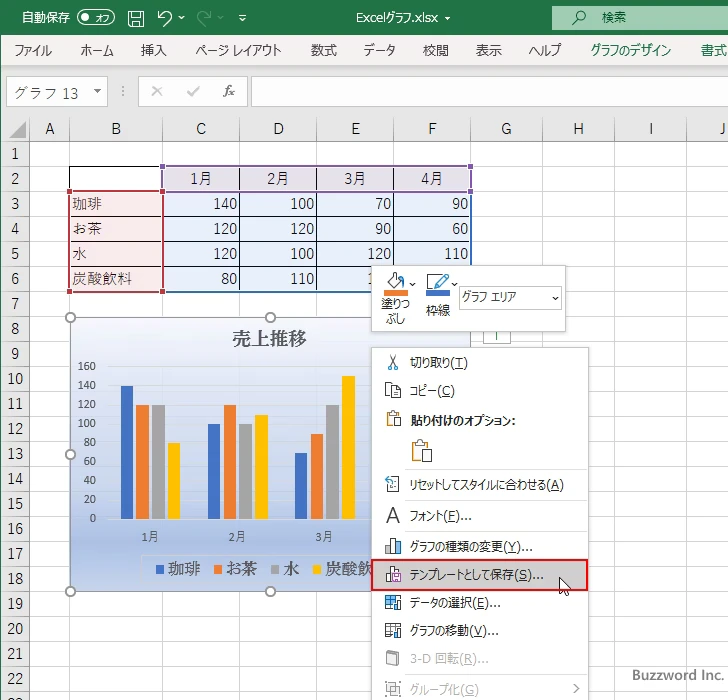
Excelでグラフをテンプレートとして保存するには、まず作成したグラフを右クリックし、「テンプレートとして保存」を選択します。保存ダイアログで名前を付けて保存すると、新しいグラフ作成時にこのテンプレートを適用できます。
テンプレート保存の詳細手順
グラフを右クリック後、「テンプレートとして保存」を選択すると、デフォルトで「Charts」フォルダが開きます。ここに任意の名前(例:月次売上グラフ)を付けて保存してください。保存したテンプレートは、新しいグラフ作成時に「挿入」タブ→「グラフ」グループ→「グラフの挿入」ダイアログ→「テンプレート」から選択して再利用できます。
Excelでテンプレートを適用するには?
Excelでテンプレートを適用するには、まず「ファイル」→「新規作成」を選択し、検索ボックスに「テンプレート」と入力します。表示されたテンプレートから目的のものをクリックし、「作成」を押すだけで適用できます。既存のテンプレートファイル(.xltx)を開いて編集することも可能です。
テンプレート適用の詳細な手順
より具体的には、Excelの起動画面や「ファイル」タブ内の「新規作成」セクションで、ビジネス、予算、スケジュールなどのカテゴリからテンプレートを選びます。オンラインテンプレートはインターネット接続が必要です。適用後は、プレースホルダーのデータを実際の情報に置き換えてカスタマイズします。
Excelでテンプレートとして保存するには?
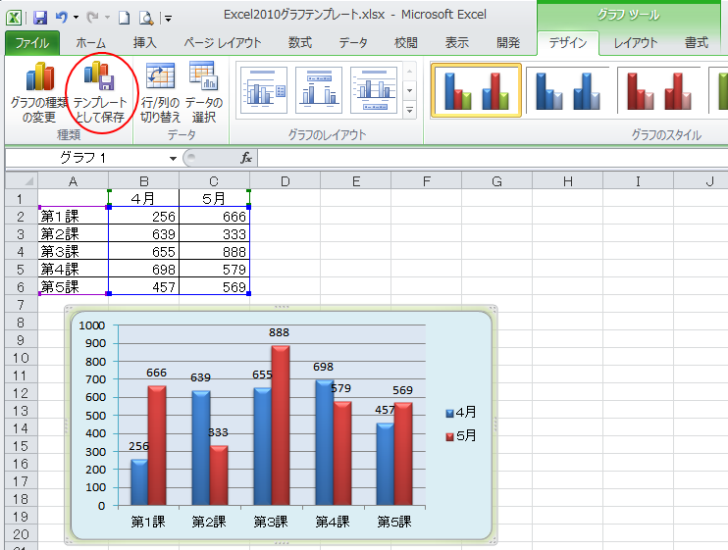
Excelでグラフをテンプレートとして保存するには、まず作成したグラフを選択し、[デザイン]タブの「種類」グループにある「テンプレートとして保存」をクリックします。保存ダイアログで名前を付けて保存すると、他のグラフに適用できるようになります。
テンプレート保存の詳細手順
保存したテンプレートは「C:Users[ユーザー名]AppDataRoamingMicrosoftTemplatesCharts」フォルダに.crtx形式で保存されます。このテンプレートは新しいグラフ作成時に「挿入」タブから「おすすめグラフ」→「すべてのグラフ」→「テンプレート」で再利用できます。
Tip Técnico: 複数のグラフで統一されたデザインを使用する場合は、テンプレート保存前にフォントサイズ、カラースキーム、凡例位置などの書式を完全に調整しておくと、後で一括適用する際に効率的です。
よくある質問
1. グラフテンプレートとして保存するメリットは何ですか?
同じデザインのグラフを素早く作成できます。時間を節約し、一貫性を保つことが可能です。
2. 保存したテンプレートはどこにありますか?
「グラフの挿入」ダイアログの「テンプレート」フォルダに保存されます。カスタムテンプレートとして利用可能です。
3. テンプレートを他のPCで使用できますか?
はい。テンプレートファイルをコピーして、同じ場所に保存すれば使用可能です。
4. テンプレートを削除する方法は?
「グラフの挿入」ダイアログでテンプレートを右クリックし、「削除」を選択します。
関連記事