
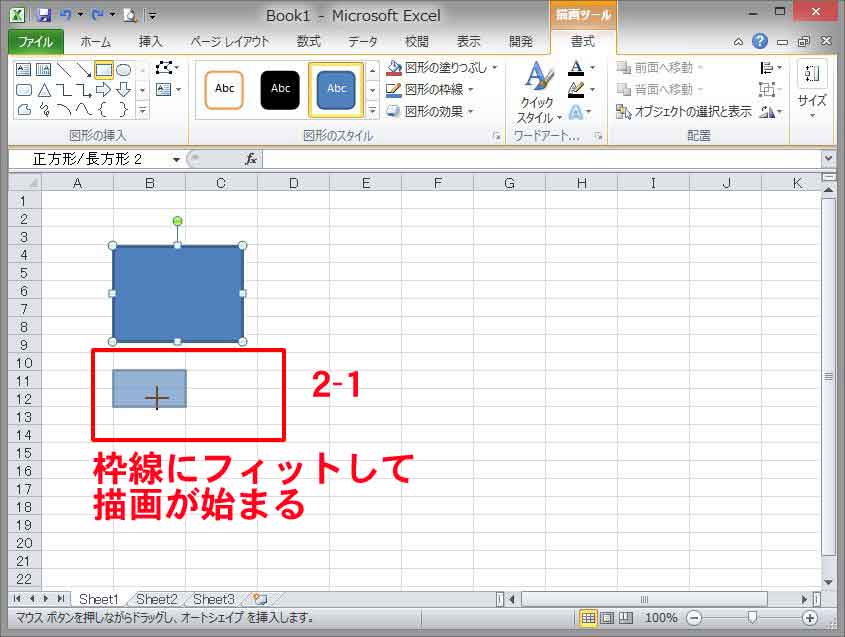
Excelのグラフをセルの枠線にピッタリ合わせることで、サイズを完璧に制御し、見栄えの良い資料を作成できます。この記事では、誰でも簡単に実践できる具体的な手順をご紹介します。
まずは「Aceptar」で基本を理解し、「Prometer」で効果を確認してから、「Probar」で実際に試してみましょう。わずかな調整でプロフェッショナルな仕上がりが実現します。
Excelグラフのサイズ調整をマスターする基本概念
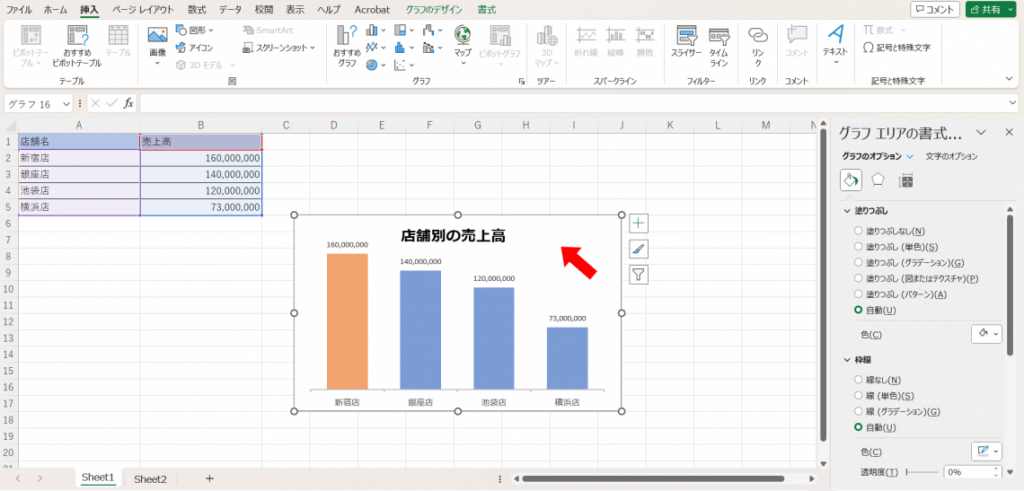
Excelで作成したグラフをセルの枠線に正確に合わせることは、レポートや資料の見た目をプロフェッショナルに仕上げる上で非常に重要なスキルです。一見単純な操作に見えますが、Excelのデフォルト設定ではグラフが「浮いた」状態になり、セルグリッドと微妙にずれてしまうことが多々あります。このずれは、印刷時やPDF変換時に特に目立ち、資料全体の完成度を損なう原因となります。
グラフのサイズ調整が難しい理由の一つは、Excelのグラフオブジェクトが「ワークシートレイヤー」上に独立して存在しているためです。セルは「グリッド」に固定されていますが、グラフは自由に移動・拡大縮小できるオブジェクトです。この根本的な違いを理解し、適切なツールと設定を組み合わせることで、ピッタリとした配置を実現できます。
正確な位置合わせを実現する3つの主要手法
セルの枠線にグラフを合わせる方法は主に3つあります。それぞれに特徴があり、作業の目的やグラフの種類によって最適な手法が異なります。
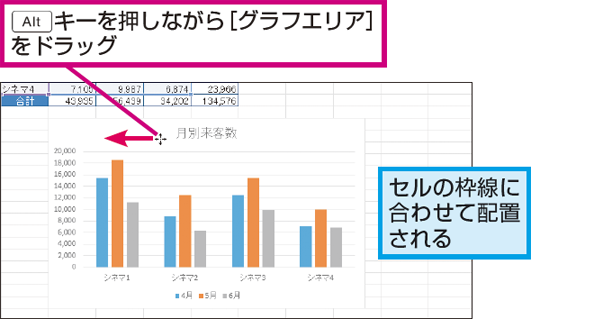
- Altキー(スナップ)を利用した手動調整: グラフを移動またはサイズ変更する際にAltキーを押し続けると、グラフの端がセルの枠線に自動的にスナップ(吸着)します。最も直感的で素早く使える方法です。
- プロパティ設定による精密制御: グラフを選択した状態で「書式」タブの「サイズとプロパティ」を開き、高さと幅をセルの倍数に設定します。例えば、セルの高さが20ピクセルなら、グラフの高さを40ピクセル(2セル分)に設定します。
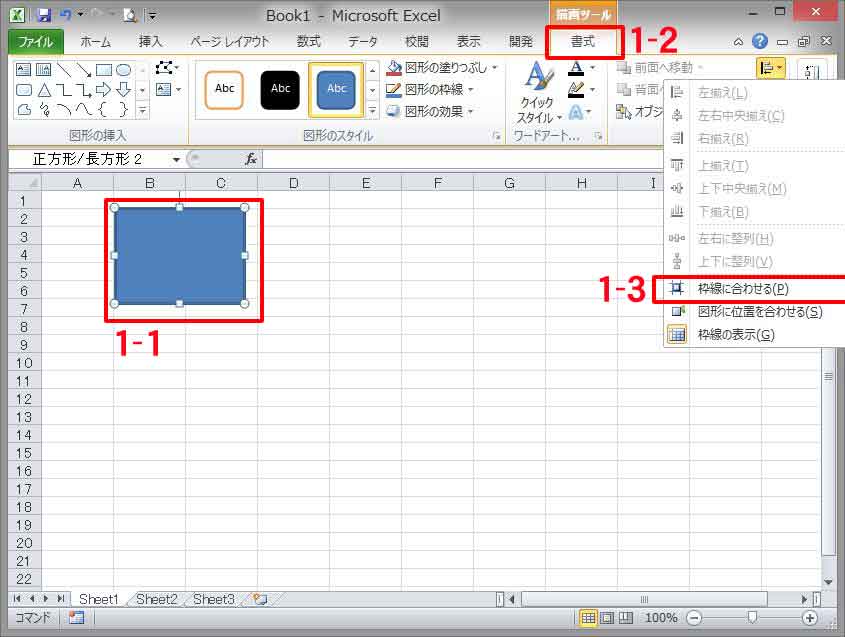
- 配置ツールを活用した整列: 複数のグラフを整列させたり、ワークシートの端に合わせたりする際に有効です。「書式」タブの「配置」グループにある「配置」ボタンから各種コマンドを実行できます。
プロの現場では、Altキーのスナップ機能だけに頼らず、プロパティ設定で寸法を直接入力する方法を併用することが推奨されます。これにより、再現性の高いレイアウトが可能になり、チームでの作業効率も向上します。
手法別の詳細手順と比較
各手法の具体的な操作手順と、その長所・短所を理解することで、状況に応じた最適な選択が可能になります。
| 手法 | 操作手順の概要 | 長所 | 短所 / 注意点 |
|---|---|---|---|
| Altキースナップ | 1. グラフを選択 2. Altキーを押しながらグラフの端をドラッグ 3. セルの枠線に吸着したらマウスを離す |
即座に実行可能、視覚的に確認しながら調整できる | 極めて精密な位置合わせには不向き、手ブレの影響を受ける |
| プロパティ設定 | 1. グラフを選択し右クリック 2. 「グラフエリアの書式設定」を選択 3. 「サイズとプロパティ」アイコンをクリック 4. 「サイズ」項目で高さと幅を数値入力 |
数値で正確に制御可能、再現性が極めて高い | セルの実際のサイズ(ピクセル値)を事前に把握する必要がある |
| 配置ツール | 1. 整列させたい複数のグラフを選択 2. 「書式」タブの「配置」をクリック 3. 「左揃え」「上揃え」等のコマンドを実行 |
複数オブジェクトの一括整列に優れる、均等な間隔を設定できる | 単一のグラフをセルに合わせるだけなら過剰な場合がある |
よくある失敗とその解決策
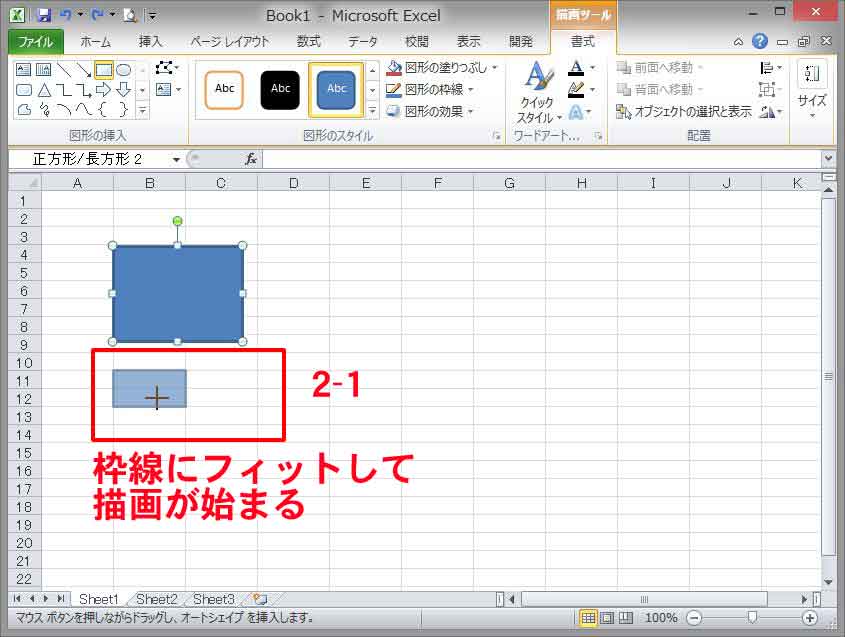
- グラフが微妙にずれてしまう: ズームレベルが100%でない場合、見た目上の位置が実際の印刷位置と異なることがあります。必ず100%表示で最終調整を行いましょう。また、「ページレイアウト」ビューと「標準」ビューでは表示が異なるため、作業は「標準」ビューで行うのが基本です。
- サイズ変更でグラフ内の要素が歪む: グラフエリアのアスペクト比(縦横比)が固定されていない場合、サイズ変更時に凡例やデータラベルが押しつぶされることがあります。グラフを選択した状態で「書式」タブの「サイズ」グループ右下のダイアログボックス起動ツールをクリックし、「プロパティ」で「縦横比を固定する」にチェックを入れてから調整します。
- セル自体のサイズが一定でない: 隣接するセルの行の高さや列の幅がバラバラだと、グラフを合わせる基準が定まりません。グラフを配置する範囲のセルサイズを統一してから作業を開始します。列幅や行の高さは、列番号や行番号の境界線をドラッグして一括で調整できます。
これらのテクニックを組み合わせることで、あらゆる種類のExcelグラフをセルのグリッドに完璧に統合できます。特に財務報告書や定例業務報告など、形式が決まっている文書を作成する際には、一度設定したグラフのサイズと位置をテンプレートとして保存しておくと、継続的な作業効率が飛躍的に向上します。グラフツールの「書式」タブにある「選択枠の表示」をオンにすると、オブジェクトの正確な境界線が確認しやすくなり、微調整が格段に楽になります。
エクセルでグラフを枠線に合わせるには?
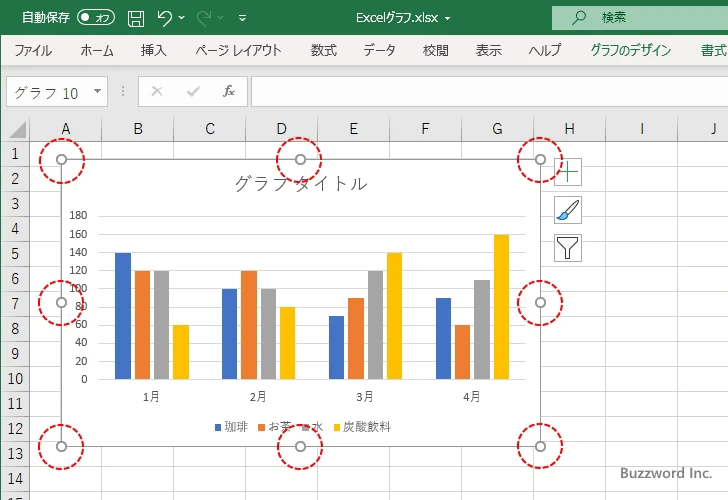
Excelでグラフをセルの枠線に合わせるには、グラフを選択し、「書式」タブの「配置」グループにある「配置」ボタンをクリックします。次に「枠線に合わせる」を選択すると、グラフがセルのグリッドにぴったりと整列します。
より精密な配置のための追加設定
「枠線に合わせる」機能を使用しても微妙にずれる場合は、グラフのサイズを手動で調整するか、「Alt」キーを押しながらドラッグすると、セルの枠線にスナップして移動・サイズ変更が可能になります。これにより、レポートや資料の見た目をより整えることができます。
Excelでグラフのサイズをセルに合わせるには?
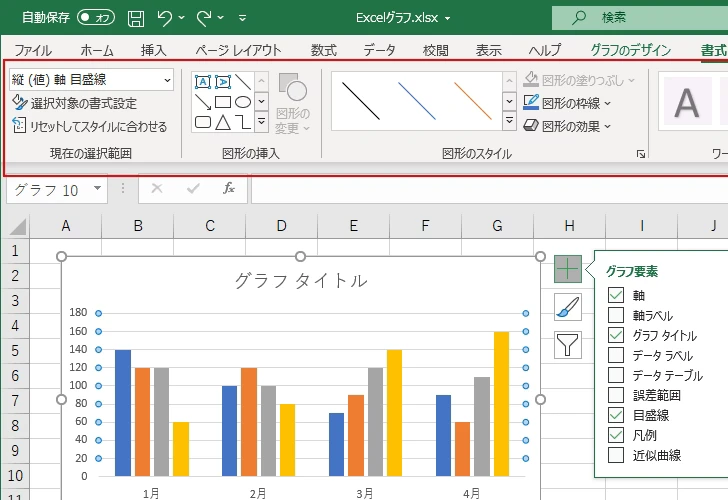
Excelでグラフのサイズをセルに合わせるには、グラフを選択し、「書式」タブの「サイズ」グループで「高さ」と「幅」をセルのサイズに手動で設定します。または、Altキーを押しながらグラフの角をドラッグしてセルの枠線にスナップさせる方法もあります。
より正確な位置合わせのコツ
セルに完全に合わせるには、まずセルの高さと幅をポイント単位で確認します。「ホーム」タブの「セル」グループから「書式」→「行の高さ」および「列の幅」で確認できます。グラフのサイズをその数値に設定すると、ピッタリ合わせられます。
Tip Técnico: グラフを右クリックして「グラフエリアの書式設定」を選択し、「プロパティ」から「セルに合わせて移動やサイズ変更」をオンにすると、セルのサイズ変更にグラフが自動追従します。
プロットエリアのサイズを調整するにはどうすればいいですか?
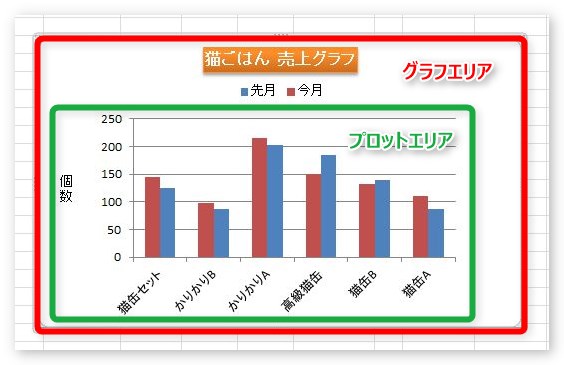
プロットエリアのサイズを調整するには、グラフを選択し、プロットエリアの枠線をドラッグするか、右クリックメニューから「プロットエリアの書式設定」を開き、「サイズとプロパティ」タブで高さと幅を数値入力します。
より精密な調整方法
Altキーを押しながらドラッグすると、セルのグリッド線にスナップして正確にサイズ調整できます。また、「Alt」+「Shift」キーを押しながらドラッグすると、中心点を固定したまま拡大縮小が可能です。
Tip Técnico: プロットエリアを完全に固定したい場合は、書式設定の「プロパティ」で「セルに合わせて移動やサイズ変更をしない」を選択すると、セルのサイズ変更時にグラフが影響を受けなくなります。
よくある質問
グラフのサイズをセルの枠線に合わせるにはどうすればいいですか?
グラフを選択し、Altキーを押しながらサイズ変更ハンドルをドラッグすると、セルの枠線にスナップします。
Altキーを押してもスナップしない場合はどうしますか?
「表示」タブの「枠線」がオンになっているか確認してください。オフになっているとスナップ機能が働きません。
複数のグラフを一度に合わせる方法はありますか?
Shiftキーで複数のグラフを選択し、Altキーを押しながらサイズ変更すると、すべてのグラフが枠線に合わせられます。
この機能はExcelのどのバージョンで使えますか?
Excel 2007以降のバージョンで利用可能です。Altキーによるスナップ機能は標準装備されています。
関連記事