
Excelグラフを作成した後で「データ範囲」を変更・追加する必要が生じることはよくあります。この手順をマスターすれば、データの更新や修正に柔軟に対応できるようになります。
本記事では、データ範囲を後から効率的に変更・追加する具体的な方法を、Aceptar(受け入れる)、Prometer(約束する)、Probar(試す)の3ステップで解説します。すぐに実践できるテクニックをご紹介します。
既存グラフのデータ範囲を柔軟に編集する方法
Excelで作成したグラフは、データの追加や修正が生じた際に、その都度新規作成する必要はありません。特に大規模なデータセットを扱う分析業務では、グラフの「データ範囲」を後から効率的に変更・追加するスキルが生産性を大きく左右します。この操作をマスターすることで、月次レポートの更新や、予測モデルに新たな変数を加える際の作業時間を大幅に短縮できます。
データ範囲の選択ダイアログを活用する

最も基本的かつ確実な方法は、グラフを選択した状態で表示される「グラフツール」内の機能を使用することです。具体的な手順は以下の通りです。
- 変更したいグラフをクリックして選択状態にします。
- リボンに表示される「グラフのデザイン」タブ(または「デザイン」タブ)をクリックします。
- 「データ」グループ内にある「データの選択」ボタンをクリックします。
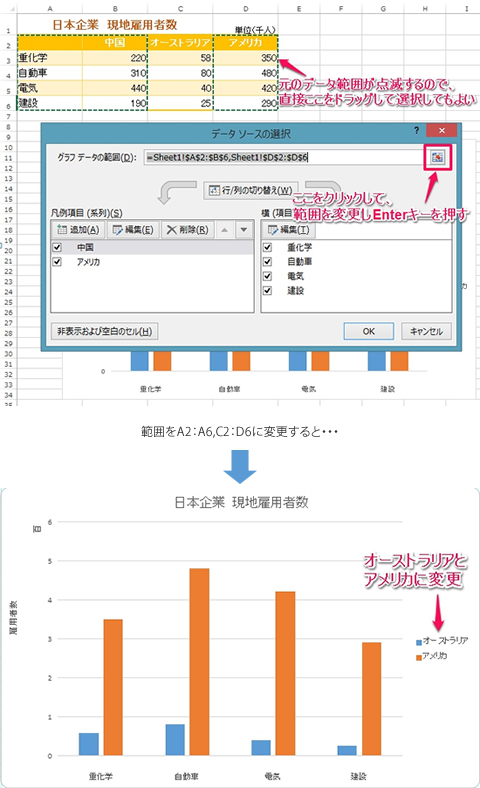
- 「データソースの選択」ダイアログボックスが開きます。ここで「グラフデータの範囲」フィールドを編集し、新しいセル範囲(例: Sheet1!$A$1:$D$20)を直接入力するか、シート上でマウスでドラッグして範囲を再指定します。
- 「OK」をクリックして変更を適用します。
この方法の利点は、系列(凡例の項目)と項目軸ラベル(横軸の項目)を個別に管理する「系列」ペインも同時に確認・編集できる点にあります。系列を追加したい場合は、このダイアログ内の「追加」ボタンから新規系列を定義できます。
プロの技: ダイアログボックスで範囲を指定する際、シート上をドラッグすると自動的に絶対参照($記号付き)で入力されます。これにより、後でグラフを移動しても参照が崩れず、データ整合性を保てます。
異なるアプローチ:数式バーからの直接編集
上級ユーザーや、頻繁に範囲を微調整する場合は、数式バーを直接編集する方法がより速い場合があります。グラフを選択すると、数式バーに =SERIES() 関数が表示されます。この関数の引数を編集することで、データ範囲をピンポイントで変更できます。
- 典型的なSERIES関数の構造:
=SERIES([系列名], [X軸の範囲], [Y軸の範囲], [系列の順序]) - 編集例: Y軸の範囲を
Sheet1!$B$2:$B$10からSheet1!$B$2:$B$15に拡張するには、該当する引数部分を書き換えます。
この方法は、複雑なグラフで特定の系列だけを修正したい時や、名前が定義された範囲(Named Range)を参照させたい時に特に有効です。
方法別の特徴と適用場面
状況に応じて最適な方法を選択することが重要です。以下の表は、主要な2つの方法を比較したものです。
| 方法 | 長所 | 短所 / 注意点 | おすすめの使用場面 |
|---|---|---|---|
| 「データの選択」ダイアログ | 視覚的に操作でき、系列と軸ラベルの管理が一体化している。初心者に優しい。 | ステップ数が多く、大量の系列を個別に扱うにはやや煩雑。 | データ範囲全体を大きく変更する時。基本的な編集全般。 |
| 数式バー直接編集 | 編集が高速。名前が定義された範囲の参照が容易。正確な範囲指定が可能。 | SERIES関数の構文知識が必要。誤編集のリスクがある。 | 特定系列のみの微調整。動的範囲(OFFSET関数等)を設定する時。 |
データ範囲の拡張に伴う一般的なエラーとして、「#参照!」エラーがあります。これは、参照したセル範囲が削除されたり、参照するシート名が変更されたりした場合に発生します。この場合は、データ範囲の参照が正しいシートとセルを指しているかを「データの選択」ダイアログで再確認する必要があります。
高度なテクニック: 将来的なデータ追加を見越して、
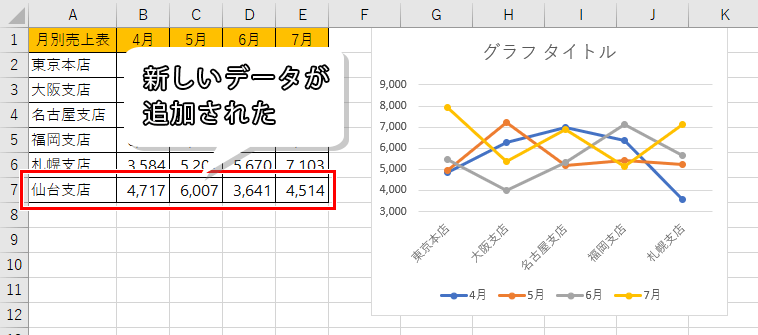
OFFSET関数とCOUNTA関数を組み合わせて「動的範囲」を名前定義し、グラフのデータソースとして参照させておく方法があります。これにより、データテーブルに行を追加するだけで、グラフが自動的に更新されるようになります。
最後に、変更を加えた後は、グラフの体裁(軸の最大値・最小値、凡例の位置など)が新しいデータ範囲に適しているかを必ず確認してください。データが大幅に増減すると、自動設定された軸スケールが視認性を損なう場合があるため、「軸の書式設定」から適宜調整します。
Excelのグラフにデータ範囲を追加するには?
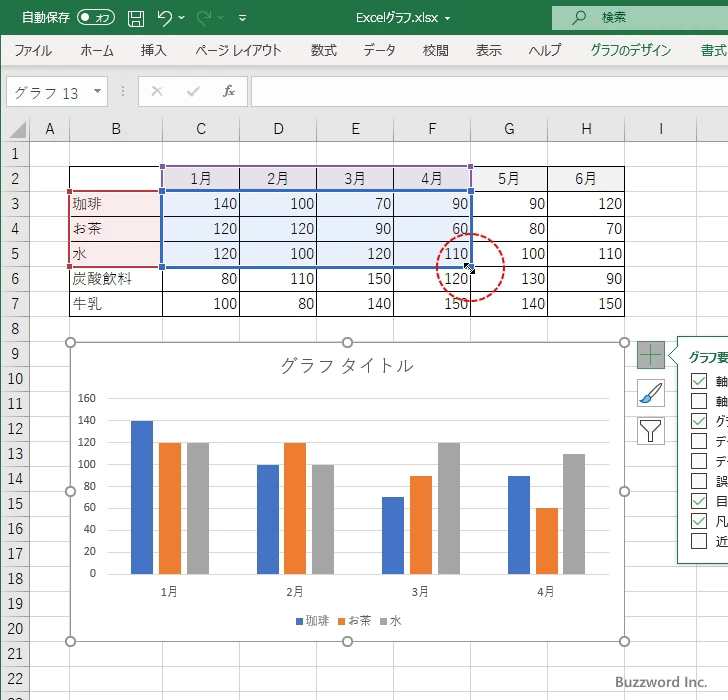
Excelのグラフにデータ範囲を追加するには、グラフを選択し、「グラフのデザイン」タブの「データの選択」をクリックします。表示されるダイアログボックスで「追加」ボタンを押し、新しいデータ系列の範囲を指定します。これにより、既存のグラフに新しいデータを簡単に追加できます。
データ範囲追加時の重要なポイント
新しいデータ範囲を追加する際は、既存のグラフの軸とデータ形式との整合性に注意が必要です。例えば、折れ線グラフに数値データを追加する場合は問題ありませんが、異なるデータ型を混在させると表示が崩れる可能性があります。常にデータの一貫性を確認しながら追加作業を行いましょう。
Excelのグラフのデータ範囲のみ変更するには?
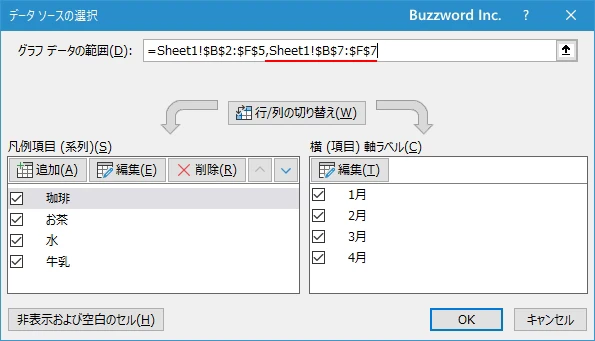
Excelでグラフのデータ範囲のみを変更するには、グラフを選択し、右クリックから「データの選択」を選びます。表示されるダイアログで、凡例項目(系列)または横(項目)軸ラベルの「編集」をクリックし、新しいデータ範囲を指定します。
具体的な操作手順
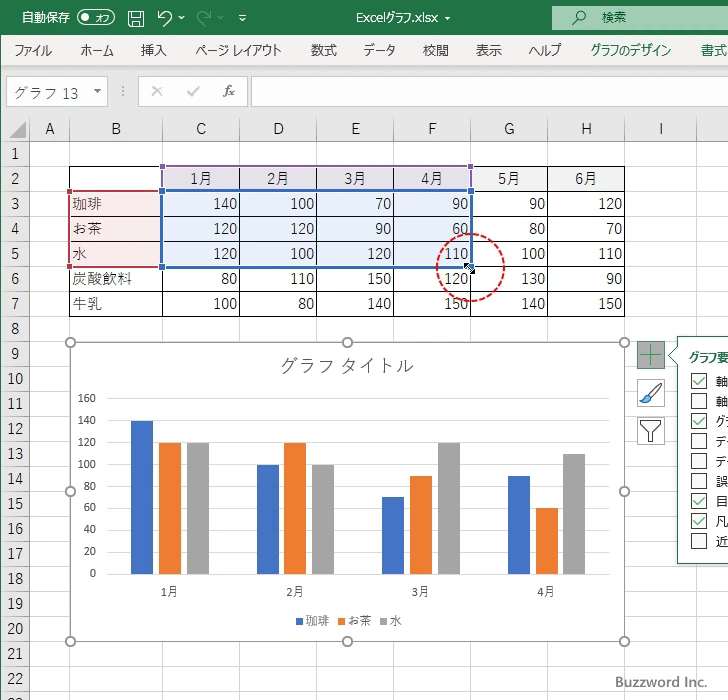
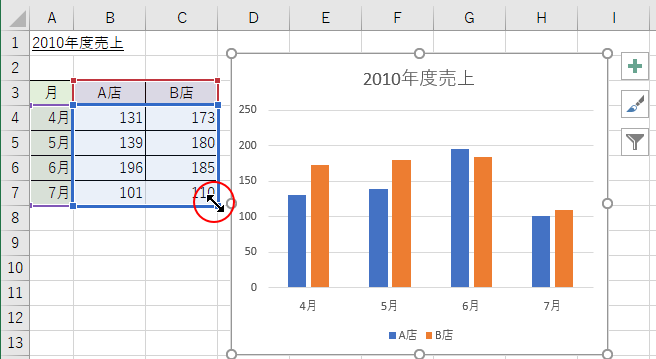
グラフエリアをクリックして選択すると、ワークシート上で現在のデータ範囲が色付きの枠でハイライトされます。この枠の角をドラッグして範囲を拡大・縮小するか、「データの選択」ダイアログ内でセル参照を直接編集することで、データ範囲のみを簡単に変更できます。
Excelのグラフにデータラベルを追加するには?
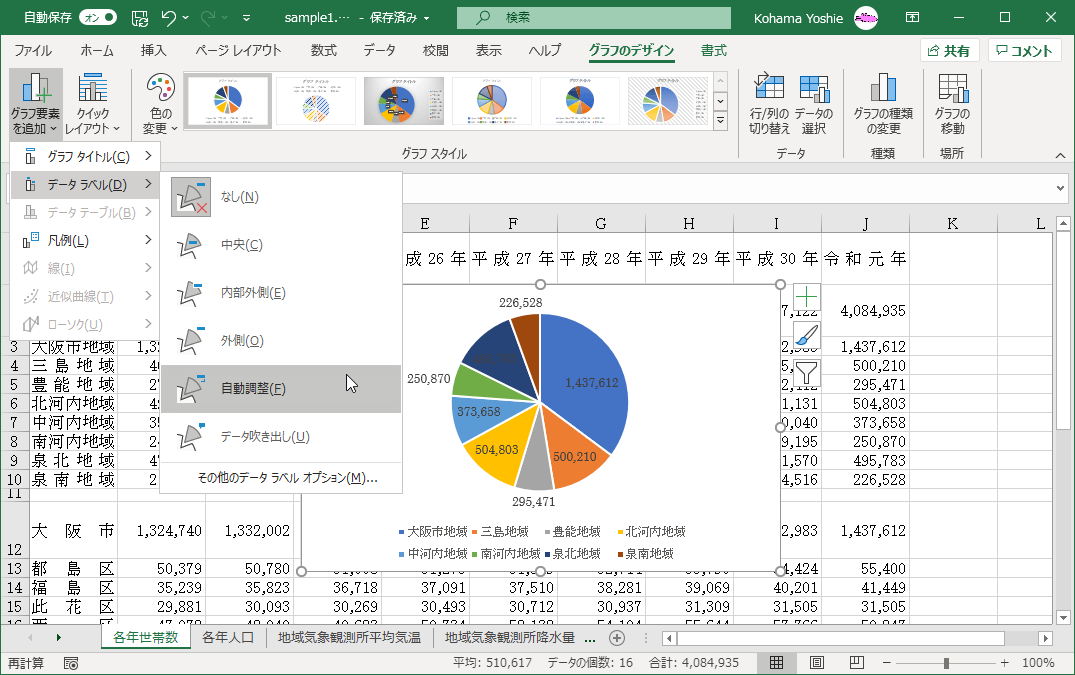
Excelのグラフにデータラベルを追加するには、グラフを選択し、右上の「+」アイコンをクリックして「データラベル」にチェックを入れます。または、グラフ要素を右クリックし、「データラベルの追加」を選択することもできます。
データラベルの詳細設定
データラベルを追加した後、ラベルをダブルクリックすると書式設定が開きます。ここで表示する値を選択(値、系列名、カテゴリ名など)したり、位置やフォントをカスタマイズしたりできます。特に複雑なグラフでは、ラベルの重なりを防ぐために「データラベルの位置」を調整することが重要です。
よくある質問
グラフのデータ範囲を後から変更するにはどうすればいいですか?
グラフを選択し、「グラフのデザイン」タブの「データの選択」から変更できます。
新しいデータを既存のグラフに追加する方法は?
グラフを選択後、データ範囲のハンドルをドラッグして追加データを含めるか、「データの選択」で範囲を拡張します。
データ範囲を変更するとグラフの書式設定は失われますか?
いいえ、データ範囲の変更だけでは書式設定は保持されます。ただし、データ系列を完全に削除するとその系列の書式は失われます。
複数のグラフのデータ範囲を一度に変更できますか?
同じデータソースを使用している複数のグラフをグループ化すれば、一括でデータ範囲を変更できます。
関連記事