
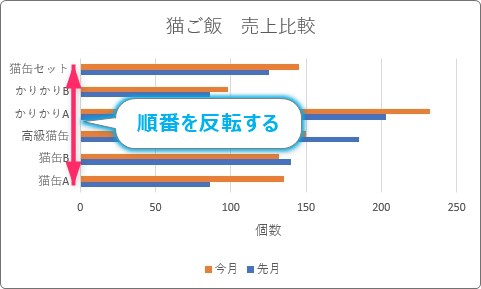
Excelグラフの軸の反転は、データを上下逆に表示する強力な機能です。この設定を使えば、通常とは逆の視点からデータを分析でき、より効果的なグラフ作成が可能になります。
本記事では、簡単な手順で軸を反転させる方法を解説します。設定を適用して、データの見え方を一変させましょう。
グラフの視覚的表現を逆転させる「軸の反転」の基本
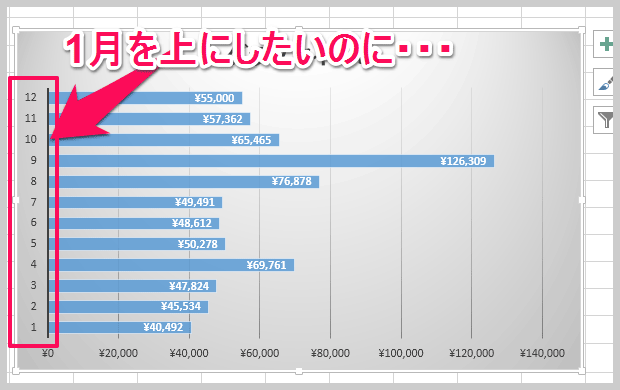
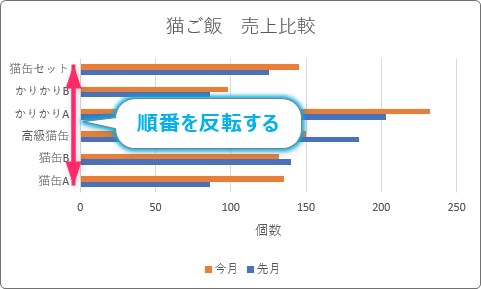
Excelで作成したグラフは、デフォルトではデータの並びに従って上から下、または左から右に表示されます。しかし、特定の分析やプレゼンテーションにおいては、この表示順序を逆にしたい場面があります。例えば、ランキングデータで1位を最下部に表示して視覚的なインパクトを強めたり、時系列データで最新の情報をグラフの上部に配置して直感的に理解しやすくしたりする場合です。このようなニーズに応えるのが「軸の反転」機能です。この設定を適用すると、縦軸(値軸)または横軸(項目軸)の表示方向を上下または左右に反転させることが可能になります。
「軸の書式設定」パネルでの具体的な操作手順
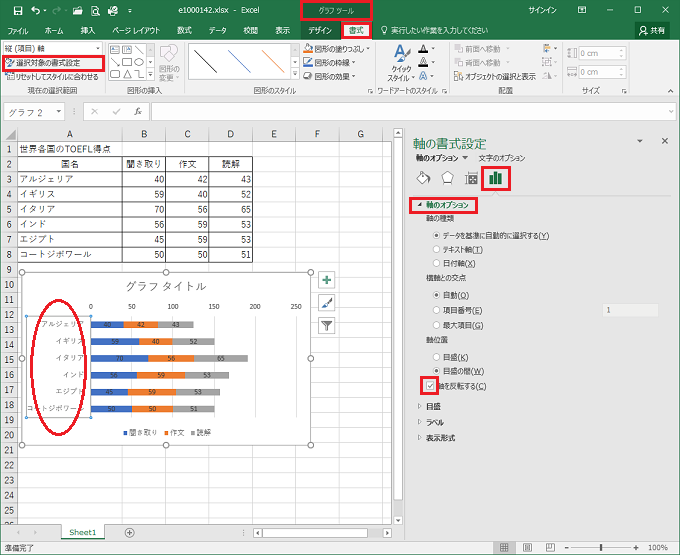
- 反転させたい軸(縦軸または横軸)をクリックして選択します。軸の端が選択されていることを確認してください。
- 選択した軸を右クリックし、表示されるコンテキストメニューから「軸の書式設定」を選択します。
- 画面右側に「軸の書式設定」作業ウィンドウが開きます。アイコンが並んでいる上部から「軸のオプション」(積み上げ縦棒のアイコン)をクリックします。
- 「軸のオプション」の項目を下にスクロールしていくと、「軸を反転する」というチェックボックスが見つかります。このボックスにチェックを入れるだけで、選択した軸の表示が即座に反転します。
- 必要に応じて、同じパネル内の「最大値」「最小値」「目盛」「ラベル」などの設定も調整し、反転後のグラフを最適化します。
Pro Tip: 軸を反転させると、目盛ラベルの位置も自動的に反対側に移動する場合があります。ラベルが読みにくくなったら、「軸の書式設定」パネル内の「ラベル」セクションで「ラベルの位置」を「軸の横」や「高」から「低」などに変更して調整しましょう。
縦軸と横軸の反転が及ぼす視覚的影響の比較
| 反転する軸 | 主な効果 | 適したグラフタイプの例 |
|---|---|---|
| 縦軸(値軸) | データ系列の上下が逆転。高い値が下部、低い値が上部に表示される。 | 縦棒グラフ、折れ線グラフ、面グラフ。ランキングの逆表示など。 |
| 横軸(項目軸) | 項目の表示順序が左右反転。時系列の古いデータが右側に来る。 | 横棒グラフ、散布図。右から左へ流れる時系列表現など。 |
| 両方の軸 | グラフ全体が180度回転したような表示になる。特殊な分析視点が必要な場合。 | 複合グラフ、レーダーチャート。比較的稀な使用例。 |
特に縦軸を反転させるケースでは、データの解釈に注意が必要です。人間は無意識のうちに「上にあるもの=大きい/良い」と認識する傾向があるため、反転させると一見して直感的でないグラフに見えてしまう可能性があります。そのため、軸ラベルやタイトルで「値が小さいほど上位」などと明記するなどの配慮が求められます。横軸の反転は、アラビア語圏など右から左へ記述する文化での資料作成や、特定の業界の慣例に合わせる際に有効です。
実践で陥りやすい設定ミスとその回避策
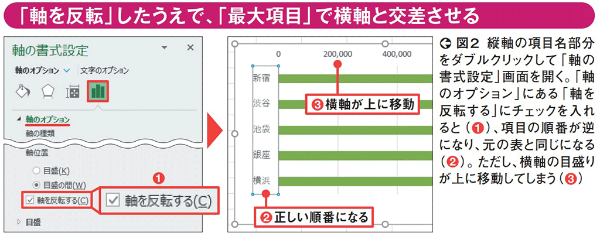
- 目盛ラベルが消える・重なる: 軸を反転させた後、目盛ラベルの位置が「軸から遠い」設定のままになっていると、グラフエリアの外にはみ出して見えなくなることがあります。先述の「ラベルの位置」設定で「軸の横」付近を試してください。
- 第2軸が予期せず反転する: 複数のデータ系列を持ち第2縦軸を使用しているグラフで、第1軸のみを反転させようとしても、設定が連動して第2軸まで反転してしまう場合があります。この場合は、反転させたくない軸を個別に選択し、「軸を反転する」のチェックを外す必要があります。
- グラフタイトルや凡例の位置が不自然になる: 軸反転によりグラフの重心が変わるため、事前に配置していたタイトルや凡例の位置が浮いたように見えることがあります。グラフ要素を選択して手動で位置を調整し、バランスを整えましょう。
- 「軸を反転する」チェックボックスが見つからない: 使用しているExcelのバージョンや選択した軸の種類によっては、項目が表示されないことがあります。基本的な縦棒/横棒/折れ線グラフの値軸ではほぼ確実に利用可能ですが、複雑な複合グラフでは制限がある場合もあります。
これらの問題に遭遇した際は、設定変更前にグラフをコピーして別シートに貼り付けておく、または「元に戻す」(Ctrl+Z)をすぐに実行できる状態で作業を進めることが、効率的なトラブルシューティングにつながります。軸の反転は見た目を変える強力な機能ですが、データの正確な伝達が最優先であることを常に念頭に置き、必要最低限の範囲で適用することがプロフェッショナルな資料作成の鉄則です。
Excelのグラフの上下を逆にするには?
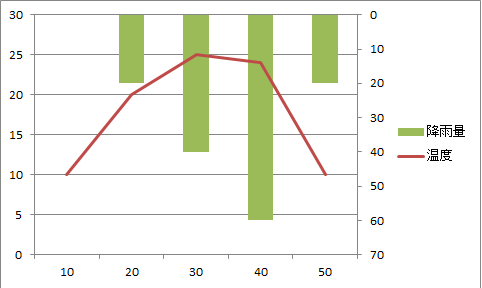
Excelでグラフの上下を逆にするには、縦軸(値軸)を右クリックし、「軸の書式設定」を選択します。次に、「軸のオプション」で「軸を反転する」にチェックを入れると、グラフの上下が逆さまに表示されます。
軸の反転と目盛りの調整
軸を反転すると、目盛りの表示も逆になります。必要に応じて「軸のオプション」で最小値・最大値を設定し、データの見やすさを調整してください。これにより、特定のデータポイントを強調した表示が可能になります。
Excelのグラフの軸を反転するには?
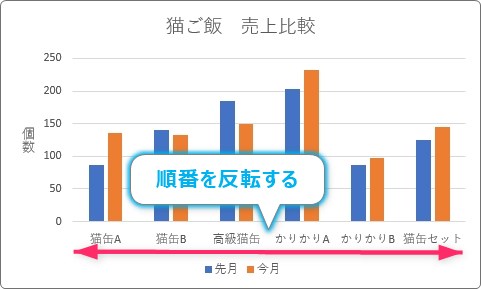
Excelでグラフの軸を反転するには、グラフを選択し、反転したい軸を右クリックして「軸の書式設定」を開きます。「軸のオプション」タブで「軸を反転する」チェックボックスをオンにします。
軸反転の詳細設定
「軸を反転する」オプションを有効にすると、値の表示順序が逆になります。これにより、データ系列が上下逆さまに表示され、特定のデータ比較や視覚的強調に役立ちます。軸ラベルや目盛りの位置は自動的に調整されます。
Excelで表の上下左右を反転するには?
Excelで表の上下左右を反転するには、データをコピーして「形式を選択して貼り付け」の「行列を入れ替える」機能を使用します。これにより、行と列が入れ替わり、表の向きを簡単に変更できます。
具体的な手順
まず、反転させたい表の範囲を選択してコピーします。次に、貼り付け先のセルを右クリックし、「形式を選択して貼り付け」を選びます。表示されるダイアログで「行列を入れ替える」にチェックを入れてOKをクリックすると、表が反転して貼り付けられます。
よくある質問
軸の反転とは何ですか?
軸の反転は、グラフの縦軸または横軸の表示方向を逆にする機能です。これにより、データの見え方を上下または左右に反転させることができます。
どのように軸を反転させますか?
グラフを選択し、軸を右クリックして「軸の書式設定」を開きます。「軸のオプション」タブで「軸を反転する」チェックボックスをオンにします。
軸を反転するとデータは変わりますか?
いいえ、軸を反転しても元のデータ値は変更されません。表示されるグラフの向きだけが変わります。
軸の反転を元に戻すにはどうすればいいですか?
同じ「軸の書式設定」ダイアログで「軸を反転する」チェックボックスをオフにすると、元の表示に戻ります。
関連記事