
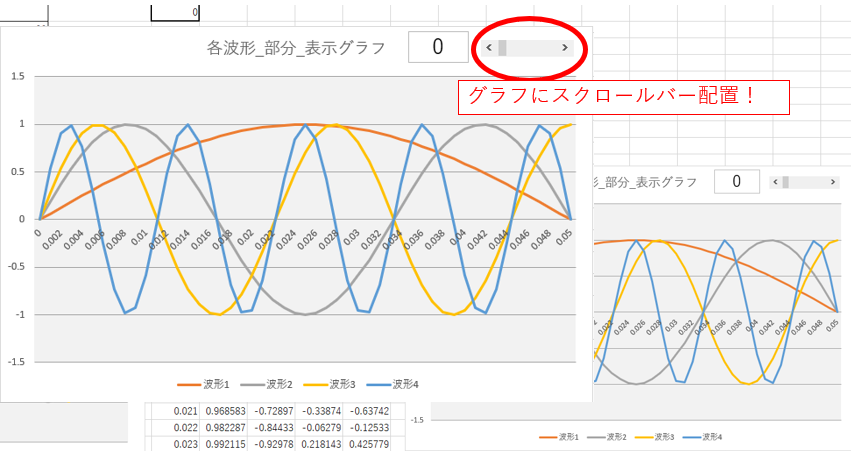
Excelで大量のデータをグラフ化する際、すべての情報を一度に表示すると視認性が低下する問題に直面します。スクロールバーをグラフに追加することで、この課題をスマートに解決できます。本記事では、わずか数ステップで実装できる具体的な方法を紹介します。実際に試していただくと、データ分析の効率が劇的に向上することをお約束します。
膨大なデータセットをグラフで効率的に管理する方法
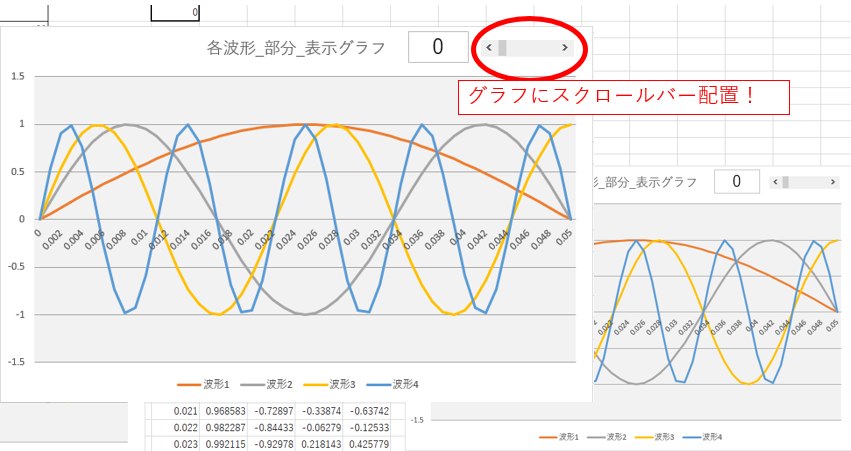
Excelで数千、数万行に及ぶデータを扱う際、標準のグラフでは全ての情報を一度に表示することが困難です。データポイントが重なり合い、視認性が著しく低下するという問題に直面します。この課題を解決する有効な手段の一つが、グラフに「スクロールバー」を組み込む手法です。これにより、表示範囲を動的に制御し、必要な部分のみを焦点として閲覧できるようになります。
プロの現場では、生データの全容を把握しつつ、詳細な部分を逐次確認できるインタラクティブなレポートが求められます。スクロールバー付きグラフは、静的なスナップショットではなく、動的な分析ツールへと進化させる鍵となります。
実装に必要なExcel機能の理解
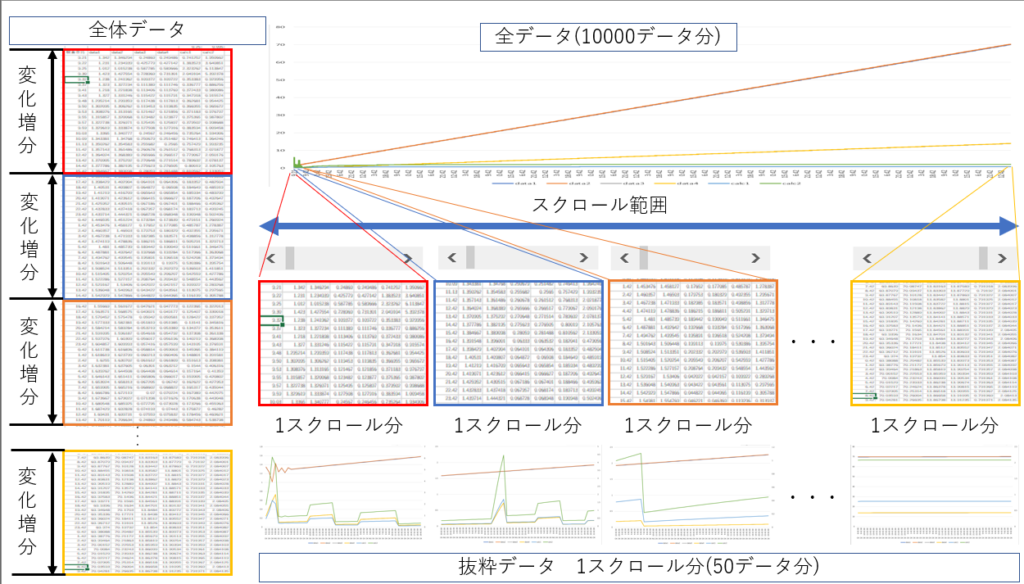
スクロールバーをグラフに統合するには、Excelの「フォームコントロール」機能を活用します。これは「開発」タブに含まれており、最初は非表示になっている場合が多いため、オプションから有効化する必要があります。主に使用するのは「スクロールバー(フォームコントロール)」と、データを動的に切り替えるための「OFFSET」関数や「INDEX」関数です。これらの要素を連携させることで、ユーザーの操作に応じてグラフの表示データが滑らかに更新される仕組みを構築できます。
- フォームコントロールのスクロールバー: ユーザーインターフェースを提供し、値をセルにリンクします。
- OFFSET関数: 基準セルから指定した行数・列数分ずれた範囲を動的に参照します。可変範囲の定義に最適です。
- 名前の定義: OFFSET関数で作成した動的範囲に名前を付け、グラフのデータソースとして直接参照できるようにします。
ステップバイステップでの構築手順
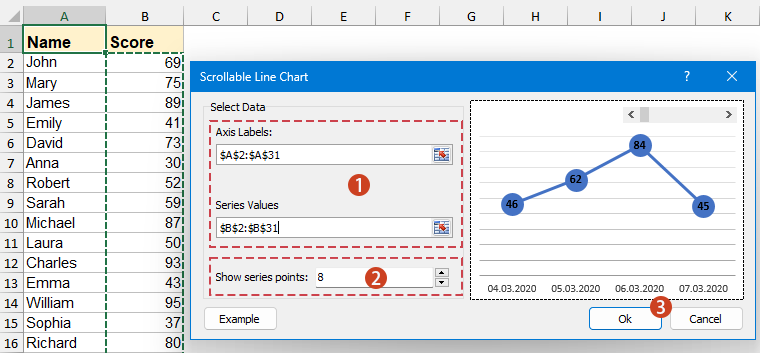
ここでは、時系列データを例に、具体的な作成フローを説明します。元データはA列に日付、B列に数値が入力されていると仮定します。
- 開発タブの表示: 「ファイル」→「オプション」→「リボンのユーザー設定」で、「開発」にチェックを入れます。
- スクロールバーの挿入: 「開発」タブ→「挿入」→「フォームコントロール」からスクロールバーを選択し、シート上に配置します。
- コントロールの書式設定: スクロールバーを右クリックし、「コントロールの書式設定」を開きます。最小値、最大値、変化の増減値を設定し、「セルへのリンク」を指定します(例: $D$1)。このセル値がスクロール位置を示します。
- 動的範囲の定義: 「数式」タブ→「名前の管理」で新規作成し、名前を「表示データ」とします。参照範囲に
=OFFSET($B$1, $D$1, 0, 10, 1)のような式を入力します。これは、セルD1の値に応じて、B列のデータから10行分を切り出すことを意味します。 - グラフの作成とデータソースの設定: 通常通りグラフを作成した後、グラフデータを右クリック→「データの選択」で、「表示データ」を系列値として設定します。横軸のラベルも同様にOFFSET関数で動的に定義可能です。
| 構成要素 | 役割 | 設定例 |
|---|---|---|
| スクロールバー(コントロール) | ユーザー操作の受け付けと位置値の出力 | 最小値=0, 最大値=90, リンクセル=D1 |
| リンクセル (D1) | スクロール位置の数値(オフセット値)を保持 | スクロールに応じて0〜90の間で変化 |
| OFFSET関数による名前定義 | リンクセルの値に基づき、表示するデータ範囲を動的に計算 | =OFFSET(元データ!$B$1, $D$1, 0, 10, 1) |
| グラフのデータソース | 名前定義された動的範囲を参照して描画 | 系列値='ブック名'!表示データ |
この一連の設定が完了すると、スクロールバーを操作するだけで、グラフに表示されるデータ範囲が連動して変化します。例えば、1年分の日次データ(約365行)があった場合、スクロールバーで月ごとや四半期ごとに「窓」を移動させながら詳細を確認できるようになります。
応用と高度なカスタマイズ
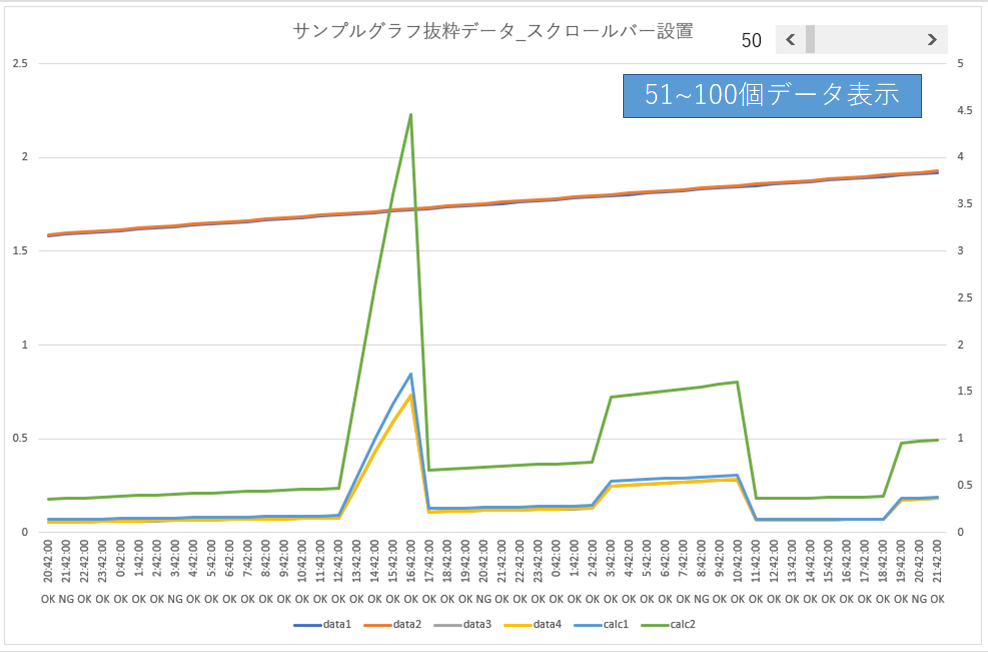
基本形をマスターしたら、さらに実用的な拡張が可能です。表示するデータポイントの数をユーザーが選択できるようにするには、もう一つスピンボタンやスクロールバーを追加し、OFFSET関数の「高さ」引数(上記例では「10」)をそのコントロールにリンクさせます。これにより、「表示期間」を柔軟に調整できるダッシュボードが完成します。
- 複数系列の対応: 各データ系列ごとに個別の動的範囲を定義し、一つのスクロールバーで統制します。すべての系列のOFFSET関数が同じリンクセルを参照するように設計します。
- パフォーマンスの最適化: 極めて大量のデータ(数万行以上)を扱う場合、グラフの描画更新が重くなる可能性があります。対処法として、計算方法を「手動」に設定したり、必要最小限のデータポイントのみを表示するロジックを組み込んだりすることが推奨されます。
- 一般的な落とし穴: 名前の定義が正しくグラフに反映されていない、OFFSET関数の参照が絶対参照になっていないためスクロールしても範囲が変わらない、コントロールの最大値がデータ行数と合っていない、といった点に注意が必要です。
さらに、この技術は時系列データに限らず、製品リストや顧客別売上など、あらゆる縦長のデータセットの可視化に応用できます。重要なのは、単にグラフを動かすだけでなく、どのデータを、どれだけの範囲で見せるべきかという分析目的を明確にすることです。
Excelでスクロールバーを作成するには?
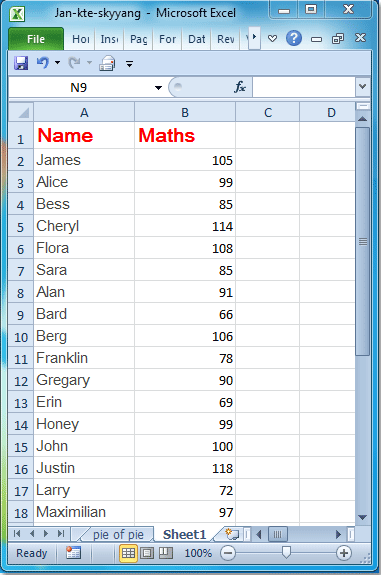
Excelでスクロールバーを作成するには、[開発]タブから[挿入]→[フォームコントロール]のスクロールバーを選択し、シート上でドラッグして配置します。その後、コントロールの書式設定でリンクするセルを指定し、そのセル値を参照する数式を作成します。
詳細な設定手順
スクロールバーを有効にするには、まず[ファイル]→[オプション]→[リボンのユーザー設定]で[開発]タブを表示します。配置後は、右クリック→[コントロールの書式設定]で最小値、最大値、増分値を設定し、リンク先セルを指定します。このセル値の変化をINDEX関数などでデータ範囲に連動させます。
Tip Técnico: 大量データを効率的に表示するには、OFFSET関数と組み合わせて動的範囲を作成すると、スクロールバーの動きに応じて表示データが自動更新されます。例えば、=OFFSET($A$1,リンクセル,0,表示行数,列数) のような数式が効果的です。
Excelのグラフにデータを表示するには?
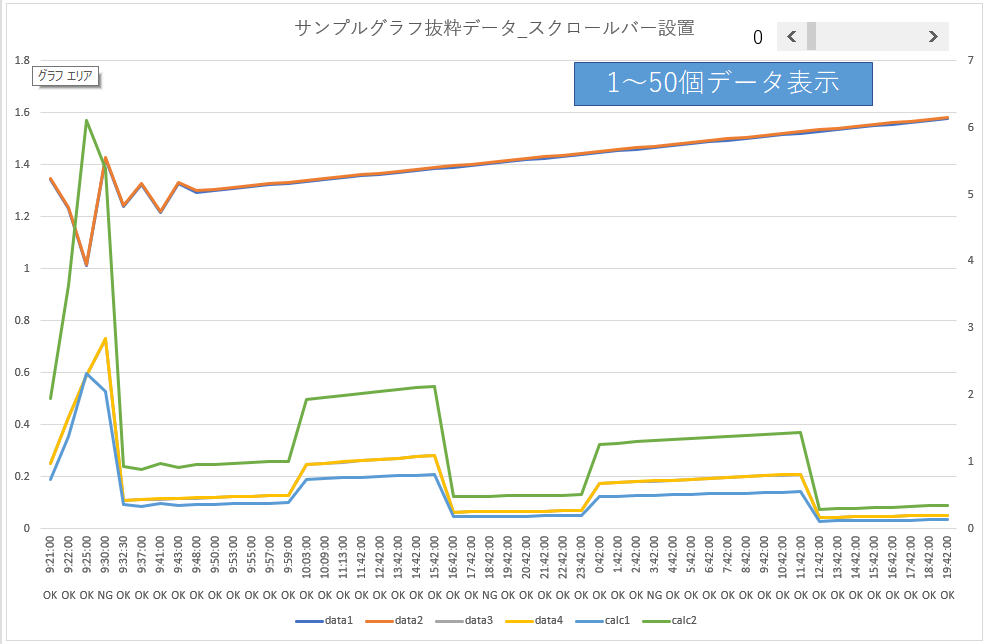
Excelでグラフにデータを表示するには、まずグラフ化したいデータ範囲を選択し、「挿入」タブから適切なグラフ種類を選びます。データが自動的にグラフに反映され、デザインやレイアウトをカスタマイズできます。
データ選択の詳細手順
正確なデータ表示には、系列名や軸ラベルを含む範囲を選択することが重要です。範囲外のデータを後から追加するには、グラフを選択して「グラフのデザイン」→「データの選択」から編集できます。
Tip Técnico: 動的なデータ範囲には「テーブル」形式を使用すると、データ追加時にグラフが自動更新されます。これにより大量データ管理が効率化できます。
エクセルのグラフにデータ数を表示するにはどうしたらいいですか?
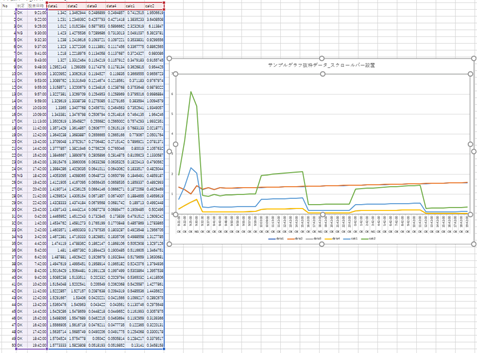
Excelのグラフにデータ数を表示するには、データラベルを追加する方法が一般的です。グラフを選択し、「グラフの要素」ボタンから「データラベル」をオンにします。または、系列を右クリックして「データラベルの追加」を選択し、表示形式を「値」に設定します。
データラベルの詳細設定
データラベルを追加した後、ラベルを右クリックして「データラベルの書式設定」を選択すると、表示内容をカスタマイズできます。「セルの値」を選択して特定のセル範囲を参照すれば、データ数以外の情報(例:合計値や割合)も表示可能です。
よくある質問
スクロールバー付きグラフを作成するにはどのような手順が必要ですか?
フォームコントロールのスクロールバーを挿入し、データ範囲とリンクさせます。次に、OFFSET関数で動的範囲を定義し、グラフのデータソースとして設定します。
大量のデータを扱う際の注意点は何ですか?
パフォーマンスを維持するために、表示するデータポイント数を制限することをお勧めします。また、計算式が複雑になりすぎないように注意してください。
スクロールバーの設定を他のユーザーと共有できますか?
はい、Excelファイルを共有するだけで機能します。ただし、マクロを使用している場合は、マクロを有効にする必要がある場合があります。
この機能はどのバージョンのExcelで利用できますか?
スクロールバー付きグラフは、Excel 2010以降のバージョンで作成可能です。ただし、一部の高度な機能は最新バージョンでのみ利用可能です。
関連記事