
Excel グラフの線や枠線を太くしたり点線に変更する方法は、見やすさとデザイン性を高める重要なテクニックです。この記事では、簡単な手順でプロフェッショナルなグラフを作成する方法を紹介します。
すぐに実践できる具体的な手順を説明しますので、今日からあなたのグラフをワンランクアップさせましょう。
Excelグラフの視認性を高める線のカスタマイズ手法
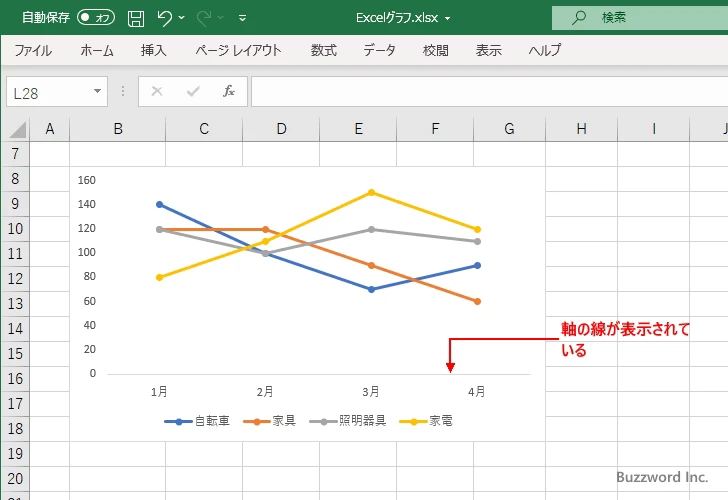
ビジネスレポートやプレゼンテーション資料において、Excelグラフはデータを視覚的に伝える重要なツールです。しかし、デフォルトの設定では線が細すぎて見づらかったり、複数のデータ系列を区別しにくかったりする場合があります。ここでは、グラフの線や枠線を「太く」したり「点線」に変更する方法を、プロフェッショナルな観点から解説します。これらの調整は、単に見た目を変えるだけでなく、データの強調や視認性の向上といった実用的な目的を果たします。
線の太さと種類を変更する基本操作
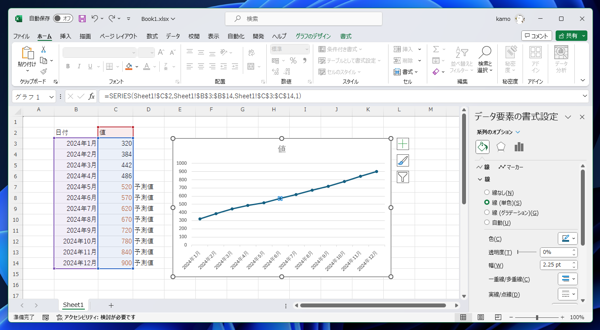
まず、グラフ内の対象となる要素(データ系列の線、軸線、プロットエリアの枠線など)をクリックして選択します。選択後、右クリックメニューから「データ系列の書式設定」または「軸の書式設定」を選択するか、画面上部のリボンから「グラフツール」→「書式」タブを開きます。設定パネルが表示されたら、「塗りつぶしと線」のアイコン(ペンキ缶の形)をクリックし、「線」のセクションを展開します。
- グラフ上の変更したい線をダブルクリックして選択します。
- 画面右側に表示される「データ系列の書式設定」作業ウィンドウで、「塗りつぶしと線」アイコンを選択。
- 「線」セクションを展開し、「線(単色)」を選択します。
- 「幅」の数値を調整して線の太さを変更します(例:0.75ptから3ptへ)。
- 「複合の種類」のドロップダウンメニューから、点線や一点鎖線など、希望の線の種類を選択します。
用途別の最適な線デザイン
線の太さや種類の変更は、グラフの目的に応じて戦略的に行うべきです。例えば、主要なトレンドラインを太い実線で強調し、予測値や補助線を細い点線で表示することで、情報の階層を明確にできます。軸線を太くするとグラフの区切りがはっきりし、プロットエリアの枠線を点線に変更すると、背景とグラフの境界を控えめにできます。
プロの現場では、線の太さを一律に変更するのではなく、伝えたいメッセージに応じて優先順位をつけることが重要です。重要なデータ系列は太い線(2.25pt以上)で、補助的な情報は細い線(1pt以下)や点線で表現すると、視聴者の理解が深まります。
| グラフ要素 | 推奨太さ | 推奨線種 | 主な目的 |
|---|---|---|---|
| 主要データ系列 | 2.25pt - 3pt | 実線 | 注目点の強調 |
| 補助データ系列 | 0.75pt - 1.5pt | 点線・一点鎖線 | 比較・参考表示 |
| 縦軸・横軸 | 1pt - 1.5pt | 実線 | 基準の明確化 |
| プロットエリア枠 | 0.5pt - 1pt | 点線・実線(薄色) | エリアの定義 |
高度なカスタマイズと注意点
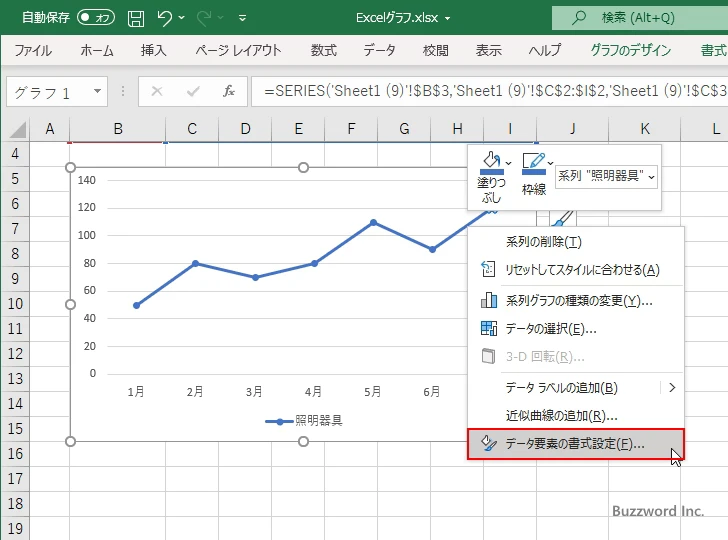
基本的な設定に慣れたら、複数の線を一括で変更したり、条件付き書式と組み合わせたりする応用手法も検討できます。ただし、過度な装飾はグラフの本来の目的である「データの明確な伝達」を妨げる可能性があります。以下の点に注意しましょう。
- 一貫性の維持: 同一資料内のグラフでは、似た種類のデータに同じ線スタイルを適用し、読者の混乱を防ぎます。
- 色との組み合わせ: 線の太さや種類だけでなく、色も併せて調整することで、さらに視認性が向上します。色覚多様性への配慮も忘れずに。
- 印刷時の確認: 画面上では適切に見えても、印刷すると線がかすれたり、点線の間隔が詰まって見えたりすることがあります。必ず印刷プレビューで確認してください。
- アクセシビリティ: 太い線は視認性を高めますが、極端に太くするとデータマーカーが隠れる場合があります。バランスが重要です。
これらの設定は、「グラフツール」の「書式」タブにある「図形のスタイル」ギャラリーから事前設定されたスタイルを適用する方法もありますが、細かい調整が必要な場合は個別の書式設定作業ウィンドウを使用する方が確実です。特に、複合グラフ(折れ線グラフと棒グラフの組み合わせなど)では、各データ系列ごとに最適な線のスタイルを設定する必要があります。Excelのバージョンによってインターフェースが若干異なりますが、基本的な設定項目の名称と場所は共通しています。最新版のExcelでは、より直感的なクリック操作で線の太さや種類を変更できるクイックレイアウト機能も強化されています。
Excelのグラフの枠線の太さを変えるには?
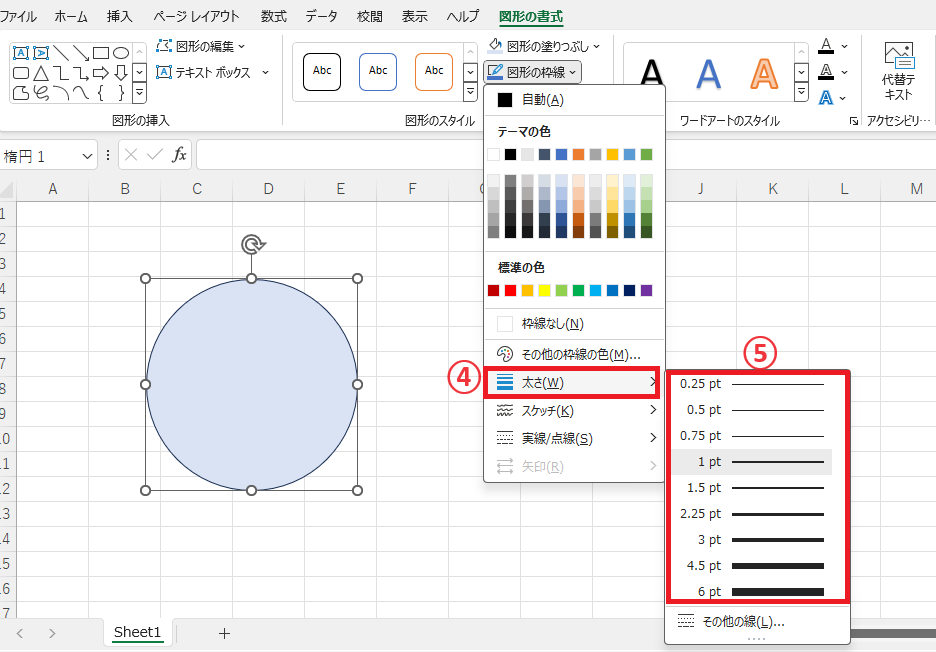
Excelでグラフの枠線の太さを変更するには、グラフを選択し、枠線を右クリックして「枠線の書式設定」を開きます。次に、「線のスタイル」タブで「太さ」の値を調整してください。これで枠線の太さを自由に変更できます。
より詳細な設定方法
「枠線の書式設定」ダイアログでは、太さだけでなく線の色や種類(実線・点線など)も同時に設定可能です。特に「複合の種類」から二重線などの特殊な枠線も選択できます。これらの設定を組み合わせることで、より視認性の高いグラフデザインを実現できます。
エクセルの罫線を点線にするには?
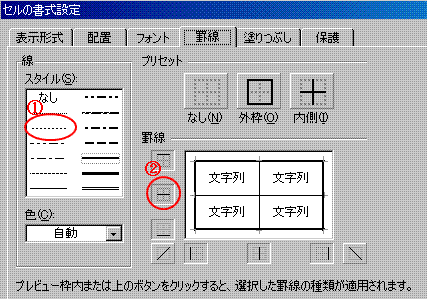
Excelで罫線を点線にするには、まずセルを選択し、「ホーム」タブの「フォント」グループにある「罫線」ボタンをクリックします。メニューから「線のスタイル」を選択し、点線パターンを選んで適用します。
点線スタイルの詳細設定
「セルの書式設定」ダイアログ(Ctrl+1)の「罫線」タブでは、より細かい点線パターン(破線、一点鎖線など)や色を選択できます。セルの結合範囲や表全体に一括適用する際に便利です。
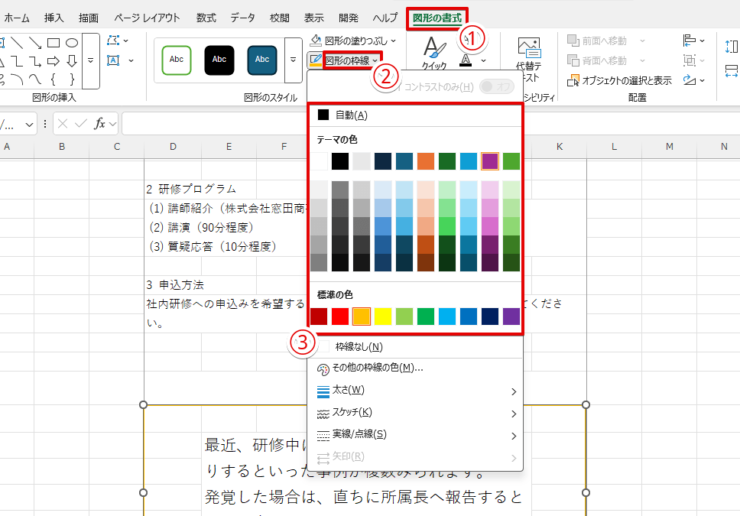
Tip Técnico: グラフの枠線を点線にする場合は、グラフ要素を選択後、「書式」タブの「図形の枠線」から「実線/点線」を変更します。Excelのバージョンによってメニュー位置が異なる場合があります。
Excelのセルの枠線を太くするには?
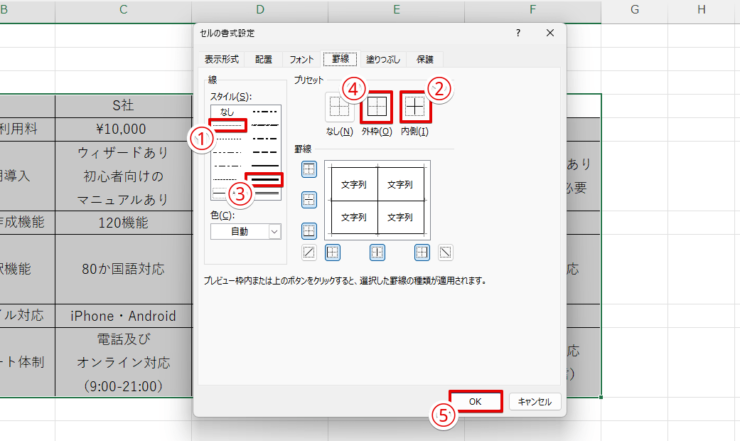
Excelでセルの枠線を太くするには、まず太くしたいセル範囲を選択し、「ホーム」タブの「フォント」グループにある「罫線」ボタンをクリックします。表示されるメニューから「線の太さ」を選択し、好みの太さを選び、最後に「外枠」や「内枠」を適用します。
枠線の太さを細かく調整する方法
「セルの書式設定」ダイアログ(Ctrl+1)の「罫線」タブでは、より詳細な設定が可能です。ここでは線の「スタイル」で太さを選び、「色」も変更できます。プレビューエリアで枠線をクリックして適用する位置を指定すると、特定の辺だけ太くするといった細かい調整ができます。
テクニカルTip: 頻繁に使う太い枠線のスタイルは、「罫線」ボタンの「線のスタイル」で選択後、図形描画ツールの「書式」タブにある「図形の枠線」から「太さ」をさらに調整してカスタマイズし、テーマとして保存しておくと効率的です。
よくある質問
Excelでグラフの線を太くする方法は?
グラフの線を選択し、右クリックで「データ系列の書式設定」を開きます。「線」タブで「幅」の数値を増やして太さを調整できます。
点線に変更するにはどうすればいいですか?
同じく「データ系列の書式設定」の「線」タブで、「線のスタイル」から点線や破線などの種類を選択できます。
枠線の太さを変えることはできますか?
はい、グラフエリアを選択して「グラフエリアの書式設定」を開き、「枠線」セクションで「幅」を変更できます。
変更したデザインを保存する方法は?
グラフを右クリックし、「テンプレートとして保存」を選択すると、カスタムデザインを再利用できます。
関連記事