
Excelでグラフを作成するのは、3つの基本ステップを押さえるだけで誰でも簡単にできます。この記事では、初心者が迷わずに美しいグラフを作成できる方法を、実践的な手順でわかりやすく解説します。
データの視覚化をマスターして、業務効率を向上させましょう。すぐに使えるテクニックを紹介しますので、ぜひ最後までお読みください。
Excelでグラフ作成を始める前に:データの基本構造
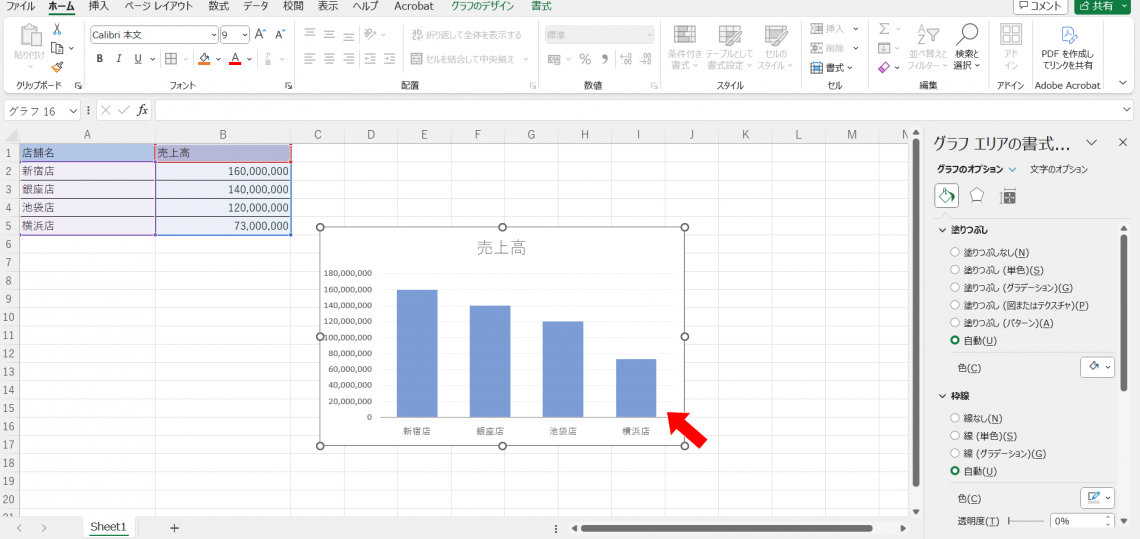
Excelで効果的なグラフを作成する第一歩は、元となるデータを正しく準備することです。多くの初心者が見落としがちな点は、データが「表形式」で整理されているかどうか。具体的には、行と列にラベル(見出し)が付き、数値データが一貫した単位で入力されている状態が理想です。例えば、月次売上データであれば、A列に「月」、B列に「売上高(円)」といった形で配置します。この準備が不十分だと、後続のステップで意図しないグラフが生成される原因となります。
プロの現場では、グラフ化する前のデータ範囲を「テーブル」機能(Ctrl+T)で定義することが推奨されます。これにより、データを追加してもグラフの元データ範囲が自動更新され、手動での調整が不要になります。
3つの核心ステップで完成させる実践手順
データの準備が整ったら、いよいよグラフ作成の核心プロセスに入ります。以下の手順は、棒グラフ、折れ線グラフ、円グラフなど、ほとんどの基本グラフ種別に共通して適用できる普遍的な方法です。
- データ範囲の選択:グラフ化したい数値データと、そのラベル(見出し)を含むセル範囲をマウスでドラッグして選択します。Ctrlキーを押しながら離れた範囲を選択することも可能です。
- グラフ種別の挿入:「挿入」タブに移動し、「グラフ」グループから目的のグラフアイコンをクリックします。初心者はまず「おすすめグラフ」ボタンを試すと、Excelがデータに適した候補を提示してくれるので便利です。
- 基本要素のカスタマイズ:生成されたグラフをクリックすると「グラフツール」が表示されます。ここで「デザイン」タブから配色テーマを変更し、「書式」タブで軸ラベルや凡例の位置、データラベルの表示/非表示を調整します。
このプロセスで特に注意すべきはステップ2です。データの性質と伝えたいメッセージによって最適なグラフ種別は異なります。時系列の推移を見せたいなら折れ線グラフ、構成比を示したいなら円グラフ、項目間の比較なら棒グラフが基本選択肢となります。
種別選択と書式設定の実践的ポイント
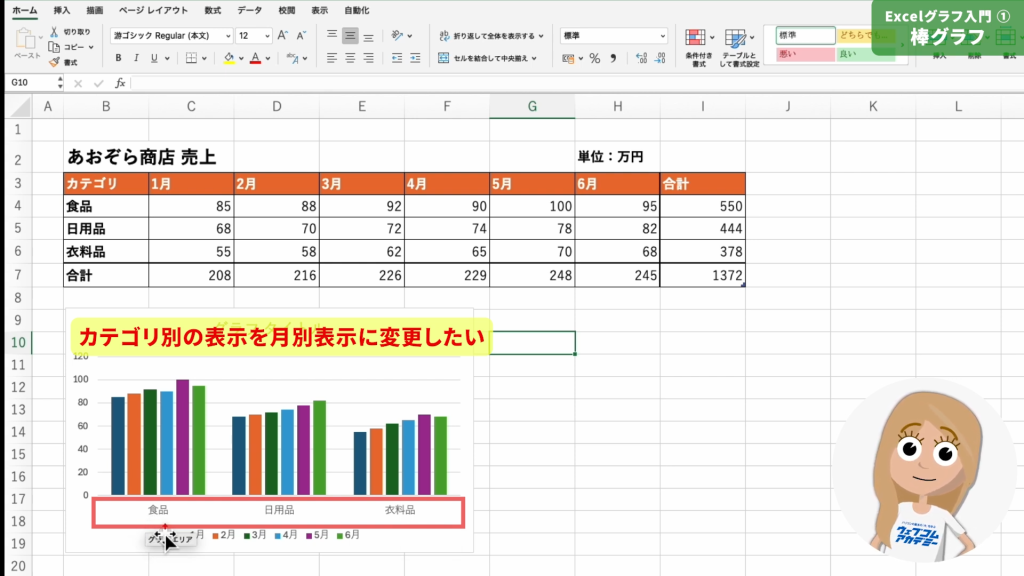
グラフの見た目と伝達力を決めるのは、種別選択後の詳細な書式設定です。ここでは、視認性と正確性を高めるための具体的な調整方法を解説します。
- 軸の調整:数値軸をダブルクリックすると表示される設定画面で、目盛りの間隔や最大値/最小値を固定できます。これにより、意図的に規模を強調したり、複数グラフを比較しやすくしたりできます。
- データラベルの活用
:グラフ要素の追加ボタン(グラフ右上の「+」マーク)から「データラベル」を選択すると、各データポイントに数値が表示されます。特に円グラフでは「データラベルの書式設定」で「パーセンテージ」と「凡例のキー」を同時表示させるのが効果的です。
- 凡例とタイトルの配置:凡例はグラフの邪魔にならない位置(通常は右または上)に移動させ、グラフタイトルはデフォルトの「グラフ タイトル」から具体的な内容(例:「2024年上半期 部門別売上推移」)に必ず変更します。
| グラフ種別 | 最適な使用場面 | 初心者が陥りやすい誤り |
|---|---|---|
| 集合縦棒グラフ | 複数項目の数値比較(例:月別、商品別売上) | 項目数が多すぎると棒が細くなり見づらい |
| 折れ線グラフ | 時系列データの推移や傾向の可視化 | データポイントが少ないのに使用すると、変化が誇張されて見える |
| 円グラフ | 全体に対する各部分の構成比率の提示 | 区分が6つ以上になると視認性が大幅に低下する |
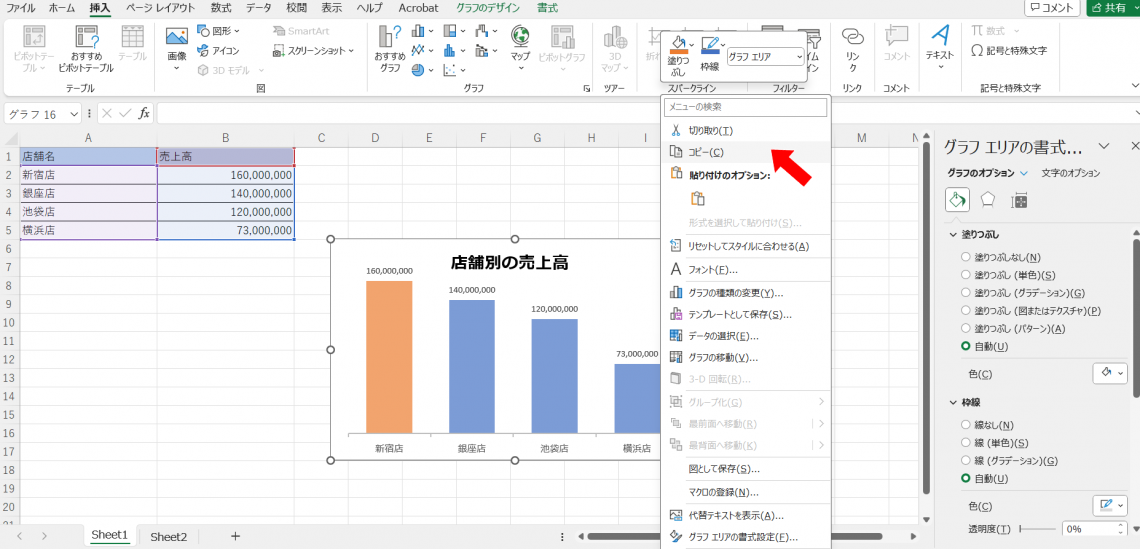
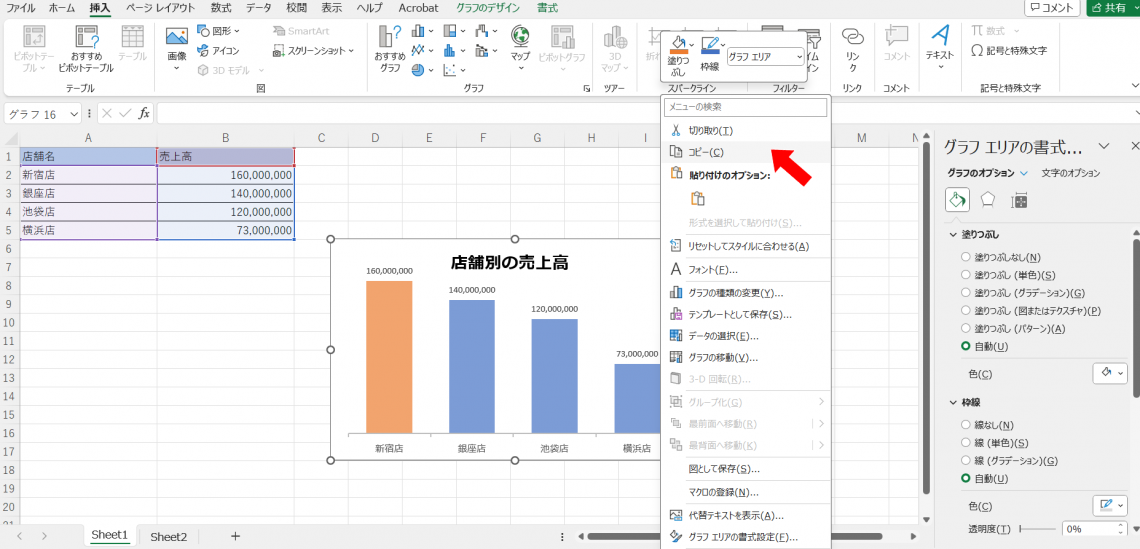
書式設定においては、デフォルトの配色をそのまま使用するのではなく、「グラフのデザイン」タブにある「色の変更」機能で、企業のブランドカラーや資料のテーマに合わせた配色パレットを適用することがプロフェッショナルな仕上がりへの近道です。また、グラフエリア(グラフの背景)を右クリックして「グラフエリアの書式設定」を選び、枠線を追加したり影を付けたりすることで、スライドや書類に埋もれない強調された視覚効果を得られます。
エクセルでグラフを作る手順は?
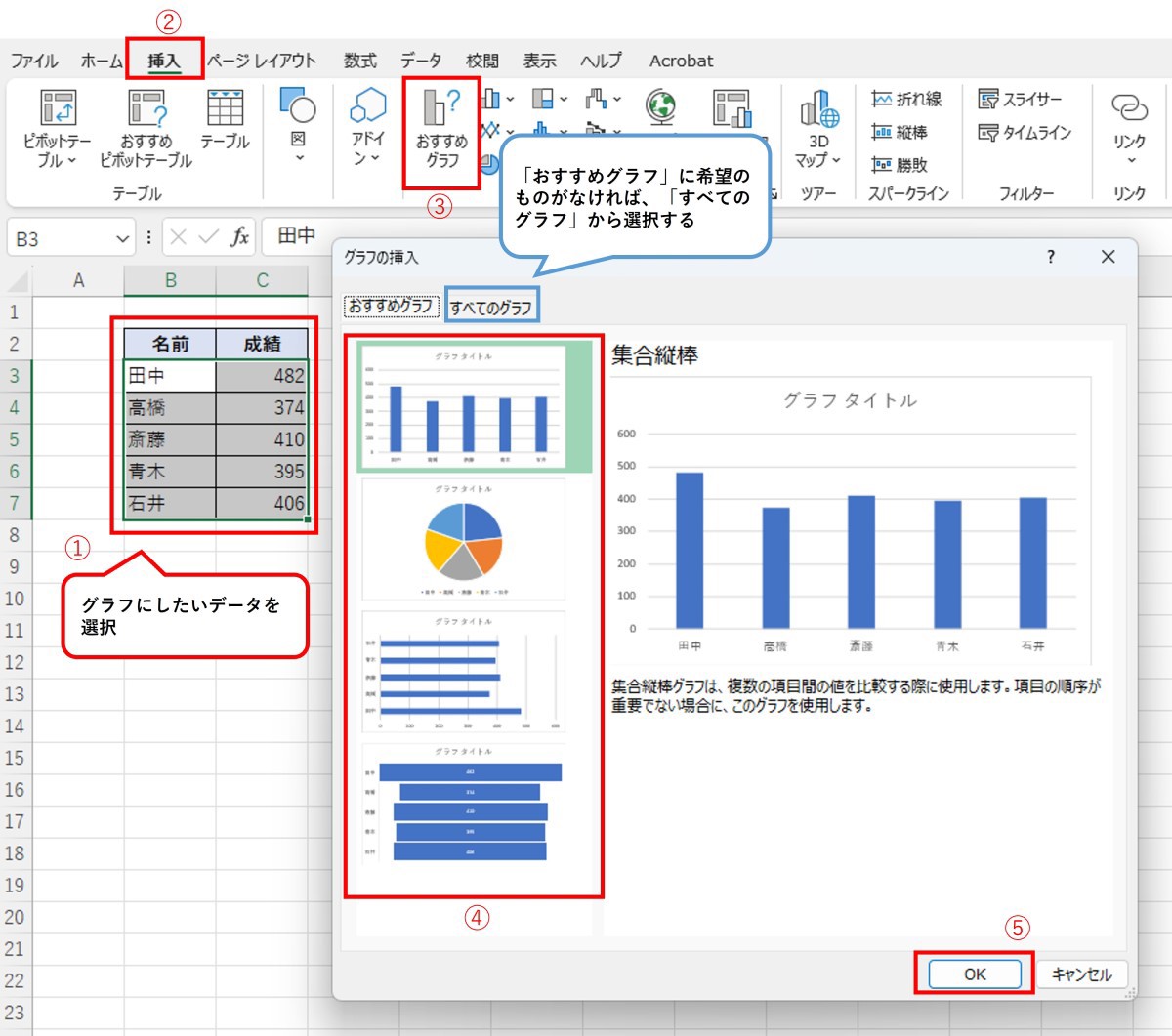
エクセルでグラフを作成する基本手順は、データ範囲を選択し、挿入タブからグラフの種類を選び、最後にデザインや書式を調整する3ステップです。これで初心者でも簡単に視覚的なデータ表現が作成できます。
各ステップの詳細なポイント
最初のデータ選択では、関連する数値とラベルを必ず含めることが重要です。挿入タブでは、折れ線グラフ、棒グラフ、円グラフなど目的に合った種類を選びます。最後の調整段階では、グラフタイトル、軸ラベル、色の変更などで可読性を高めましょう。
Tip Técnico: グラフ作成後、データを更新すると自動的にグラフも更新されるので、元データを常に最新に保つことが効率的です。また、グラフを右クリックして「データの選択」から範囲を再設定することも可能です。
Excelのグラフを滑らかにするには?
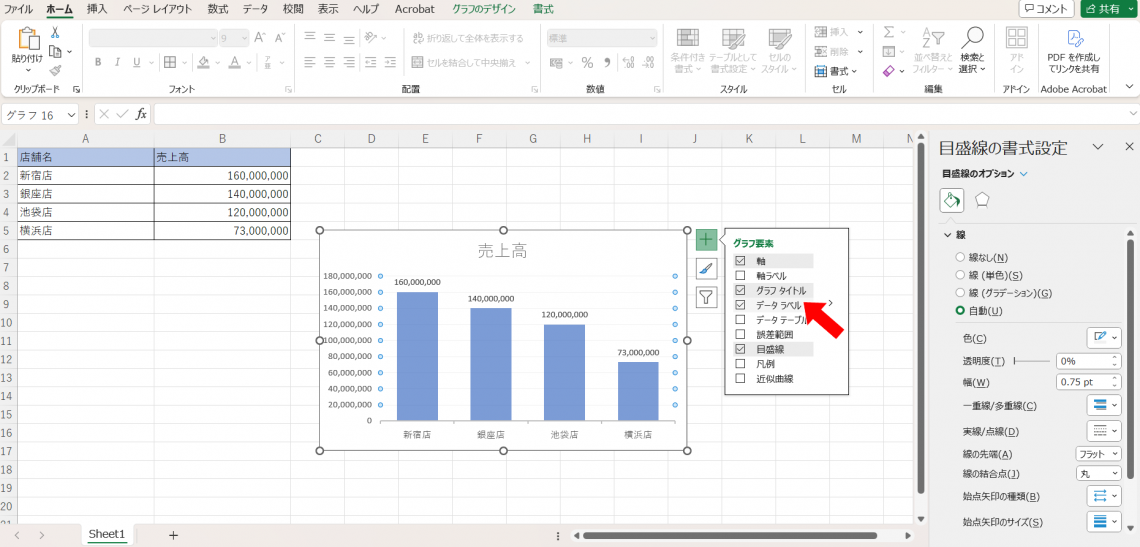
Excelのグラフを滑らかにするには、データ系列を右クリックして「データ系列の書式設定」を選択し、「塗りつぶしと線」タブの「線」セクションで「滑らかな線」にチェックを入れます。これで折れ線グラフの角が丸くなり、滑らかな曲線になります。
滑らかな線の詳細設定
「滑らかな線」オプションは折れ線グラフと散布図で利用可能です。この設定はグラフの見た目を改善するだけでなく、データの傾向をより直感的に理解するのに役立ちます。特にデータポイントが多い場合や、時間経過に伴う変化を示す場合に効果的です。
Tip Técnico: 非常に多くのデータポイントがある場合は、まずデータを平滑化(移動平均など)してからグラフ化すると、さらに滑らかな表示が可能になります。ただし、元のデータ特性を保持するように注意してください。
エクセルでグラフを一瞬で作るショートカットは?
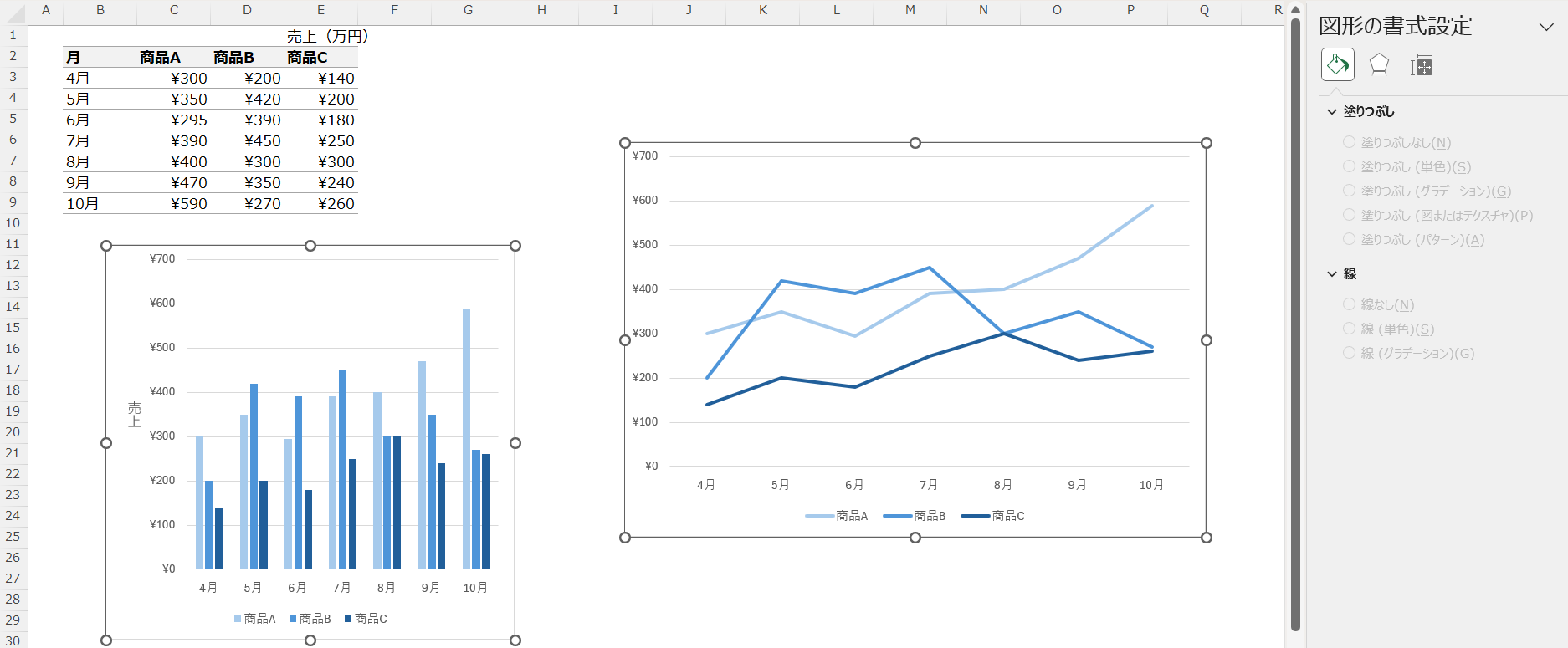
Excelでグラフを一瞬で作成するショートカットは「Alt + F1」です。選択したデータ範囲でこのキーを押すと、すぐにデフォルトのグラフが挿入されます。また「F11」キーを押すと、新しいシートにグラフが作成されます。
Tip Técnico: グラフの種類を素早く変更したい場合は、グラフを選択した状態で「Alt + JC」キーを順番に押すと、グラフの種類変更メニューが表示されます。
よくある質問
Excelでグラフを作成する基本的な手順は何ですか?
データを選択し、挿入タブからグラフの種類を選び、デザインを調整する3ステップです。
初心者におすすめのグラフの種類は何ですか?
棒グラフと折れ線グラフが最も理解しやすく、基本的なデータ表示に適しています。
グラフのデザインを変更する方法は?
グラフを選択すると表示される「グラフツール」のデザインタブから、色やスタイルを変更できます。
グラフを画像として保存するにはどうすればいいですか?
グラフを右クリックし、「図として保存」を選択して、希望の形式で保存できます。
関連記事