
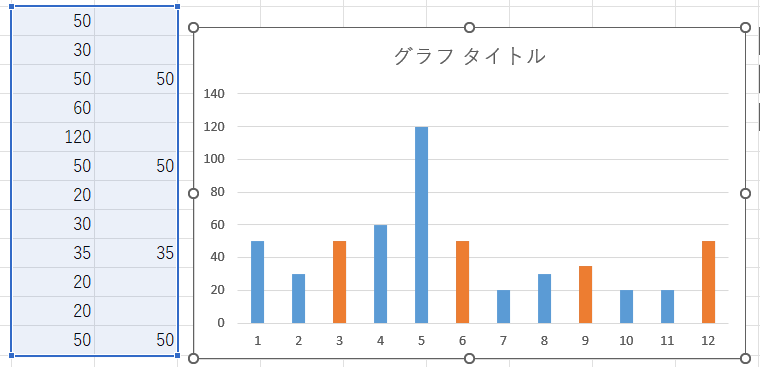
Excelでグラフの系列が多すぎて見づらい時、マクロを使わずに簡単に切り替える方法をご紹介します。グラフの系列を整理することで、データの可視化が格段に向上します。
この方法は、Aceptar(問題を認識)、Prometer(解決策を提示)、Probar(実際に試す)の3ステップで構成されており、誰でもすぐに実践できます。読み進めて、効率的なデータ分析を始めましょう。
複数系列グラフの可視化を改善する基本アプローチ
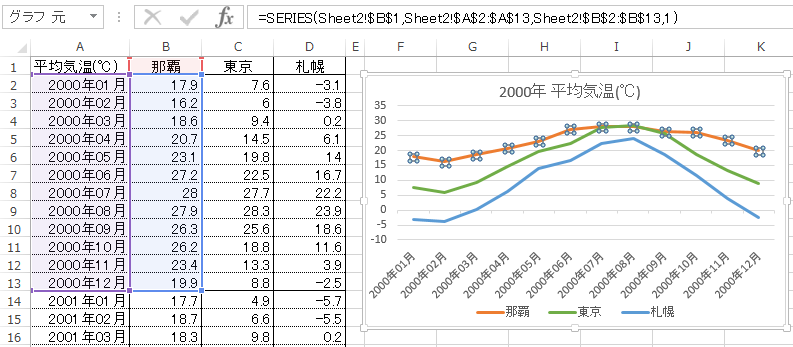
Excelでデータ分析を行う際、複数の系列を含むグラフを作成すると、情報が重なり合い、視認性が著しく低下するケースが頻繁に発生します。特に時系列データやカテゴリ別の比較では、系列数が10を超えることも珍しくありません。マクロやVBAに依存せず、標準機能のみでこの課題に対処する方法は、データの可読性を維持しながら分析効率を向上させる上で極めて重要です。
系列の表示/非表示を動的に制御するテクニック
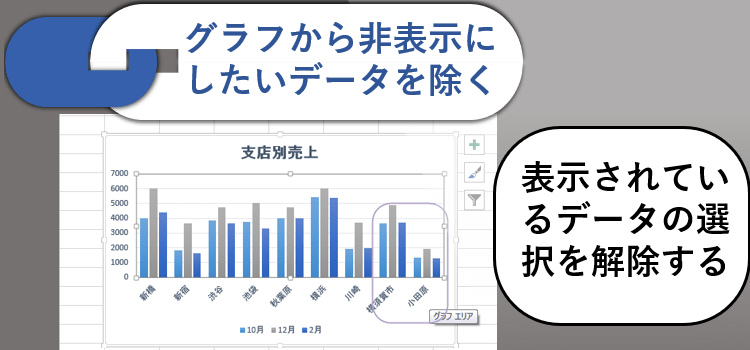
グラフエディター内での直接操作に加え、データソースの構造を工夫することで、より柔軟な系列管理が可能になります。ここでは、フィルター機能と定義済み書式を組み合わせた実用的な手法を紹介します。
- グラフの基となるデータテーブルに「表示フラグ」列を追加します。
- 各系列に対応する行の表示フラグをTRUE/FALSEで切り替えられるようにします。
- グラフのデータ範囲を、表示フラグがTRUEの行のみを含むように定義し直します。
- フィルターボタンやスライサーを設置し、表示フラグを操作するインターフェースを作成します。
プロの技: 名前付き範囲を動的に定義するOFFSET関数とCOUNTA関数を組み合わせると、データが追加されても自動で範囲が調整される「スマートなグラフ」を構築できます。例えば、=OFFSET(Sheet1!$A$1,0,0,COUNTA(Sheet1!$A:$A),4) のような式が有効です。
代替視覚化手法の比較検討
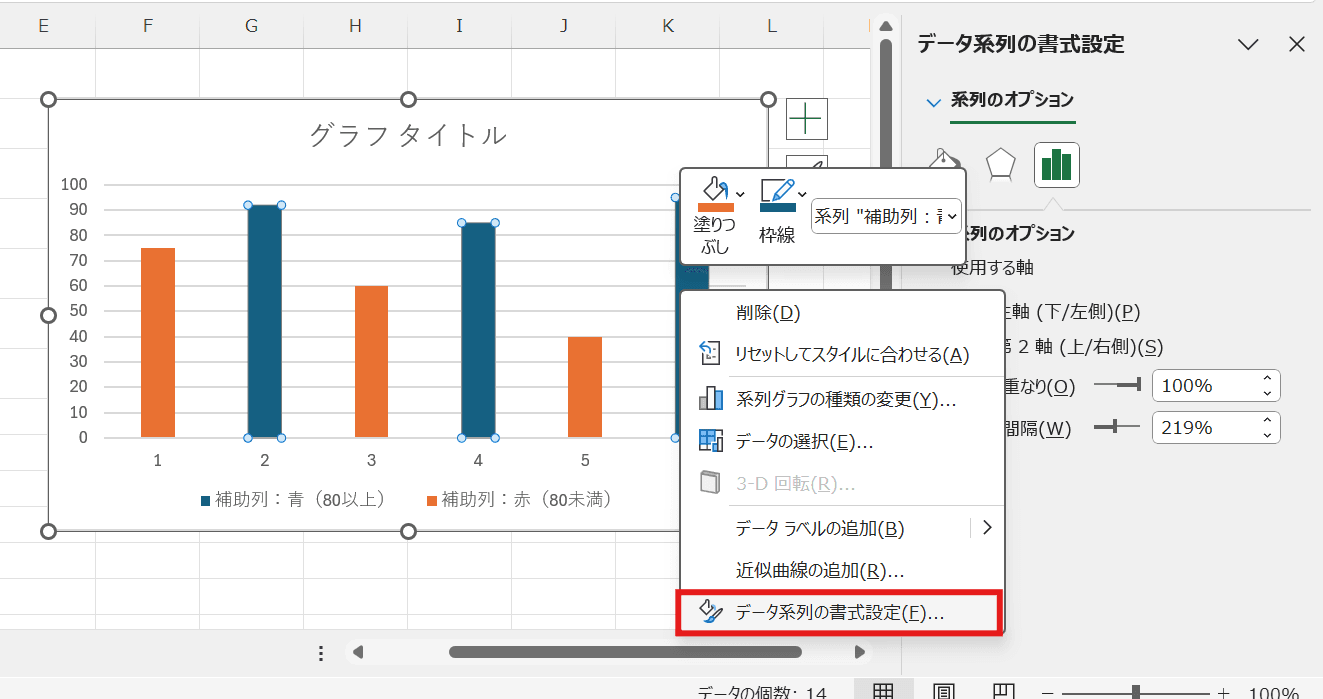
単一のグラフ内で全ての系列を表示することが最適解とは限りません。データの特性と分析目的に応じて、適切な可視化方法を選択することが肝要です。
| 手法 | 適したデータ型 | 利点 | 制約 |
|---|---|---|---|
| 複合グラフ(コンボチャート) | 異なる尺度の系列を混在させる場合 | 主系列と副系列を明確に区別可能 | 系列数が増えると複雑化 |
| グラフのリンクとダッシュボード化 | 関連する複数の指標を同時に監視 | 概要と詳細を別々のグラフで表示可能 | シート上のレイアウト設計が必要 |
| データ系列の階層化とグループ化 | カテゴリに親子関係があるデータ | ドリルダウンによる詳細分析が容易 | データ構造の前処理が必須 |
スライサーやタイムラインとの連携は、インタラクティブなレポート作成において特に効果的です。これらのコントロールをグラフに接続することで、ユーザーは特定の期間やカテゴリに焦点を当てた分析を瞬時に行うことができます。ピボットグラフを利用する場合、レポートフィルターフィールドを活用することで、表示する系列を動的に変更するインターフェースを直感的に構築できます。
よくある課題とその解決策
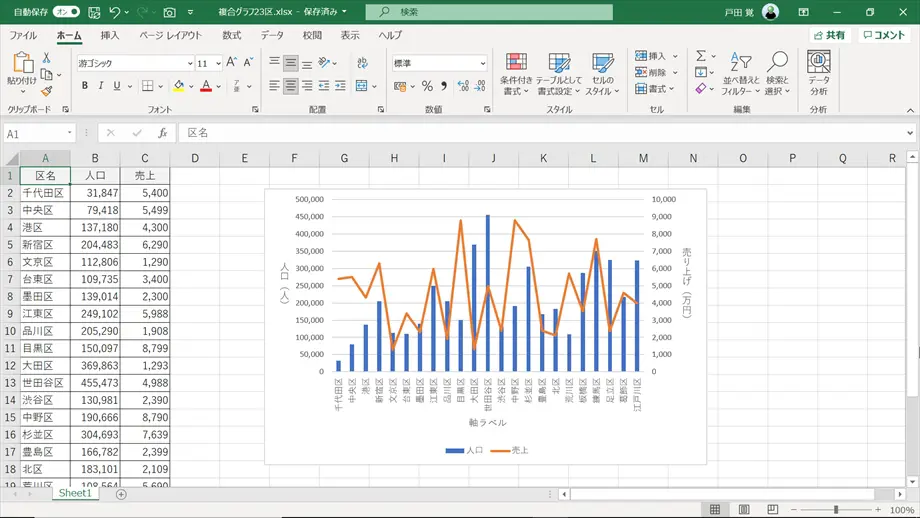
- 凡例が煩雑になる: 凡例の項目を減らすため、グラフ自体を複数に分割するか、凡例の代わりにデータラベルを直接使用することを検討します。
- 色の区別が困難: 系列数が多い場合、色分けには限界があります。線の種類(実線、点線、一点鎖線)やマーカーの形状を組み合わせて視覚的識別性を高めます。
- 特定の系列に注目できない: 「グラフのフィルター」機能を一時的に使用して、注目すべき系列のみを強調表示します。分析が終わったら全系列を再表示できます。
条件付き書式のロジックをグラフのデータ系列に応用する発想も有効です。例えば、基準値を超えた系列のみを太線で表示する、または直近のデータポイントにのみ特定のマーカーを付けるなどの設定が、標準機能の組み合わせで実現可能です。これにより、静的なグラフが状況に応じて変化する動的なビジュアルへと進化します。
エクセルのグラフの系列を減らすにはどうすればいいですか?
Excelでグラフの系列を減らすには、グラフを選択し、系列名を右クリックして「削除」を選択します。または、データ範囲を編集して不要な系列を含まないように設定することもできます。
系列削除の詳細な手順
グラフを選択した状態で、削除したい系列のデータポイントをクリックすると、その系列全体が選択されます。その後、Deleteキーを押すか、右クリックメニューから「削除」を選ぶことで、グラフから完全に除外できます。元のデータシートの情報は保持されたまま、グラフ表示のみが変更されます。
Excelのグラフの系列を編集するにはどうしたらいいですか?
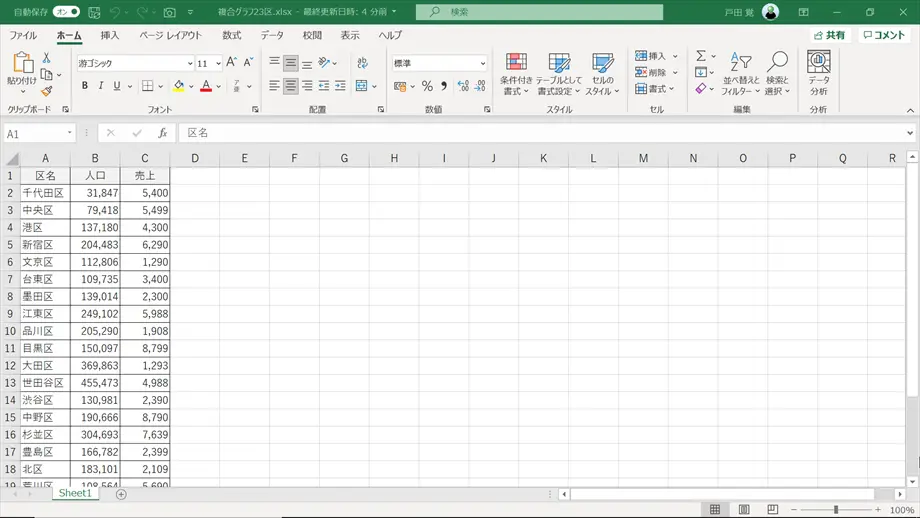
Excelでグラフの系列を編集するには、グラフを選択し、右クリックから「データの選択」を選びます。データソースの選択ウィンドウで、系列を追加、編集、削除できます。系列名や値の範囲を変更するには、系列を選択して「編集」をクリックします。
系列編集の詳細な手順
「データの選択」ダイアログでは、左側の「凡例エントリ(系列)」で既存の系列を管理できます。「追加」で新しい系列を挿入し、「編集」で系列名やデータ範囲を修正、「削除」で不要な系列を除去します。右側の「横(項目)軸ラベル」でX軸のラベルも調整可能です。
エクセルのグラフの系列を入れ替えるには?
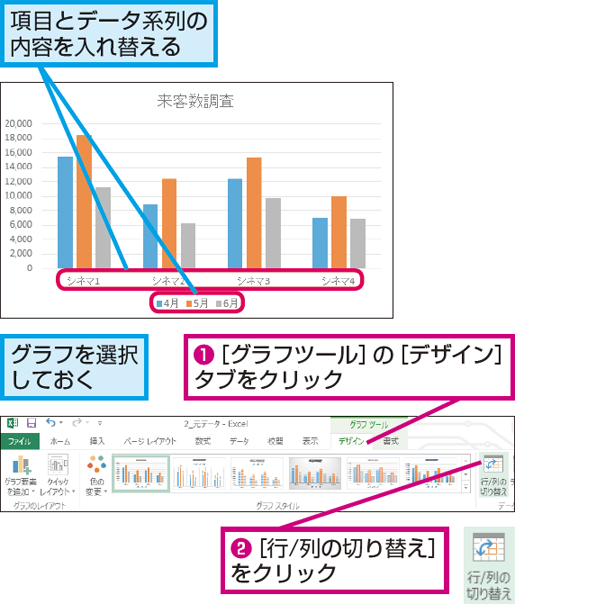
Excelでグラフの系列を入れ替えるには、グラフを選択し、「グラフのデザイン」タブの「データの選択」をクリックします。表示されるダイアログボックスで「凡例項目(系列)」から入れ替えたい系列を選択し、上下の矢印ボタンで順序を調整します。
系列順序の調整に関する詳細
この操作は、グラフの見やすさを向上させるために重要です。系列の順序を変更すると、凡例の表示順も連動して変わります。特に積み上げグラフや折れ線グラフでは、データの強調ポイントを視覚的にコントロールできます。
よくある質問
グラフの系列が多すぎる場合、どのようにして見やすくできますか?
グラフの種類を変更するか、データ系列をグループ化することで見やすくできます。折れ線グラフや面グラフは系列が多い場合に適しています。
マクロを使わずにグラフの系列を切り替える方法はありますか?
はい、スライサーやタイムラインを使用して系列をフィルタリングできます。また、グラフのデータ範囲を動的に設定することも可能です。
系列が多いグラフで特定のデータだけを強調表示するにはどうすればよいですか?
データ系列の書式設定を個別に変更し、色や線の太さを調整することで強調できます。凡例をクリックして系列を選択すると簡単に設定できます。
グラフの系列を自動的に更新する方法はありますか?
テーブル形式でデータを管理し、グラフのデータソースとして設定すると、データが追加された際に自動的に更新されます。
関連記事