
Excelグラフの文字が小さすぎて読めない時、調整ポイントを押さえれば解決できます。この記事では、フォントサイズの変更やグラフ要素の最適化など、具体的な方法を紹介します。
すぐに実践できる手順を順を追って説明しますので、読みやすいグラフ作成に役立ててください。
グラフの文字サイズを最適化する基本アプローチ
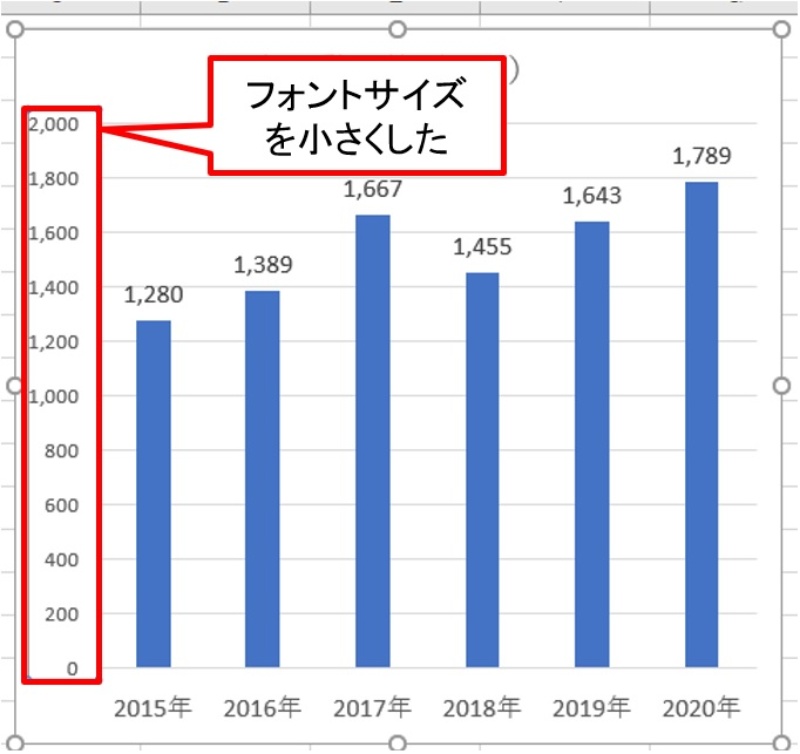
Excelで作成したグラフの文字が小さすぎて判読できない場合、その原因は単一ではありません。フォントサイズの設定、グラフエリアのサイズ、データラベルの配置など、複数の要素が相互に影響しています。特にプレゼンテーション用にスライドに貼り付けた時や、印刷した際に問題が顕在化することが多いです。最初に確認すべきは、グラフ全体の「見やすさ」と「情報伝達」のバランスです。文字を大きくしすぎるとグラフの視覚的バランスが崩れ、逆に小さすぎるとデータの価値が損なわれます。
フォント設定と書式の詳細調整
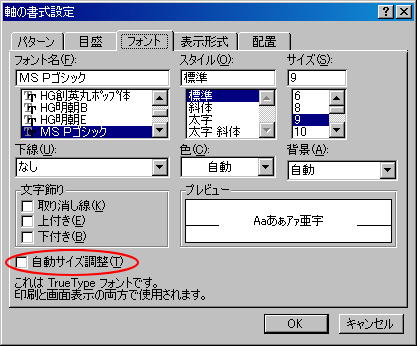
文字の読みやすさを決定づける核心は、書式設定にあります。Excelのグラフでは、タイトル、凡例、軸ラベル、データラベルなど、各要素ごとに個別にフォントプロパティを設定できます。右クリックから「フォントの書式設定」を選択すると、サイズ、フォントファミリー、太さ、色を変更可能です。ここで重要なのは一律の変更ではなく、階層的なサイズ設定です。例えば、グラフタイトルを最も大きくし、軸ラベルを中程度、データラベルを最小限に保つことで、視覚的な階層が生まれ、自然に視線が誘導されます。
プロのTip: フォントサイズを絶対値(例: 11pt)で設定するのではなく、グラフエリアのサイズ変更に合わせて相対的に調整することを心がけましょう。グラフを拡大縮小する際、フォントサイズが固定されていると、再度調整が必要になります。
グラフエリアとプロットエリアのサイズ変更技法
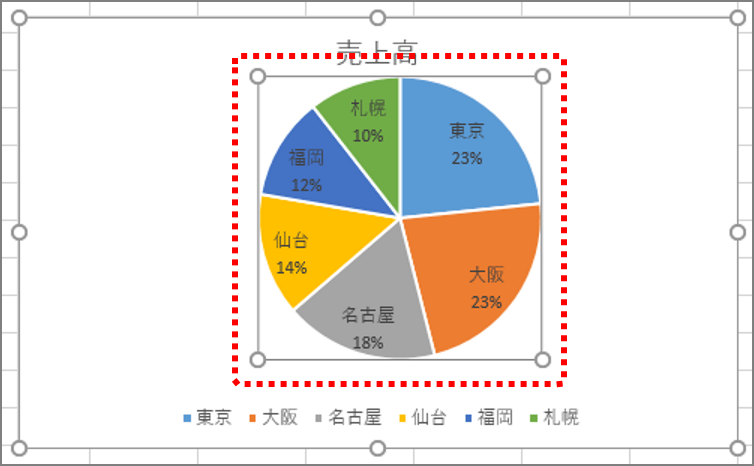
文字が小さい根本的な原因が、グラフそのものが小さすぎる場合があります。この問題を解決するには、グラフエリアとプロットエリアの2つを区別して操作する理解が必要です。
- グラフエリア: グラフ全体(タイトル、凡例を含む)を囲む外枠。ここをドラッグして拡大すると、内部のすべての要素が比例して大きくなります。
- プロットエリア: 実際の棒や線が描かれるデータ領域のみの枠。こちらを拡大すると、軸ラベルやデータ系列は大きくなりますが、タイトルや凡例のサイズは変わりません。
文字の読みやすさを優先するなら、まずグラフエリアを大きくし、全体のバランスを見た後、必要に応じてプロットエリアを微調整するのが効率的です。
データラベルと軸ラベルの個別最適化
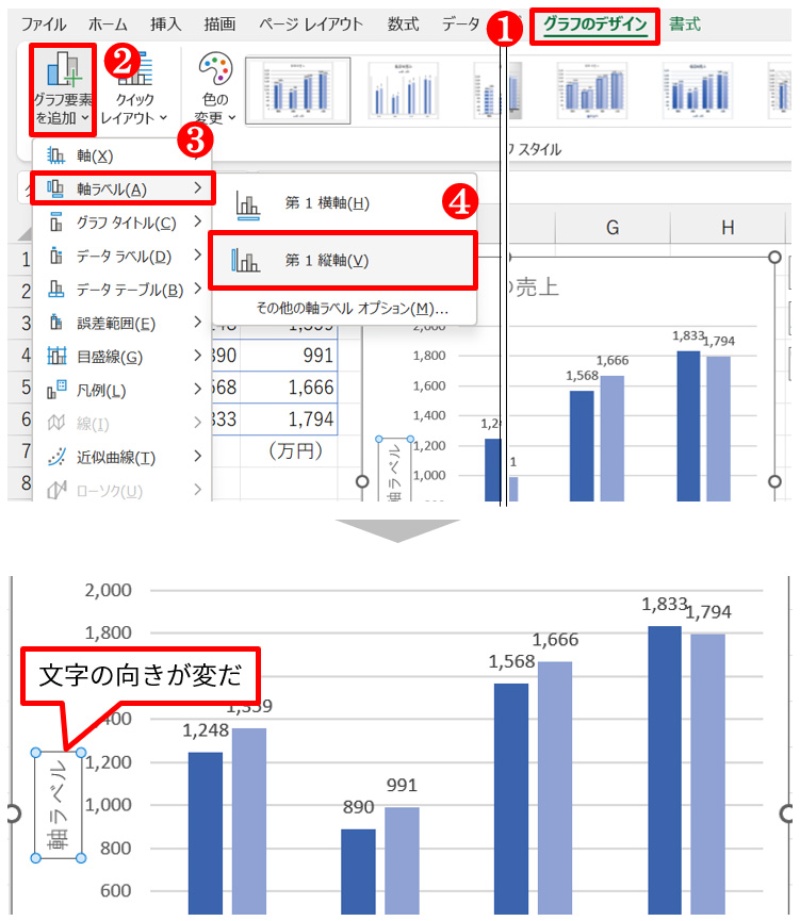
数値やカテゴリ名が読み取れない場合、データラベルと軸ラベルの設定を見直す必要があります。特にデータポイントが多い複雑なグラフでは、自動設定では文字が重なったり、小さすぎたりします。
- データラベルを右クリックし、「データラベルの書式設定」を選択します。
- 「ラベルオプション」で、表示する内容(値、系列名など)を必要最小限に絞ります。情報が多いほど、文字は小さくならざるを得ません。
- 「配置」タブで、ラベルの位置を「外側」「内側」「上」などから選択し、重なりを避けます。
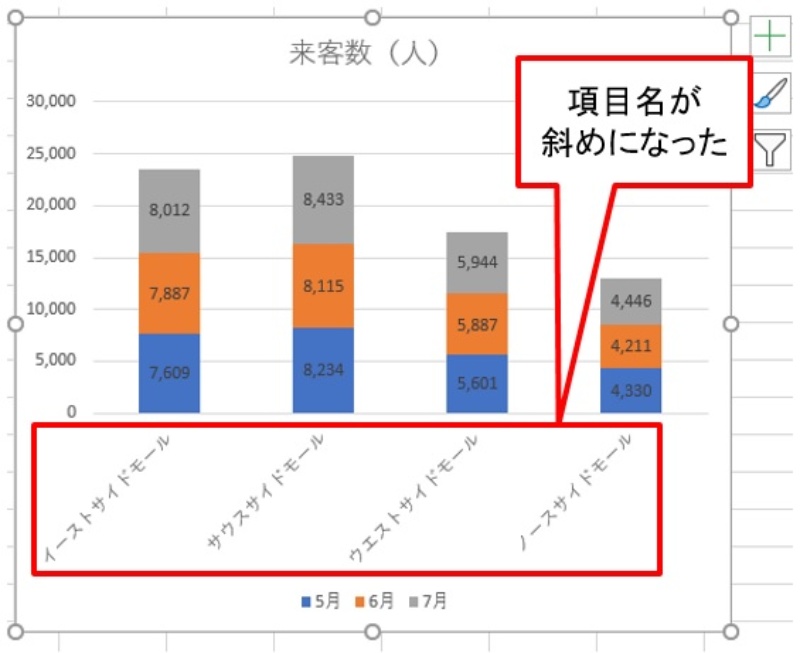
- 軸ラベルについては、軸を右クリックし、「軸の書式設定」からフォントサイズと向き(縦書き/横書き)を変更できます。長いカテゴリ名は、45度傾けることで読みやすさが向上することがあります。
| 調整対象 | 主な設定箇所 | 効果的な調整例 |
|---|---|---|
| グラフタイトル | タイトル要素の書式設定 | フォントサイズを14ptから16ptに上げ、太字に変更 |
| 凡例 | 凡例の書式設定 | 凡例エリアを拡大し、項目を2列表示に変更して文字サイズを確保 |
| 軸ラベル(値軸) | 軸の書式設定 > ラベル | 数値の表示形式を「千単位」に変更し、桁数を減らしてフォントサイズを大きく |
| データラベル | データラベルの書式設定 | 背景色を付けてコントラストを高め、小さなサイズでも視認性を向上 |
最後に、これらの調整を施した後は、必ずグラフを実際の使用場面(印刷プレビュー、スライドショーなど)で確認することが不可欠です。画面上では読めても、他の媒体では再び小さく見える可能性があるためです。
Excelのグラフの文字が小さいのはなぜですか?
Excelのグラフの文字が小さい主な理由は、デフォルトのフォントサイズ設定、グラフサイズに対する文字の相対的な大きさ、またはグラフ要素(タイトル、軸ラベル、凡例)の個別設定が小さく設定されているためです。
文字サイズが小さくなる具体的な要因
Excelでは、グラフを作成する際に適用されるデフォルトのテーマやスタイルによって、文字サイズが自動的に決定されます。特にグラフエリアが狭い場合や、データポイントが多い場合、文字が相対的に小さく表示される傾向があります。また、グラフの種類(複合グラフや3Dグラフなど)によっても、文字の表示サイズに影響が出ることがあります。
Tip Técnico: グラフ全体の文字サイズを一括変更するには、グラフエリアを選択した状態で「ホーム」タブのフォントサイズを調整するか、「グラフツール」の「書式」タブから「現在の選択範囲」でテキスト要素を個別に選択してサイズ変更できます。
Excelの文字が小さすぎるので大きくするには?
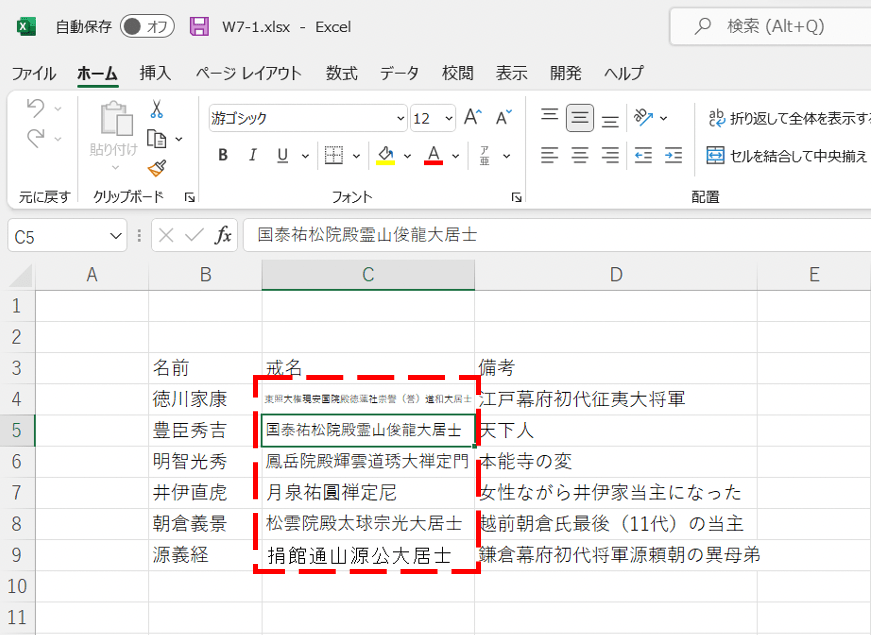
Excelで文字が小さすぎる場合は、セル内の文字サイズを直接変更するか、ズーム機能を使用して拡大表示できます。セルを選択して「ホーム」タブのフォントサイズから調整するか、右下のズームスライダーで表示倍率を変更します。
より詳細な調整方法
グラフ内の文字サイズを個別に変更するには、グラフ要素を直接選択して書式設定から調整できます。軸ラベルや凡例など、各要素ごとに最適なサイズを設定することで、読みやすさが大幅に向上します。
技術的なヒント: グラフ全体の文字サイズを一括変更するには、グラフエリアを選択して「書式」タブから「現在の選択範囲の書式設定」を開き、フォントサイズを統一設定できます。
Excelのグラフの文字を大きくするには?
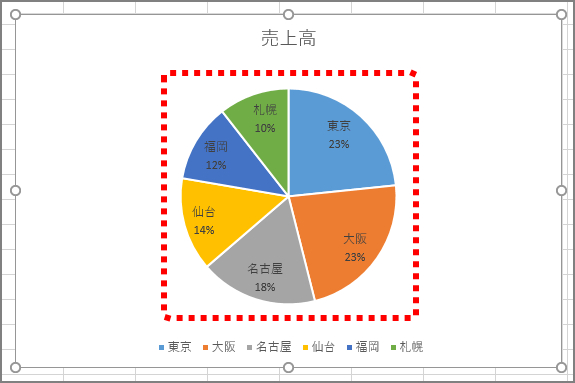
Excelのグラフの文字を大きくするには、グラフを選択し、文字を右クリックして「フォント」を選択します。フォントサイズを大きく設定し、「OK」をクリックすると、タイトル、軸ラベル、凡例などの文字を個別に拡大できます。
効率的な調整方法
グラフ全体の文字を一度に変更するには、グラフエリアを選択して「書式」タブの「現在の選択範囲」から「グラフエリア」を選び、フォントサイズを調整します。これで統一感のある見やすいグラフが作成できます。
よくある質問
Excelグラフの文字が小さすぎて読めない場合、どこから調整すればいいですか?
グラフ内の文字を選択し、フォントサイズを大きくします。タイトル、軸ラベル、凡例など、各要素を個別に調整できます。
グラフ全体の文字サイズを一括で変更する方法はありますか?
グラフを選択した状態で「書式」タブの「現在の選択範囲」から「すべてのテキスト」を選び、フォントサイズを変更します。
軸ラベルの文字が重なって見にくい場合、どうすればいいですか?
軸を右クリックして「軸の書式設定」を開き、「ラベル」の「間隔」や「配置」を調整して見やすくします。
印刷時にグラフの文字が小さくなるのを防ぐには?
印刷前に「ページレイアウト」タブで拡大縮小設定を確認し、グラフのサイズを調整してから印刷します。
関連記事