
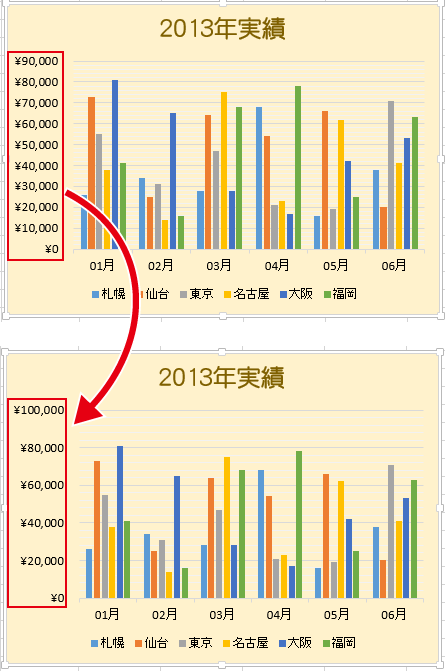
Excel グラフの見栄えを左右する「目盛り」の設定。適切な間隔に調整するだけで、データの傾向が一目で分かるスッキリしたグラフに変身します。この記事では、Excelの基本操作だけで実現できるプロ仕様の見せ方をご紹介します。
まずは現在のグラフを確認し、次に最適な間隔を設定、最後に実際のデータで効果を確認する3ステップ。誰でも今日から使える実践テクニックで、あなたの資料のクオリティをワンランク上げましょう。
グラフの見やすさを左右する目盛り設定の基本
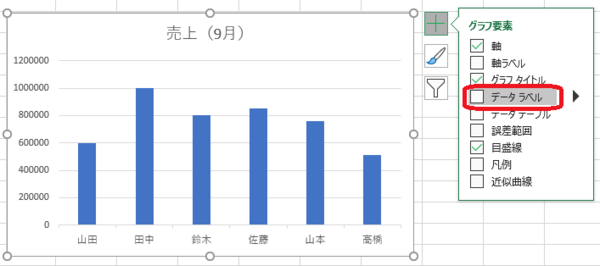
Excelで作成したグラフが、データの傾向をうまく伝えられていないと感じたことはありませんか?その原因は、意外にも「目盛り」の設定にあるかもしれません。目盛りとは、グラフの軸に沿って等間隔に配置された印と、その数値ラベルのことです。この間隔が適切でないと、データポイントが一箇所に集中して見えたり、逆に間延びして重要な変動が目立たなかったりします。プロフェッショナルな資料作りにおいて、目盛りを「見せる」のではなく「見やすく整える」ことは、データビジュアライゼーションの基本中の基本と言えるでしょう。
軸の書式設定から間隔を変更する実践手順
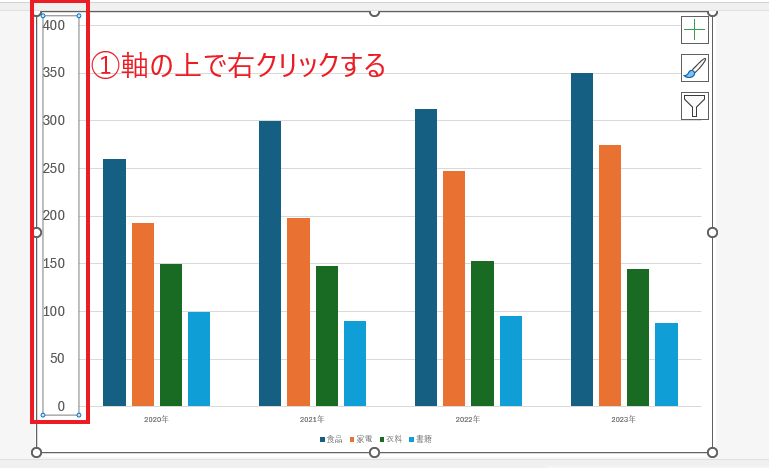
- 変更したい軸(縦軸または横軸)をクリックして選択します。軸の上下または左右に小さな丸いハンドルが表示されることを確認してください。
- 選択した軸を右クリックし、表示されるコンテキストメニューから「軸の書式設定」を選択します。画面右側に設定パネルが開きます。
- パネル上部のアイコンから「軸のオプション」(棒グラフのアイコン)をクリックします。
- 「目盛り」のセクションを展開し、「間隔」の項目を見つけます。ここには「目盛りの間隔」と「補助目盛りの間隔」の2種類があります。
- 「目盛りの間隔」の右にあるボックスをクリックし、「自動」から「固定」に切り替えます。その後、隣の数値ボックスに希望の間隔値を入力します。例えば、0から100までのデータで目盛りを20ごとに表示したい場合は「20」と入力します。
- グラフが即座に更新され、指定した間隔で目盛りが表示されます。必要に応じて「補助目盛りの間隔」も調整し、細かい読み取りをサポートできます。
プロの技:目盛りの間隔を決める時は、データの最大値と最小値を考慮し、4から6本の主要目盛りが収まるように設定するのが美しいバランスの目安です。例えば、最大値が78なら、間隔を15や20に設定するとすっきりします。
データ特性に応じた目盛り調整のバリエーション
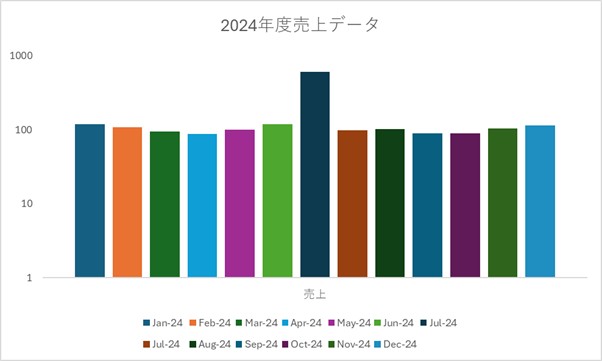
すべてのグラフに同じ間隔を適用すれば良いわけではありません。扱うデータの特性によって、最適な目盛り設定は変わってきます。時系列データの場合は、月単位、四半期単位など、ビジネス上の報告周期に合わせることが重要です。一方で、パーセンテージを示すグラフでは、目盛りを10%や25%間隔に設定することで、達成率や割合が直感的に理解しやすくなります。また、対数目盛りを使用するような特殊なケースでは、間隔そのものの概念が変わるため、軸の種類の変更から検討する必要があります。
| データの種類 | おすすめの目盛り間隔設定 | 期待される効果 |
|---|---|---|
| 売上高(数値が大きい) | 10,000や100,000の倍数 | 桁数の多い数値の見やすさ向上、ゼロの省略が可能 |
| 顧客満足度(1〜5点) | 1 | 各スコアの分布が明確になり、平均値の位置がわかりやすい |
| 月次成長率(%) | 5 または 10 | プラス/マイナスの変動が強調され、トレンドが一目瞭然 |
陥りがちな設定ミスとその回避策
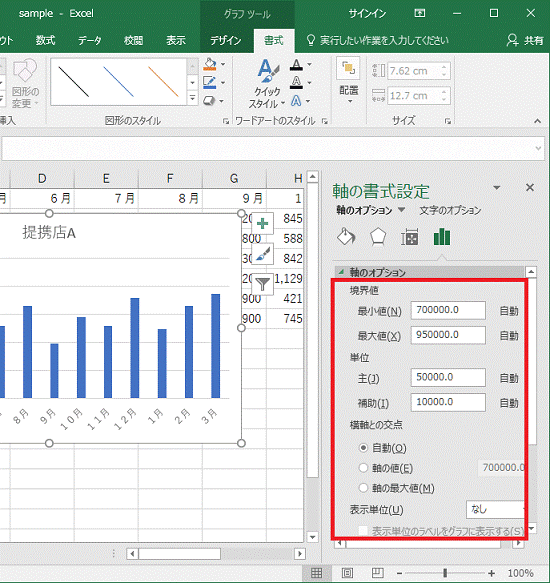
- 間隔が細かすぎる:軸が数字で埋め尽くされ、グラフエリアが圧迫されてしまいます。主要な目盛りだけを残し、補助目盛りで細かい調整を。
- 最大値/最小値と目盛りが噛み合わない:データの最大値が95なのに目盛り間隔を20にすると、最後の目盛りは80で終わり、グラフ上部に不自然な空白が生じます。目盛りの最大値を「軸のオプション」から個別に設定することで解決できます。
- 目盛りラベルの書式が不統一:数値の桁区切りや小数点以下の桁数がバラバラだと、プロフェッショナルな印象が損なわれます。軸の書式設定の「数値」セクションで、通貨やパーセンテージなど統一した書式を適用しましょう。
これらのミスは、グラフを見る人に不要な認知負荷をかけ、データそのものへの信頼性を損なうリスクがあります。設定を変更した後は、必ず「このグラフから何が一番伝わってほしいか」という視点で、一度離れて全体を見直す習慣が有効です。
Excelのグラフの目盛の間隔を変更するには?
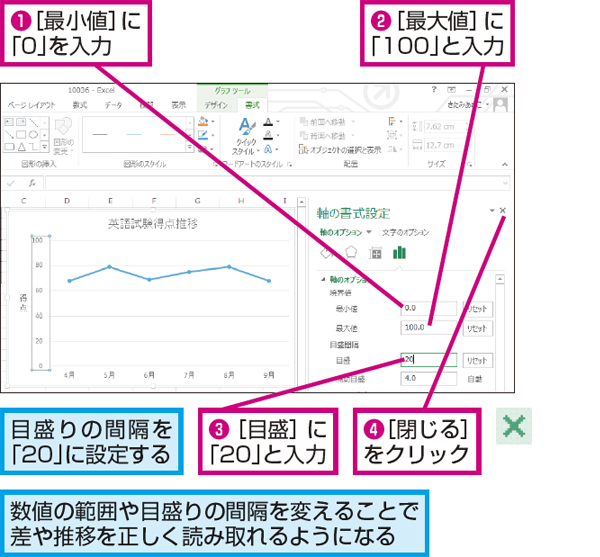
Excelグラフの目盛間隔を変更するには、グラフを選択し、縦軸または横軸を右クリックして「軸の書式設定」を開きます。「軸のオプション」で「単位」セクションの「主」間隔を「固定」に設定し、任意の数値を入力します。
より詳細な調整方法
「軸の書式設定」パネルでは、「最小値」「最大値」も固定設定することで、目盛りの開始点と範囲を完全に制御できます。特に時系列データでは、適切な間隔設定でグラフの可読性が大幅に向上します。
Excelの軸ラベルの間隔をどのように設定しますか?
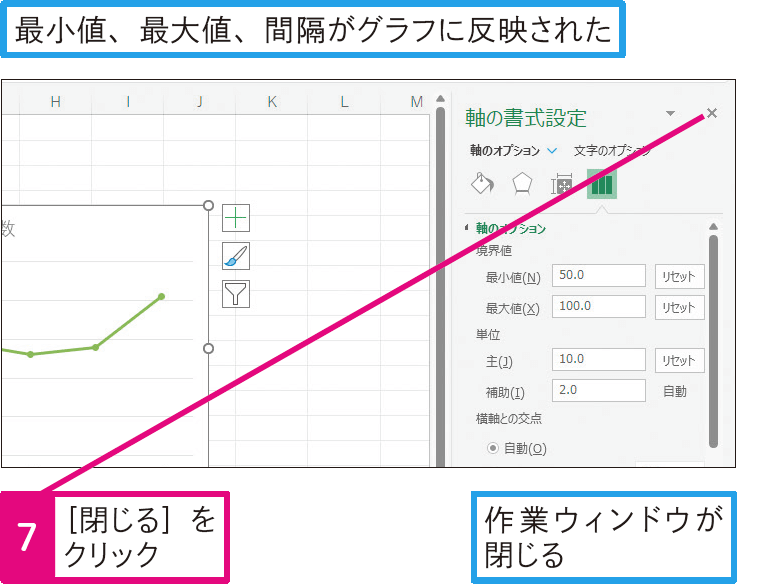
Excelで軸ラベルの間隔を設定するには、グラフを選択し、軸を右クリックして「軸の書式設定」を開きます。「軸のオプション」タブの「目盛り」セクションで、「ラベルの間隔」を「自動」から「間隔単位」に変更し、希望する数値を入力します。
詳細な設定手順
軸ラベルの間隔調整は、グラフの見やすさを向上させる重要な操作です。軸の書式設定ウィンドウでは、ラベルの表示単位やフォントサイズも同時に調整でき、データの密度に応じて最適な間隔を設定することで、情報過多を防ぎます。
エクセルのグラフで補助目盛線を表示するには?
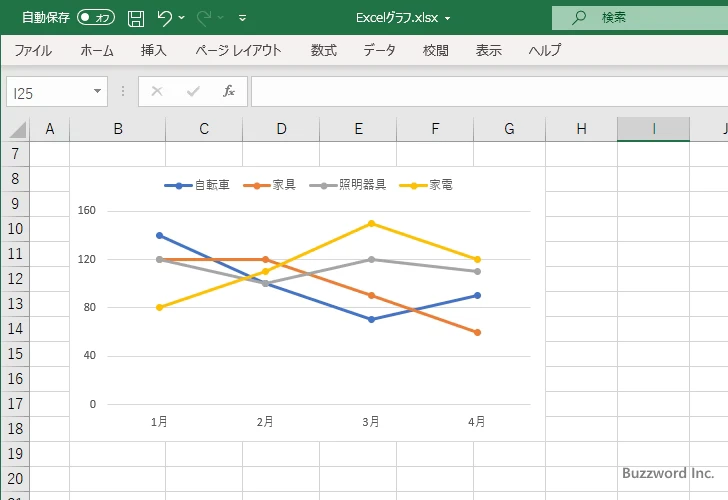
Excelグラフで補助目盛線を表示するには、グラフを選択し、[グラフツール]の[書式]タブから[グラフ要素]をクリックし、[グリッド線]→[主グリッド線]または[補助グリッド線]を選択して表示/非表示を切り替えます。軸の書式設定から詳細な調整も可能です。
補助目盛線の詳細設定方法
より細かい制御が必要な場合は、軸を右クリックして[軸の書式設定]を選択し、[目盛り]セクションで補助目盛りの間隔を設定します。これにより、データの可視性を高めるカスタムグリッド線を作成できます。
よくある質問
1. グラフの目盛り間隔はどこで変更できますか?
グラフを選択し、「グラフツール」の「書式」タブから「軸の書式設定」を開きます。そこで目盛りの間隔を調整できます。
2. 目盛り間隔を変更するとデータの見え方はどうなりますか?
間隔を広げるとデータポイントが少なくなりシンプルに、狭めると詳細な変化が分かりやすくなります。
3. 自動設定と手動設定の違いは何ですか?
自動設定はExcelが最適と判断した間隔、手動設定はユーザーが自由に数値を指定できます。
4. 目盛りの単位を変更する方法は?
軸の書式設定で「表示単位」から千、百万、パーセントなどに変更できます。
関連記事