
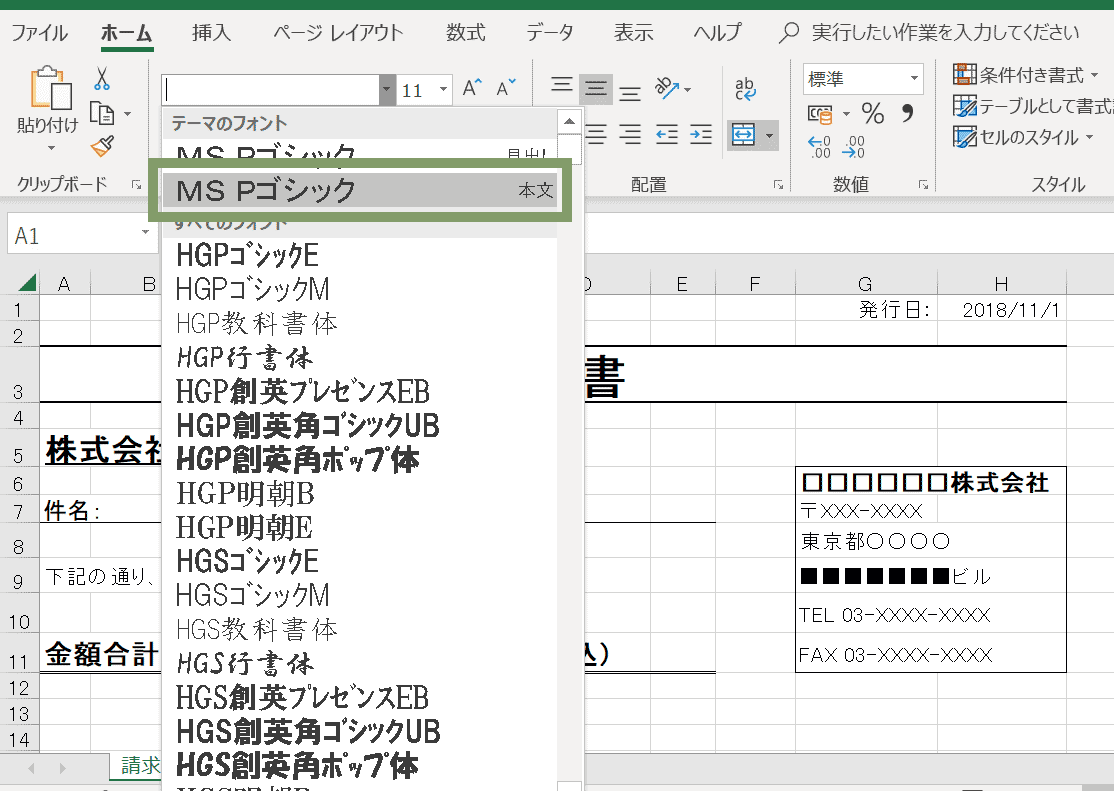
Excelのグラフ作成で、フォントがバラバラで統一感がなく困っていませんか?この記事では、すべてのグラフのフォントを一括変更してプロフェッショナルな仕上がりにする手順をご紹介します。
シンプルな操作で、プレゼンテーションや報告書の見た目を劇的に改善できる方法を、実際に試しながら確認していきましょう。
グラフの統一感を高めるフォント設定の基本
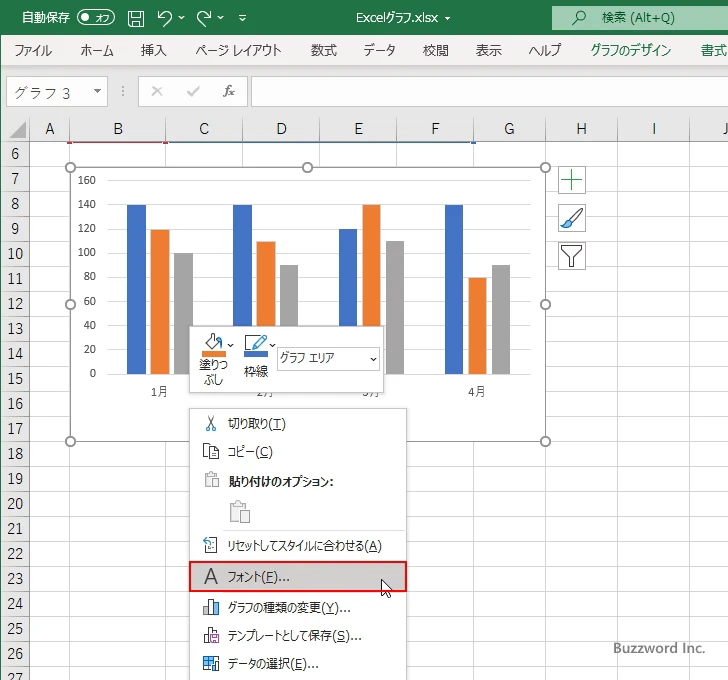
Excelで作成した複数のグラフを資料としてまとめる際、各グラフのフォントがバラバラだと、全体としての統一感が損なわれ、プロフェッショナルな印象を与えられません。特に軸ラベル、凡例、データラベルなど、グラフ内のテキスト要素ごとに異なるフォントやサイズが設定されているケースは少なくありません。このような状態では、視覚的なまとまりがなくなり、読み手の理解を妨げる要因にもなり得ます。
一見、個別に修正すれば済むように思えますが、グラフの数やシートが増えるほど、その作業は非効率的です。ここで重要なのは、「グラフのスタイルを一元的に管理する」という視点です。Excelには、この課題を解決するための機能が用意されており、適切に活用することで、デザインの一貫性を保ちながら作業効率を大幅に向上させることが可能です。
Pro Tip: グラフのフォントを統一する作業は、データの入力や計算式の設定が完了した「仕上げ」の工程として行うことをお勧めします。これにより、デザイン調整中にデータやグラフの種類を誤って変更してしまうリスクを減らせます。
一括変更を実現する2つの主要アプローチ
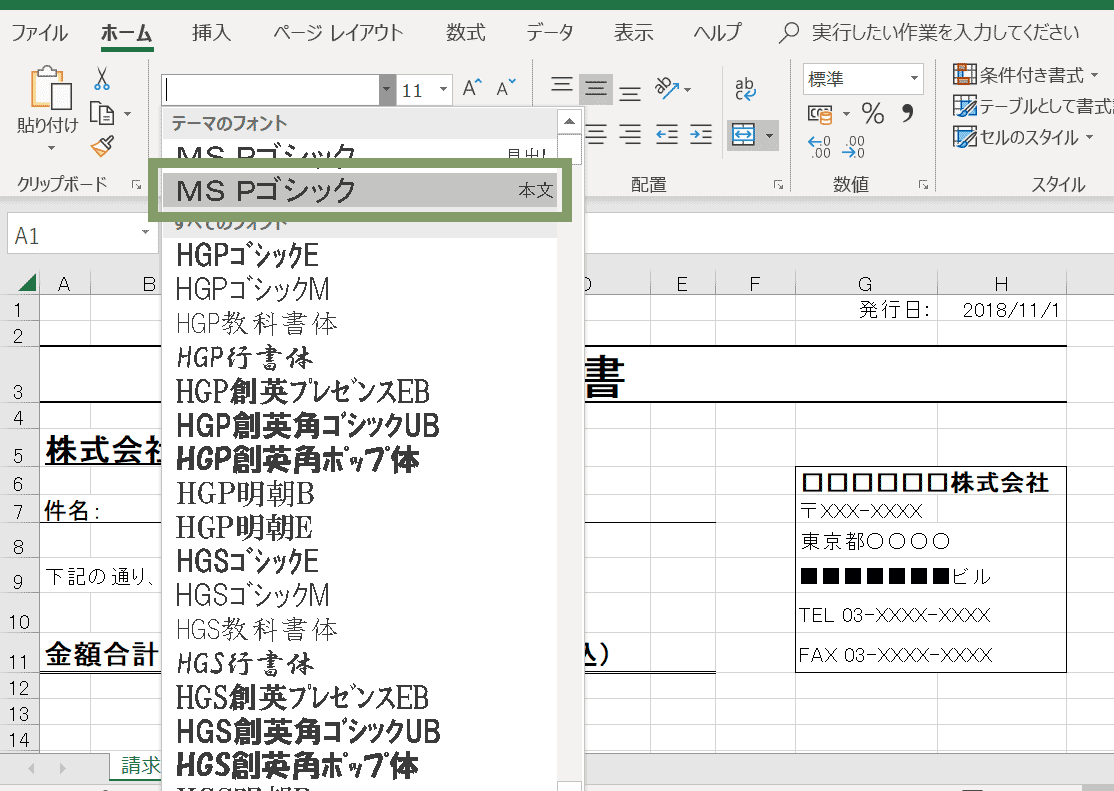
グラフのフォントを一括で変更する方法は、主に二つの観点から考えることができます。一つは、既に存在する複数のグラフをまとめて修正する「修正」のアプローチ。もう一つは、これから作成する全てのグラフに共通のフォントを適用する「事前設定」のアプローチです。目的に応じて最適な方法を選択しましょう。
| アプローチ | 最適な使用場面 | 主な手法 |
|---|---|---|
| 既存グラフの修正 | 完成済みの複数グラフのフォントを統一したい場合 | グラフテンプレートの適用、VBAマクロ |
| 新規グラフの事前設定 | これから作成する全てのグラフを統一したい場合 | 既定のグラフの設定変更 |
例えば、四半期ごとの報告書で過去に作成したグラフを再利用する場合は「既存グラフの修正」が、新しいプロジェクトの分析資料を一から作成する場合は「新規グラフの事前設定」が有効です。次のセクションでは、具体的な手順を「既存グラフの修正」に焦点を当てて解説します。
手順解説:グラフテンプレートを使用した一括変更
最も実用的で推奨される方法は、フォントを統一した「グラフテンプレート」を作成し、それを既存のグラフに適用する方法です。この方法の利点は、フォントだけでなく、配色やグラフのスタイルなど、あらゆる書式をまとめて統一できる点にあります。
- テンプレートの元となるグラフを作成・書式設定する
まず、新規にグラフを1つ挿入します。このグラフに対して、統一したいフォントを全てのテキスト要素(グラフタイトル、軸ラベル、凡例、データラベル)に適用します。書式設定は「グラフの書式設定」作業ウィンドウから詳細に行えます。 - グラフテンプレートとして保存する
書式設定が完了したグラフを選択した状態で、[デザイン]タブ → [種類]グループの「テンプレートとして保存」をクリックします。分かりやすいファイル名(例:「社内規定_フォント統一」)を付けて保存します。 - 既存のグラフにテンプレートを適用する
フォントを変更したい既存のグラフを選択します。[デザイン]タブ → [種類]グループの「テンプレートの変更」をクリックし、先ほど保存したテンプレートファイルを選択して適用します。
この手順により、選択したグラフの全てのテキスト要素のフォントが、テンプレートで設定したものに一瞬で置き換わります。複数のグラフをShiftキーやCtrlキーでまとめて選択し、一括適用することも可能です。
- 注意点: グラフテンプレートは、元のグラフの種類(縦棒グラフ、折れ線グラフなど)を引き継ぎます。異なる種類のグラフに適用すると、グラフの種類自体が変わってしまうので注意が必要です。
- 応用: プロジェクトや資料の種類ごとに複数のテンプレートを作成しておけば、用途に応じて瞬時に書式を切り替えることができます。
しかし、ワークシート上に散在する数十個のグラフすべてを手動で選択するのが現実的でない場合もあります。そのような高度なニーズには、VBA(Visual Basic for Applications)を利用した自動化が次の解決策となります。アクティブなシート上のすべてのグラフオブジェクトを検出し、フォントプロパティを一括で変更する簡易なマクロを作成することで、作業を完全に自動化できます。マクロの記録機能で基本コードを取得し、`ChartObjects`コレクションをループ処理するコードを追加するのが一般的なアプローチです。
Excelでフォントを統一するには?
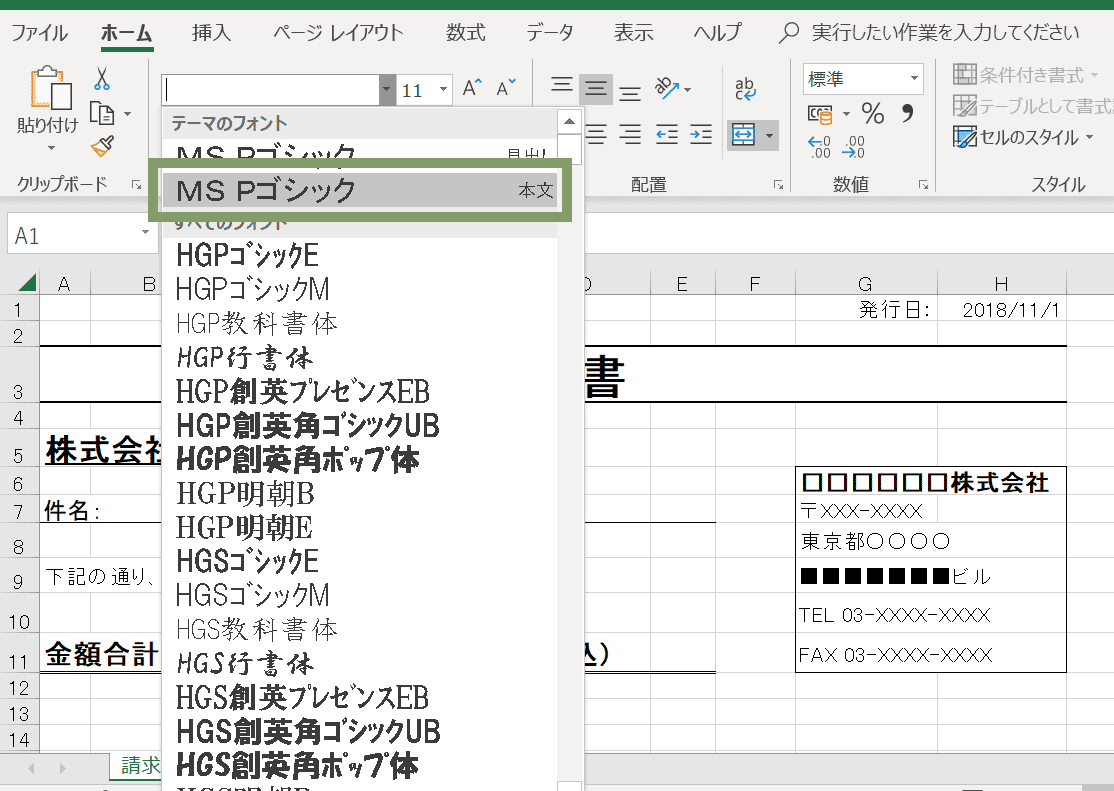
Excelでフォントを統一するには、[ファイル]→[オプション]→[全般]から「新しいブックの作成時」のフォントを設定する方法が最も効果的です。これにより、新しいワークシートやブック全体で一貫したフォントが自動的に適用されます。
一括変更の詳細手順
既存のブックでフォントを統一する場合は、[ホーム]タブの「フォント」グループから「フォントの置換」機能を使用します。これにより、特定のフォントを別のフォントに一括で変更でき、複数のセルやシートにまたがる修正も効率的に行えます。
Tip Técnico: スタイルの定義を活用すると、見出しや本文用のフォント設定をテンプレートとして保存できます。これにより、将来の編集時にも統一性を維持しやすくなります。
データラベルのフォントを一括で変更するには?
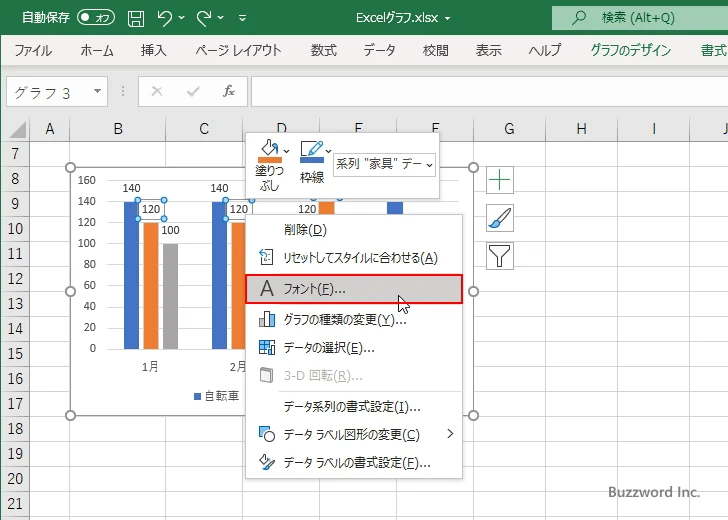
Excelでデータラベルのフォントを一括変更するには、まずグラフを選択し、すべてのデータラベルを選択した後、右クリックから「フォントの書式設定」を選び、希望のフォントやサイズを設定します。これで統一感が出ます。
効率的な選択方法
グラフ全体をクリックした後、Ctrlキーを押しながら各データラベルをクリックするか、「書式設定」タブの「現在の選択範囲」から「データラベル」を選択すると、すべてのラベルを一度に選択できます。これにより、個別に変更する手間が省けます。
エクセルのグラフの配色を統一するには?
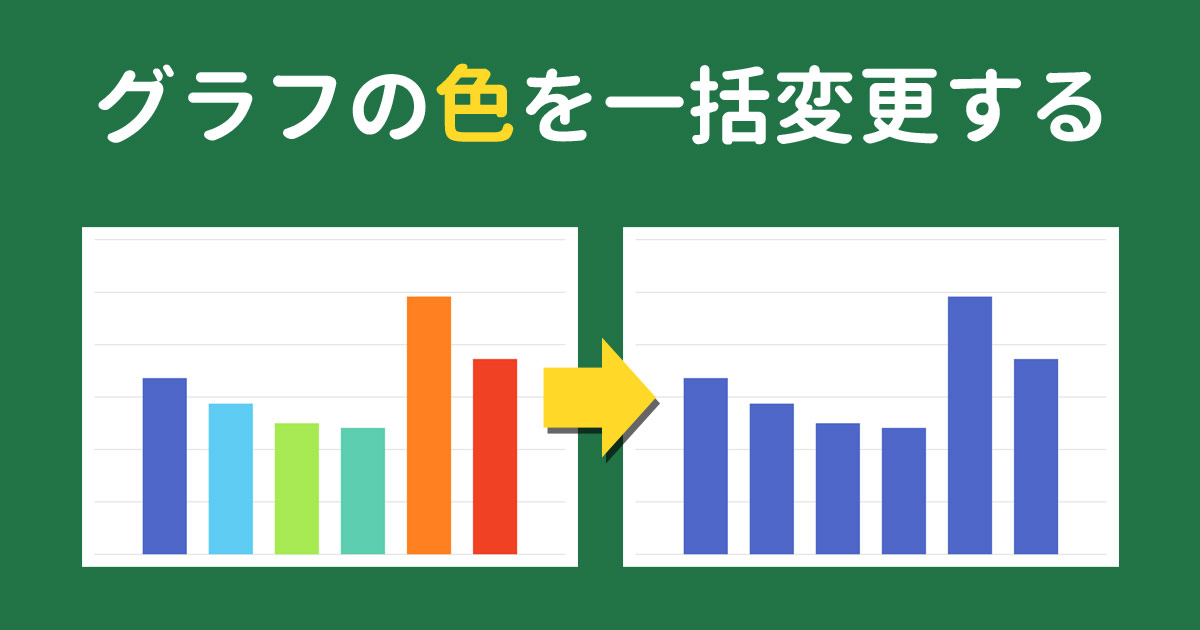
Excelのグラフの配色を統一するには、主に「グラフテンプレート」の作成と「テーマ」の活用があります。グラフを右クリックして「テンプレートとして保存」し、他のグラフで適用するか、ページレイアウトタブの「テーマ」から統一された配色セットを選択します。
テンプレート作成の詳細手順
まず、好みの配色で1つのグラフを作成します。グラフを右クリックし、「テンプレートとして保存」を選択して名前を付けます。新しいグラフを作成する際は、挿入タブの「グラフ」ダイアログで「テンプレート」を選び、保存したテンプレートを適用します。これで全てのグラフで同じ配色パターンが使用されます。
技術的なヒント: 企業のブランドカラーを厳密に統一したい場合は、「ページレイアウト」タブの「テーマ」→「色のカスタマイズ」で独自のカラーパレットを作成し、保存したテーマを適用すると、全てのグラフと図形に一貫した配色を自動で反映できます。
よくある質問
フォントを一括変更する方法は?
グラフを選択し、[書式]タブの[現在の選択範囲]グループで[グラフの要素]から[すべてのテキスト]を選び、フォントを変更します。
複数のグラフのフォントを一度に変更できますか?
はい、Ctrlキーを押しながら複数のグラフを選択し、同じ手順でフォントを変更できます。
変更したフォントをデフォルトに設定できますか?
はい、フォント変更後にグラフを右クリックし、[既定のグラフとして設定]を選択できます。
特定のテキスト要素だけフォントを変更するには?
グラフ要素リストからタイトルや凡例など特定の要素を選択し、個別にフォントを変更できます。
関連記事