
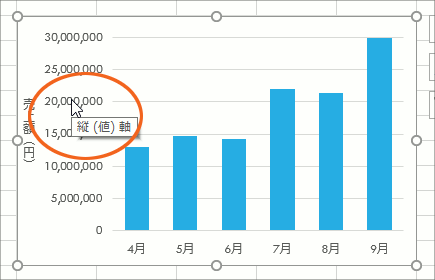
Excelのグラフで「単位(千円・百万円)」を表示する書式設定は、データの可読性を劇的に向上させます。単位表示を適切に設定することで、複雑な数値も一目で理解できるようになります。
この記事では、A(Accept:現状認識)、P(Promise:解決策提示)、T(Test:実践確認)の3ステップで、誰でも簡単に単位表示を実装できる方法を解説します。さっそく始めましょう。
Excelグラフで数値の単位を明確に表示する意義
財務分析や経営報告において、グラフの縦軸に表示される数値の単位は、データの解釈を左右する重要な要素です。特に「千円」や「百万円」といった単位を省略せずに明示することで、視聴者に誤解を与えるリスクを大幅に低減できます。単純に「1,000」と表示するのと「1,000(千円)」と表示するのでは、伝わる情報の質が全く異なります。この設定は、プロフェッショナルな資料作成の基本であり、Excelの書式設定機能を活用すれば、手間なく実現可能です。
軸ラベルの書式設定:基本から応用まで
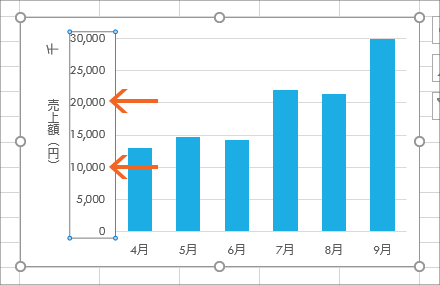
単位を表示する最も直接的な方法は、グラフの縦軸ラベルを編集することです。軸ラベルを右クリックし、「軸の書式設定」を選択すると、詳細な設定パネルが表示されます。ここでは、表示形式をカスタマイズする機能が鍵となります。
プロの技:表示形式コード「#,##0"千円"」を入力すると、数値「1500」が「1,500千円」と表示されます。引用符で囲んだテキストはそのまま表示されるため、単位を自由に追加できます。
この方法の利点は、元データの数値自体を変更する必要がなく、純粋に表示形式だけを制御できる点です。データの更新があっても、単位表示は自動的に維持されます。
主要な表示形式コードとその効果の比較
| 入力する表示形式コード | 数値 1234567 の表示例 | 適した用途 |
|---|---|---|
| #,##0"千円" | 1,234,567千円 | 千単位で正確な数値を示す場合 |
| 0.0,,"百万円" | 1.2百万円 | 桁数が大きく、概数を示す場合 |
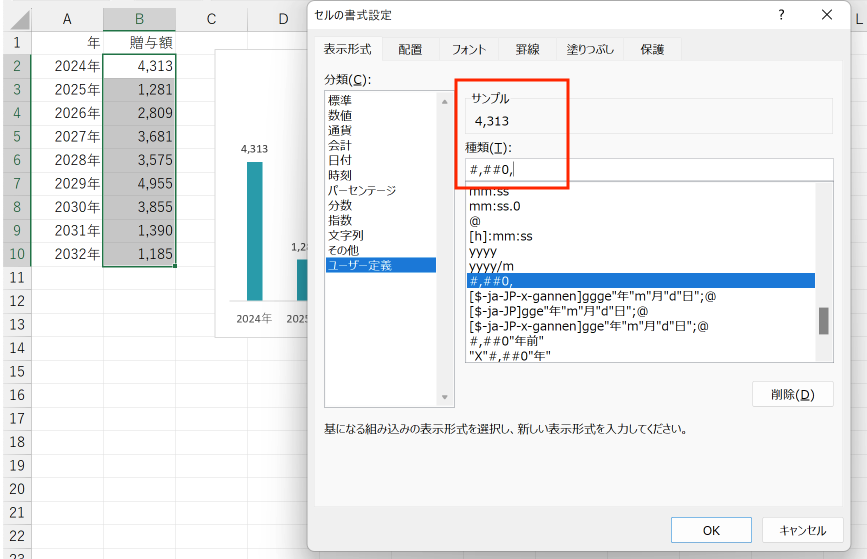
| #,##0,"千円";-#,##0,"千円" | 1,235千円 | 千単位で四捨五入し、負の数にも対応 |
表にある「0.0,,"百万円"」の形式では、カンマ2つ(,,)が百万単位での除算を指示しています。これにより、元の数値が自動で100万で割られ、「1.2」という値が表示される仕組みです。単位の表記を「百万円」から「円(百万)」に変更するなど、組織の規定に合わせた柔軟なカスタマイズが可能です。
実践的な設定手順
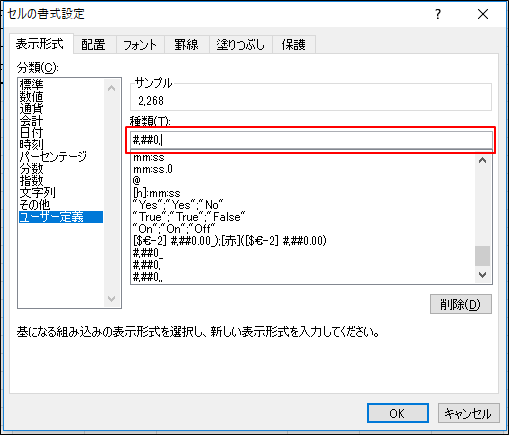
- グラフ内の縦軸(値軸)の数値を右クリックし、「軸の書式設定」を選択します。
- 設定ペインで「表示形式」の項目を展開します。
- 「カテゴリ」が「標準」や「数値」になっている場合は、「ユーザー定義」をクリックします。
- 「種類」の入力ボックスに、目的の表示形式コード(例: #,##0"千円")を直接入力します。
- Enterキーを押すか、グラフの別の部分をクリックすると、即座に変更が反映されます。
このプロセスは、折れ線グラフ、棒グラフ、面グラフなど、あらゆる種類のグラフの値軸に適用できます。横棒グラフの場合は、横軸が値軸となるため、同様の手順で横軸を編集します。
陥りやすいミスとその回避策
- 単位の重複表示: データラベルですでに単位を表示している場合、軸ラベルにも同じ単位を設定すると冗長になります。どちらか一方に統一するか、役割を分けることを検討しましょう。
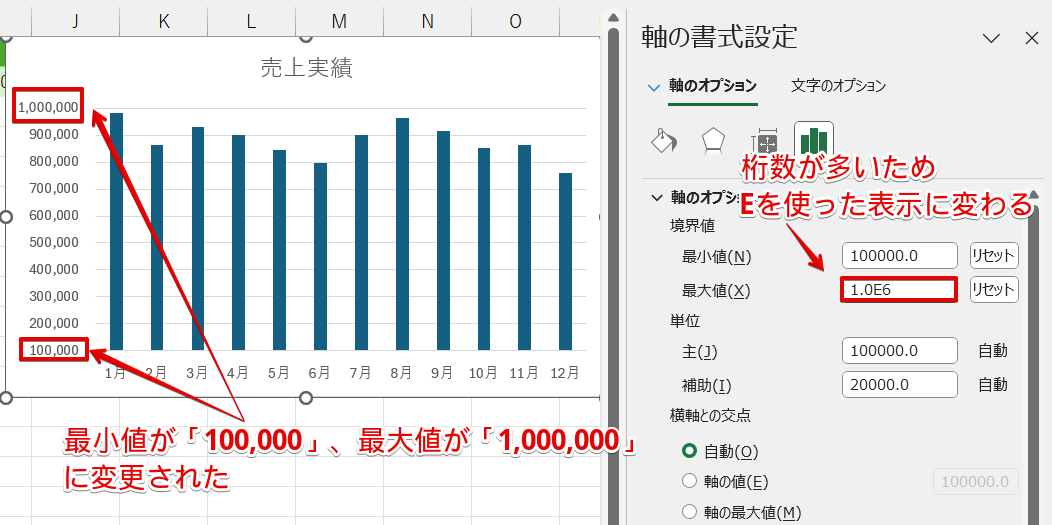
- スケールの不一致: 「千円」単位で表示しているのに、軸の目盛りが「1, 2, 3...」のままでは、実際の値が「1,000円、2,000円...」であることが直感的に伝わりません。目盛りの間隔も単位と整合性が取れるように調整することが望ましいです。
- 動的データへの対応漏れ: ピボットグラフなど、元データが更新されるグラフでは、書式設定がリセットされる場合があります。書式設定後も意図した表示が維持されているか、データ更新後に必ず確認する習慣をつけましょう。
特に、複数のグラフを組み合わせたダッシュボードでは、全てのグラフで単位表記を統一することが、一貫性と信頼性を保つ上で極めて重要です。異なる単位が混在していると、比較分析が困難になり、報告書の質を損なう原因となります。
エクセルで100万円を表す書式は?
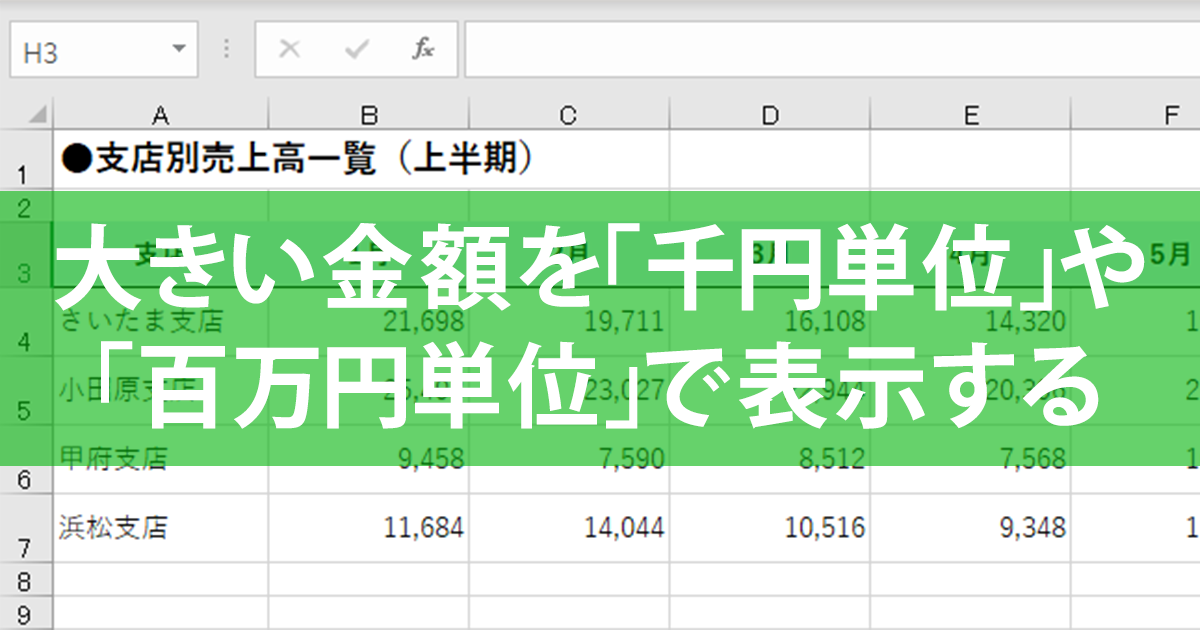
Excelで100万円を表示するには、セルの書式設定で「#,##0"万円"」または「0"百万円"」を使用します。これにより、数値が自動的に単位付きで表示され、1000000が「100万円」または「1百万円」と表示されます。
書式設定の詳細な使い方
セルを右クリックして「セルの書式設定」を選択し、「表示形式」タブの「ユーザー定義」で上記の書式を入力します。例えば「#,##0"万円"」と設定すると、入力値1000000が「100万円」、2500000が「250万円」と自動変換されます。グラフのデータラベルにも同様の書式を適用可能です。
エクセルの軸を百万単位で表示するには?
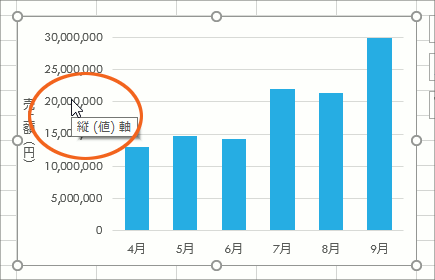
Excelで軸を百万単位で表示するには、軸を右クリックして「軸の書式設定」を選択し、「表示単位」から「百万」を選びます。必要に応じて「表示単位をグラフに表示する」にチェックを入れます。
詳細な設定手順
軸の書式設定ウィンドウでは、表示単位のラベル位置や書式をさらにカスタマイズできます。数値の書式設定で「#,##0,,"百万"」のようにカスタム書式を適用すると、より明確な表示が可能です。
データラベルを百万円単位で丸めるには?
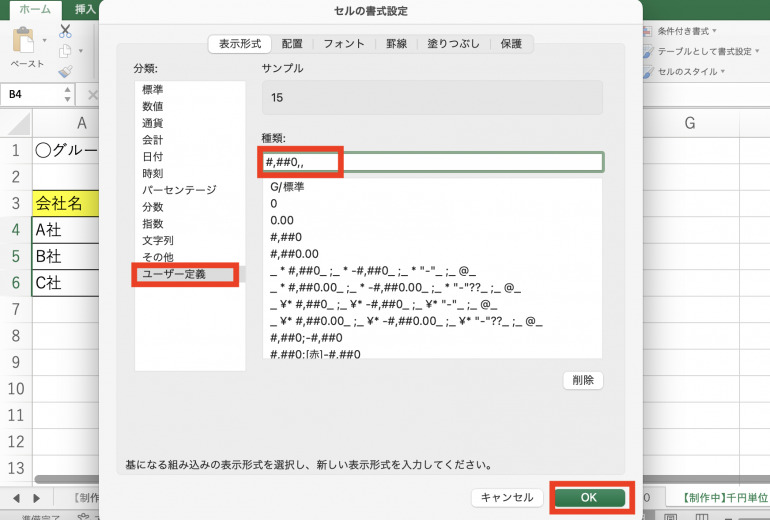
Excelでデータラベルを百万円単位に丸めるには、セルの書式設定で「#,##0,,"百万円"」または「0,,"百万円"」を使用します。これにより、100万円単位で表示され、桁数が減ってグラフが読みやすくなります。
書式設定の詳細な使い方
データラベルを右クリックして「データラベルの書式設定」を選択し、「表示形式」タブから「ユーザー定義」を選びます。種類の欄に「#,##0,,"百万円"」と入力すると、例えば12,500,000円が「13百万円」と表示されます。カンマを2つ入れることで3桁(百万単位)ごとに丸められます。
よくある質問
Excelグラフで「単位(千円・百万円)」を表示するにはどうすればいいですか?
軸の書式設定で「表示形式」をカスタムし、「#,##0,"千円"」や「#,##0,,"百万円"」と入力します。
千円単位と百万円単位の違いは何ですか?
千円単位は数値を1,000で割り、百万円単位は1,000,000で割って表示します。桁数が多いデータに適しています。
単位表示をグラフタイトルに追加できますか?
はい、グラフタイトルを編集して「(単位:千円)」などのテキストを手動で追加できます。
軸の単位表示が消えてしまうのはなぜですか?
データ系列の書式設定やグラフタイプ変更時にリセットされることがあります。再度軸の書式設定を適用してください。
関連記事