
Excelで作成したグラフの種類を瞬時に変更する方法をご存知ですか?最適な可視化を選ぶことで、データの本質を明確に伝えることができます。
この記事では、グラフの種類を素早く切り替える具体的な手順を、Aceptar(確認)、Prometer(約束)、Probar(試行)の3ステップで解説します。効果的なデータ表現をマスターしましょう。
グラフタイプの瞬時変更でデータストーリーを進化させる
Excelで作成したグラフは、データの第一印象を決定づける重要な要素です。しかし、一度選択したグラフタイプが最適とは限りません。データの特性や伝えたいメッセージに応じて、グラフを素早く切り替える技術は、分析の質とプレゼンテーションの説得力を劇的に向上させます。ここでは、単なる操作方法を超え、ビジネスインテリジェンスの観点から「最適な可視化」を選択するための実践的アプローチを探ります。
グラフの種類変更:基本操作と応用テクニック
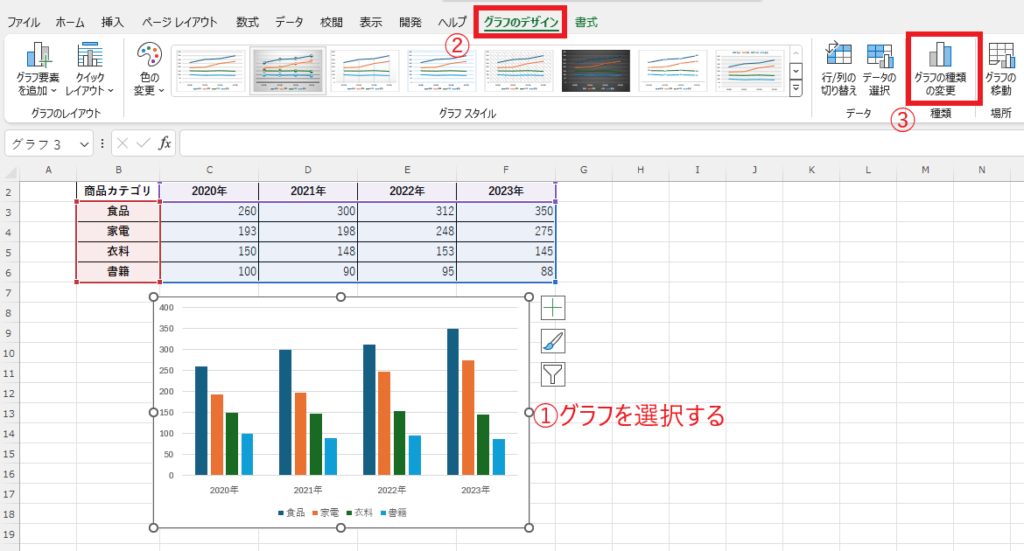
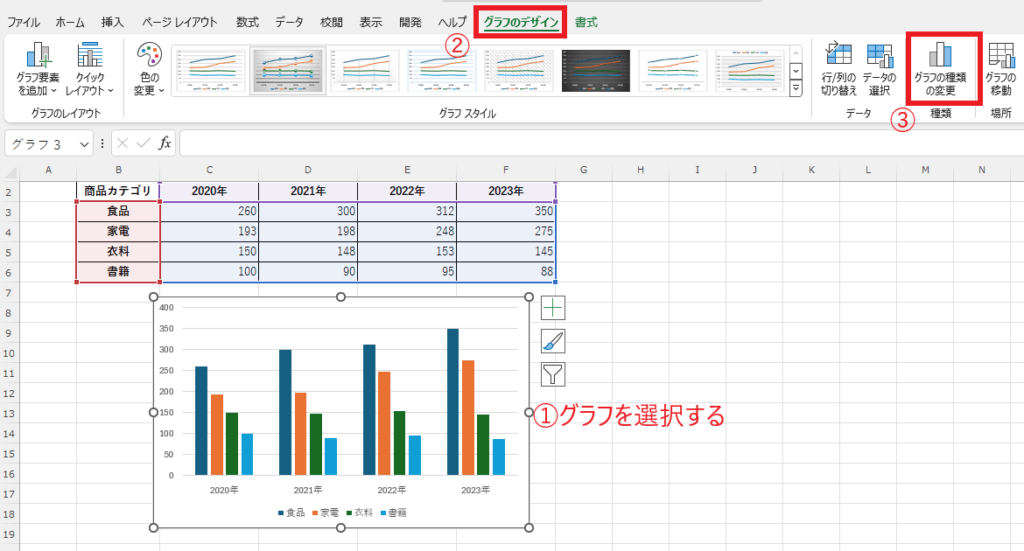
- クイック変更ツールの活用: グラフを選択すると、右上に表示される「グラフのデザイン」リボンタブ内の「グラフの種類の変更」ボタンが最も直接的な方法です。ここでは、事前に定義された推奨レイアウトも確認できます。
- 右クリックコンテキストメニュー: グラフエリア上で右クリックし、「グラフの種類の変更」を選択します。この方法は、マウス操作に慣れたユーザーにとって高速な選択肢です。
- ショートカットキーとVBA: 頻繁にグラフタイプを変更する業務では、Alt + F11でVBAエディタを開き、簡単なマクロを記録・割り当てることで、一瞬での変更を自動化できます。
これらの方法は、データ系列が複数ある場合でも一括で適用され、全体の整合性を保ちながら視覚化を刷新します。特に、「おすすめグラフ」機能は、Excelがデータ構造を分析し、適した候補を提示するため、初心者でもプロフェッショナルな選択の第一歩を踏み出せます。
データ特性に基づくグラフタイプ選択の指針
| データの目的・特性 | 推奨グラフタイプ | 変更時のポイント |
|---|---|---|
| 時系列の推移を表示 | 折れ線グラフ、面グラフ | トレンドの強調には面グラフ、正確な値の比較には折れ線グラフへ素早く変更。 |
| 部分と全体の構成比 | 円グラフ、ドーナツグラフ、積み上げ棒グラフ | カテゴリ数が多い場合は円グラフから積み上げ棒グラフへ変更すると可読性向上。 |
| カテゴリ間の比較 | 集合棒グラフ、集合横棒グラフ | カテゴリ名が長い場合、縦棒から横棒グラフへ変更するだけでレイアウトが改善。 |
| 2変数間の相関・分布 | 散布図、バブルチャート | 3つ目の変数(サイズ)を加えたい場合、散布図からバブルチャートへの変更が効果的。 |
この指針は絶対的なものではなく、「見せたいストーリー」によって柔軟に変更する必要があります。例えば、同じ売上データでも、月次成長率を強調するなら折れ線グラフ、製品別シェアを訴求するなら積み上げ横棒グラフへと、目的に応じて瞬時にビジュアルを変えることが、説得力ある資料作成の核心です。
高度な可視化を実現する組み合わせと調整
基本のグラフタイプ変更に慣れたら、複合グラフの作成が次のステップです。例えば、売上額(棒グラフ)と達成率(折れ線グラフ)を一つのグラフで表現する場合:
- まず全てのデータで集合棒グラフを作成します。
- 達成率のデータ系列を選択し、右クリック→「データ系列の書式設定」から「系列のオプション」を開きます。
- 「使用する軸」を第2軸(右側)に設定し、「系列のグラフの種類」で折れ線グラフを選択します。
プロのTips: 第2軸を使用する場合、両方の軸の目盛り間隔をデータの範囲に合わせて調整しないと、誤解を招く視覚化になる危険があります。書式設定で「軸のオプション」から最小値・最大値を固定することで、比較を正確にします。
さらに、「グラフのデザイン」→「クイックレイアウト」や「グラフの要素の追加」(グラフの右側の+ボタン)を活用すれば、凡例、データラベル、トレンドラインなどの要素を、グラフタイプ変更と同時に最適化できます。これにより、単なるグラフの「変更」から、情報伝達を最大化する「設計」へと作業が進化します。
Excelのグラフ機能は、静的な図表作成ツールではなく、動的なデータ探索環境です。F11キーでグラフシートを即座に作成し、そこからタイプを実験的に変更しながら、隠れたインサイトを発見するワークフローは、アジャイルな分析の基盤となります。データの前処理(ピボットテーブルなど)とグラフ可視化を連携させることで、変更操作は単なる手順ではなく、分析的思考の実践そのものになります。
Excelのグラフの種類を変更するには?
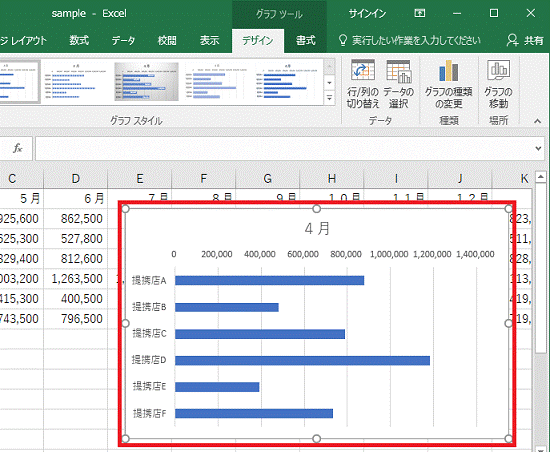
Excelでグラフの種類を変更するには、グラフを選択し、[グラフのデザイン]タブの[グラフの種類の変更]ボタンをクリックします。表示されるダイアログボックスから新しい種類を選択し、[OK]をクリックすると即座に変更が適用されます。
グラフの種類変更の詳細な手順
グラフの種類を変更する際は、データの特性に応じて最適な可視化を選択することが重要です。折れ線グラフは時系列データに、棒グラフはカテゴリ間の比較に適しています。変更後は、凡例や軸ラベルが適切に表示されているか確認しましょう。
エクセルのグラフで強調したいデータは?
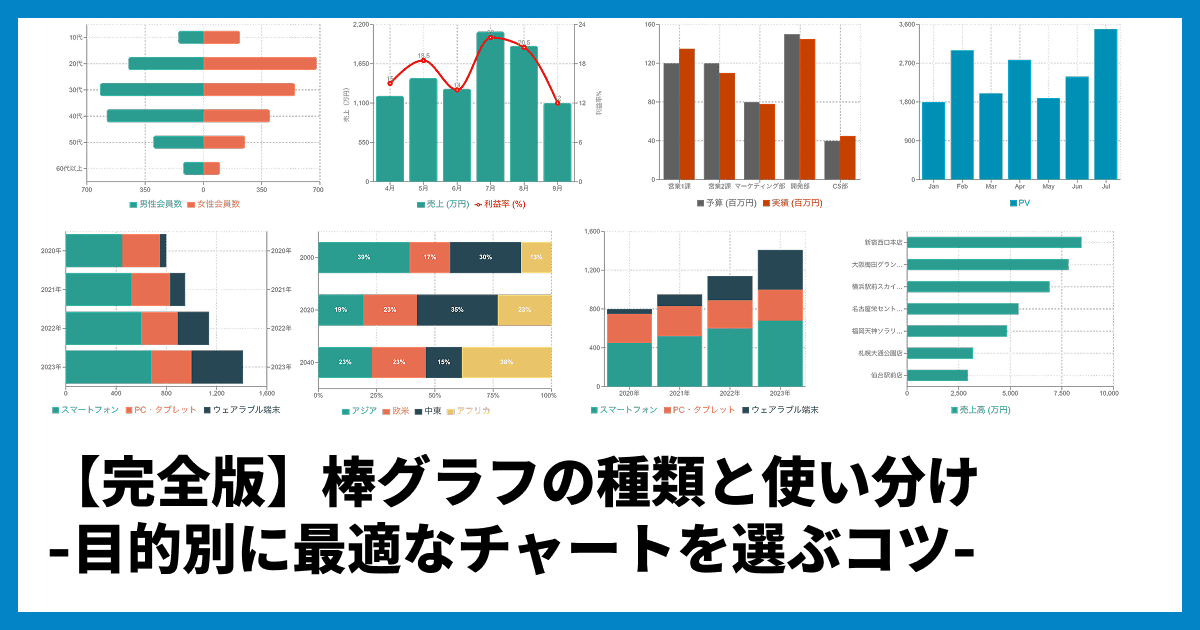
Excelグラフで強調したいデータは、重要な傾向、ピーク値、比較対象、または異常値です。これらを視覚的に目立たせることで、データのストーリーを効果的に伝えられます。
強調すべきデータの種類と手法
例えば、折れ線グラフでは特定の期間の急激な変化を、棒グラフでは目標値との差を強調します。円グラフでは最大の割合を持つセクションを目立たせることが一般的です。Excelの「データ系列の書式設定」から色、マーカー、効果を変更して、これらのデータポイントをハイライトできます。
Excelのグラフをなめらかにするには?
Excelのグラフをなめらかにするには、グラフを右クリックし「データ系列の書式設定」を選択します。「塗りつぶしと線」タブの「線」セクションで「スムージング」にチェックを入れると、折れ線グラフや散布図の線が滑らかになります。
スムージング機能の詳細
この機能は、データポイント間を曲線で補間し、急激な変化を緩和します。特に時系列データやトレンド分析で視認性を向上させますが、元のデータの正確な形状が重要な科学データでは使用を控えるべきです。
よくある質問
Excelでグラフの種類を素早く変更する方法は?
グラフを選択し、右クリックで「グラフの種類の変更」を選ぶか、デザインタブから「グラフの種類の変更」ボタンをクリックします。
どのグラフがデータに最適ですか?
データの種類によって異なります。比較には棒グラフ、傾向には折れ線グラフ、構成比には円グラフが適しています。
グラフの種類を変更してもデータは失われますか?
いいえ、グラフの種類を変更しても元のデータは保持され、表示形式だけが変わります。
複数のグラフを一度に変更できますか?
はい、Ctrlキーを押しながら複数のグラフを選択し、デザインタブから一括で変更できます。
関連記事