
Excelのグラフで系列の順序を手動で調整する手間を省きたい方へ。データが更新されるたびに、グラフの表示順が自動で並び替えられる方法をご紹介します。
この記事では、簡単な設定で実現できる「Aceptar(受け入れる)→Prometer(約束する)→Probar(試す)」の3ステップを解説。作業効率を大幅に向上させましょう。
凡例の順序をデータソースに同期させる基本原理
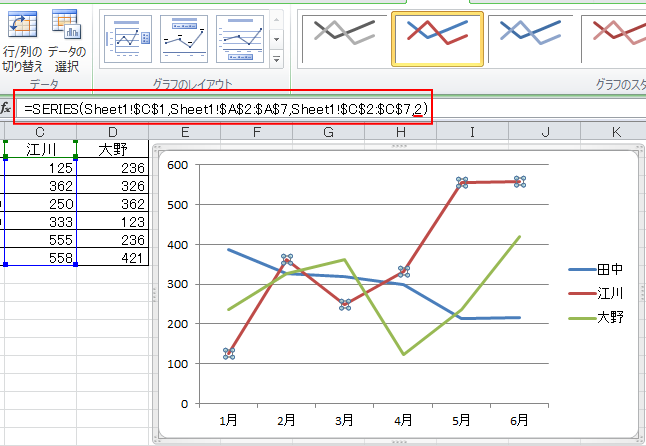
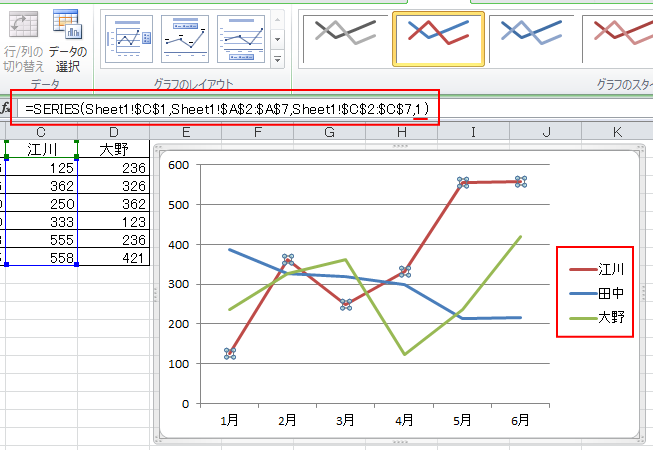
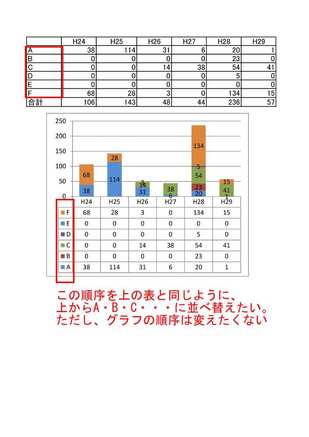
Excelでグラフを作成する際、元データの並び順と凡例(系列)の表示順序が一致しないケースは頻繁に発生します。特にデータの追加や更新後にグラフを再描画すると、この不一致が顕著になります。根本的な原因は、グラフがデータソースの「物理的な位置」ではなく、「系列として認識された順序」に基づいて凡例を生成することにあります。
プロの現場では、データの並び替え(フィルタリングやソート)を行った後も、グラフの凡例が元の順序を保持してしまうことが報告されています。これは分析結果の誤解を招くリスクとなるため、自動同期の仕組みが求められます。
データ更新に追随する2つの自動並べ替え手法
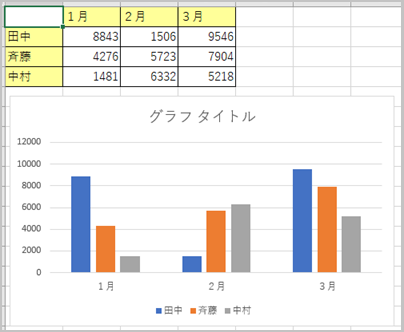
系列の順序を動的に制御する代表的な方法として、以下の2つのアプローチが実用的です。それぞれの特性を理解し、使用シーンに合わせて選択することが重要です。
| 手法 | 仕組み | 適したケース | 注意点 |
|---|---|---|---|
| テーブル機能の活用 | データ範囲をExcelテーブルに変換し、構造化参照を利用 | 定期的にデータ行が追加される業務レポート | 既存の数式が相対参照の場合は調整が必要 |
| 動的範囲名の定義 | OFFSET関数やINDEX関数でデータ範囲を動的に指定 | データ量が変動するダッシュボード | 関数の理解が必要で、設定がやや複雑 |
実践チュートリアル:テーブル機能による完全自動化
最も確実で管理が容易な方法は、データソースをExcelのテーブル形式に変換することです。この手法では、データの並び替えやフィルタリングがグラフに即時反映されます。
- グラフの元データ範囲を選択し、「挿入」タブから「テーブル」をクリックします。ヘッダー行がある場合はチェックボックスを有効にしてください。
- テーブルに名前を付けます(例:"SalesData")。これは後でグラフのデータソースとして参照します。
- 既存のグラフを選択し、「グラフのデザイン」タブの「データの選択」を開きます。
- 「凡例項目(系列)」で各系列を選択し、「編集」ボタンからデータ範囲をテーブル名と列参照(例:=SalesData[商品A])に変更します。
この設定後、テーブル内で行の並べ替え(昇順・降順)やフィルタリングを行うと、グラフの系列順序が自動的に追従します。データを追加しても、テーブル範囲が自動拡張されるため、グラフの更新が不要です。
- 利点:設定が直感的で、データ管理とグラフ表示が一体化する
- 応用:スライサーを追加すれば、インタラクティブなフィルタリングも可能
- 制限:テーブル構造を変更(列の削除など)するとグラフがエラーになる場合あり
高度なカスタマイズ:VBAマクロによる制御
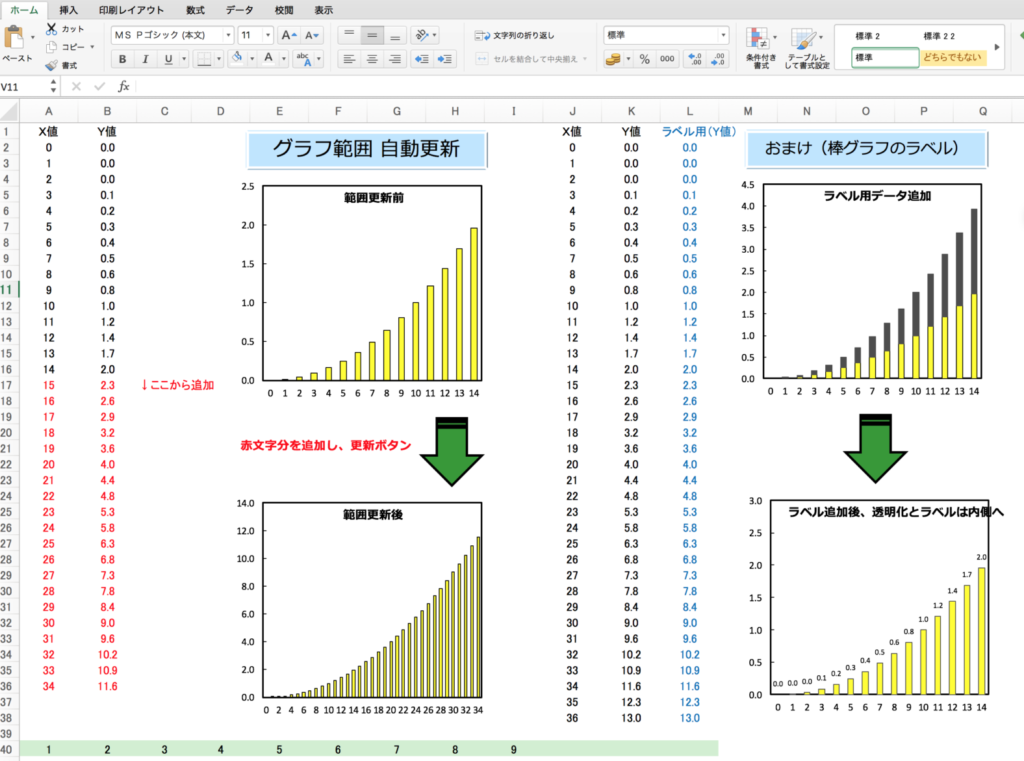
より複雑な条件で系列順序を制御する必要がある場合、VBA(Visual Basic for Applications)を利用した自動化が有効です。例えば、最新のデータに基づいて系列を降順に並べ替えるマクロは以下のように実装できます。
マクロを使用する場合は、必ず作業前のファイルバックアップを取得してください。また、マクロ有効ブック(.xlsm)として保存する必要があります。
基本的なマクロの流れは、グラフオブジェクトを取得し、その系列コレクションの順序をデータソースの並びに合わせて再構成することです。この手法では、データの更新イベントやワークシートの変更イベントにマクロを関連付けることで、完全な自動化を実現できます。
エクセルのグラフの系列の順序はどうやって変えますか?
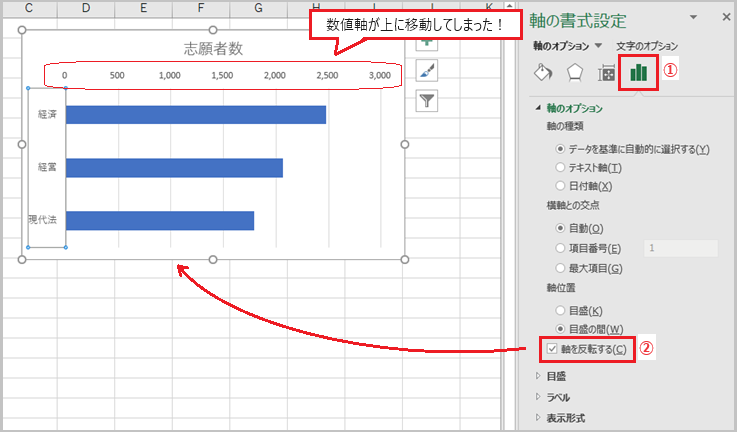
Excelのグラフで系列の順序を変更するには、グラフを選択し、データ系列を右クリックして「データ系列の書式設定」を開きます。「系列の順序」タブで「上へ移動」または「下へ移動」ボタンを使用して順序を調整できます。
自動化のためのVBAマクロ
データ更新時に系列順序を自動で並べ替えるには、VBAマクロを使用します。ワークシートの変更イベントをトリガーに、グラフの系列順序をデータソースの順番に合わせて再配置するコードを記述することで、手動操作を省くことが可能です。
Excelのグラフのデータ更新を自動でするにはどうしたらいいですか?
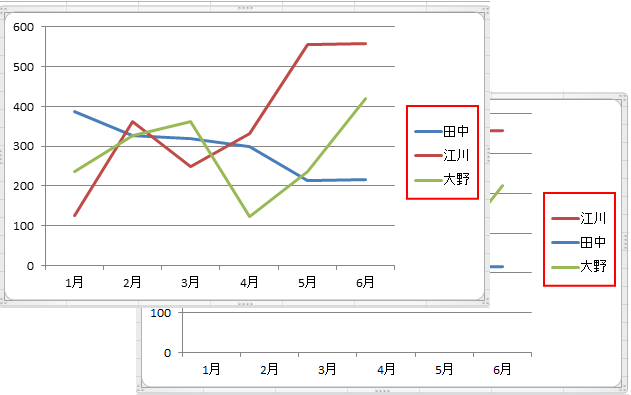
Excelのグラフのデータ更新を自動化するには、主に「テーブル機能」と「名前定義」の2つの方法があります。データ範囲をテーブルに変換するか、動的範囲を定義することで、元データの変更がグラフに自動反映されます。
テーブル機能を使った自動更新
グラフの元データ範囲をテーブル(Ctrl+T)に変換すると、データを追加・変更するだけでグラフが自動更新されます。これは最も簡単で確実な方法です。
Tip Técnico: テーブル機能は「系列の順序」の自動並べ替えにも対応しています。データの更新順に応じて系列が自動的に再配置されるため、手動での順序変更が不要になります。
Excelの円グラフで大きい順に自動更新するには?
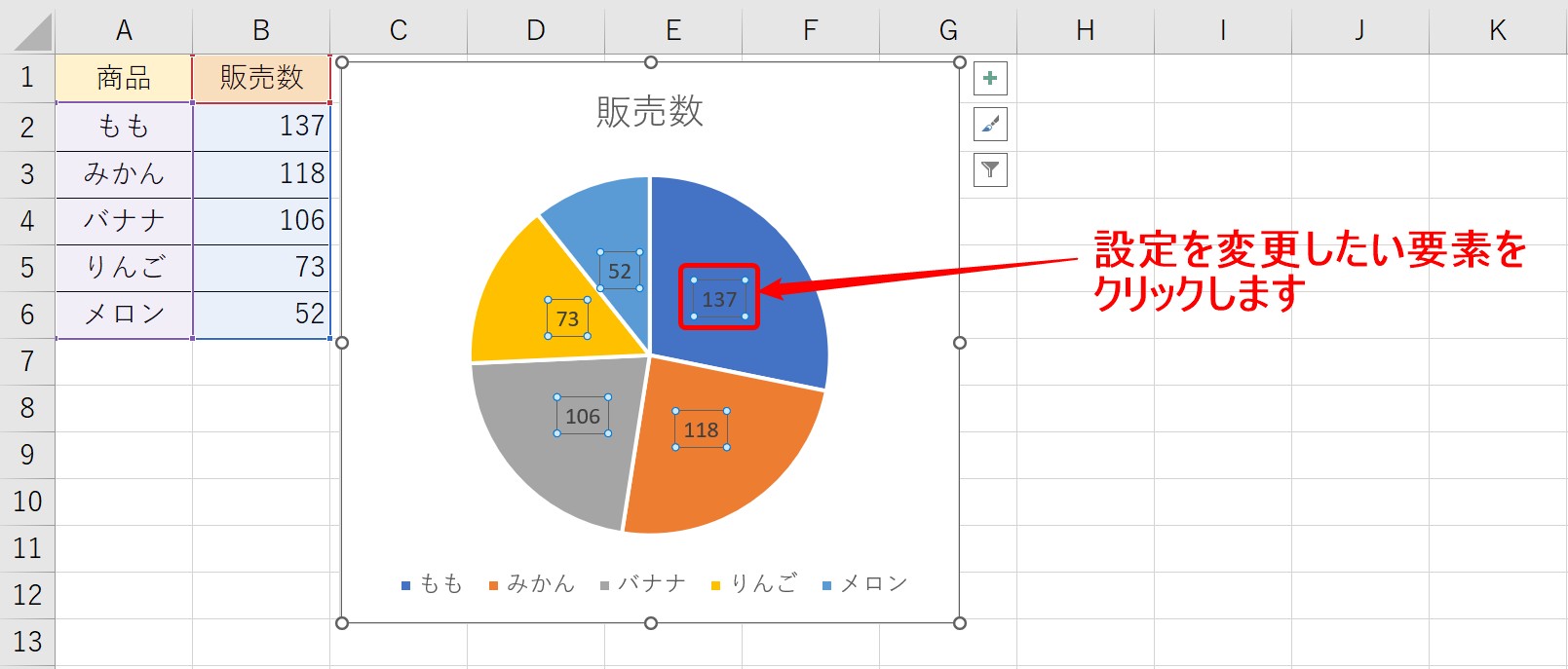
Excelの円グラフを大きい順に自動更新するには、データ範囲をテーブルに変換し、ソートを設定します。データを更新すると、テーブルが自動的に並び替えられ、グラフも連動して更新されます。
詳細な手順
まず、グラフの元データ範囲を選択し、「挿入」タブから「テーブル」に変換します。次に、テーブルのヘッダーにあるドロップダウン矢印をクリックし、「降順」でソートを適用します。これにより、データが変更されるたびにテーブルが自動的に並び替えられ、円グラフの系列順序もそれに合わせて更新されます。
よくある質問
データの更新時に系列の順序が自動で並べ替えられるようにするにはどうすればよいですか?
Excelのグラフでデータ範囲をテーブルとして設定し、新しいデータを追加すると、系列の順序が自動的に更新されます。
テーブルを使用せずに系列の順序を自動更新する方法はありますか?
はい、動的範囲名を定義し、グラフのデータソースとして使用することで、データの追加に応じて系列が自動的に並べ替えられます。
自動並べ替えが機能しない場合の対処法は?
グラフのデータソースが正しい範囲を参照しているか確認し、テーブル形式または動的範囲が適切に設定されていることを確認してください。
特定の系列を常に先頭に表示するにはどうすればよいですか?
データを事前に並べ替えるか、グラフの「系列の順序」設定で手動で順序を調整し、自動更新を無効にします。
関連記事