
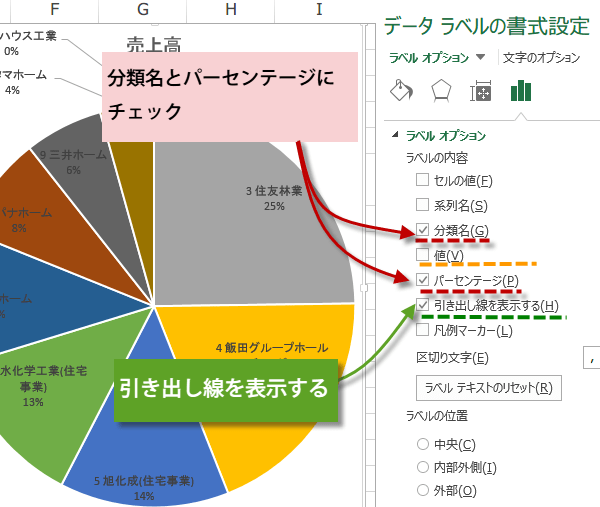
Excelグラフの引き出し線を活用すれば、データラベルが重なって見づらい問題を解決できます。この機能を使うことで、複雑なグラフでも各データポイントの数値を明確に示すことが可能になります。
本記事では、引き出し線の表示方法を「設定→適用→確認」の3ステップで解説します。これにより、誰でも簡単にプロフェッショナルな見やすいグラフを作成できるようになります。
データラベルを整理する引き出し線の基本
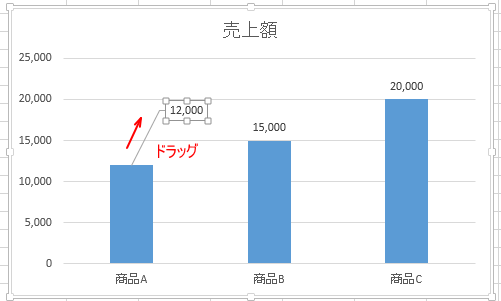
Excelグラフで複数のデータポイントを扱う際、ラベルが重なって読みにくくなることはよくある課題です。引き出し線(リーダーライン)は、ラベルをデータポイントから離して配置し、明確な線で結ぶことで、この問題を解決します。特に円グラフや複雑な折れ線グラフでは、視認性が大幅に向上します。
プロの現場では、引き出し線を「リーダーライン」と呼び、プレゼンテーション資料やレポートで必須の装飾技術とされています。データの正確な伝達に不可欠です。
引き出し線の設定手順:詳細なチュートリアル
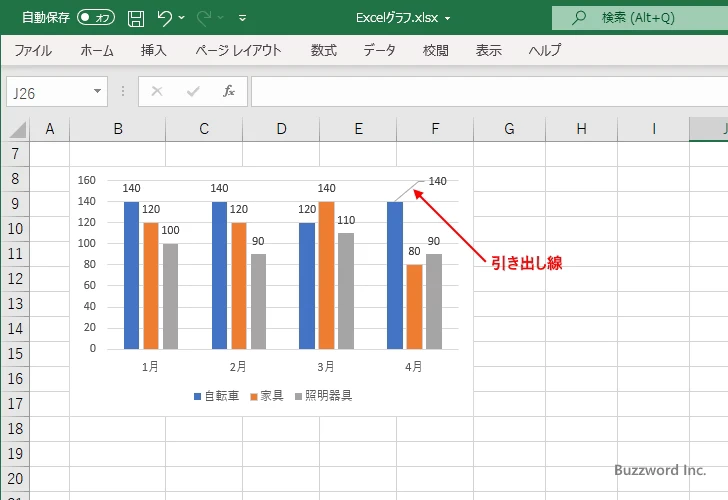
ここでは、Excelの最新バージョン(Microsoft 365)を基準に、実用的な手順を解説します。まず、グラフを作成し、データラベルを表示させてください。
- グラフ上のデータラベルを右クリックし、「データラベルの書式設定」を選択します。
- 表示されるペインで「ラベルのオプション」(アイコンが付いたタブ)をクリックします。
- 「ラベルの位置」セクションを探し、「外側」や「データ要素の横」など、ラベルがグラフ要素から離れる設定を選択します。
- 同じペイン内で「引き出し線を表示する」のチェックボックスをオンにします。これで、ラベルとデータポイントが細い線で接続されます。
高度なカスタマイズとデザインの調整
基本的な引き出し線を表示した後は、そのデザインをプロジェクトに合わせて調整できます。書式設定ペインの「線」(または「枠線」)セクションでは、線の色、太さ、スタイル(実線、点線など)を変更可能です。
- 色の変更: グラフの配色と調和させるか、強調したい場合はコントラストの強い色を使用します。
- 太さとスタイル: 細い実線は控えめで、太い点線はより装飾的です。資料のフォーマル度に応じて選択しましょう。
- 矢印の追加: 線の端に矢印を付けることで、データポイントへの方向性をより明確に示せます。
| グラフタイプ | 引き出し線の主な利点 | 推奨設定例 |
|---|---|---|
| 円グラフ | 小さな扇型のラベル読み取りを容易化 | ラベル位置「外側」、線の色:グレー |
| 折れ線グラフ | ポイントが密集した際のラベル識別性向上 | ラベル位置「上」、線スタイル:点線 |
| 横棒グラフ | 長いバーの先端ラベルを整列させる | ラベル位置「データ要素の内側終点」、線:非表示(整列のみ利用) |
これらの設定は、グラフ要素を個別に選択し、書式設定ペインで詳細に制御できます。例えば、特定の重要なデータポイントだけ引き出し線の色を変えることで、視聴者の注目を誘導する手法も有効です。
Excelのデータラベルに引き出し線を表示するには?
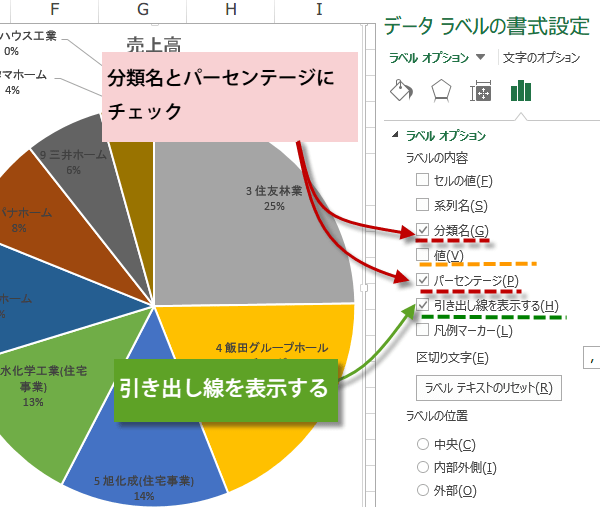
Excelでデータラベルに引き出し線を表示するには、グラフを選択し、データラベルを右クリックして「データラベルの書式設定」を開きます。「ラベルオプション」タブで「引き出し線を表示する」にチェックを入れます。これにより、ラベルとデータポイントが線で結ばれ、視認性が向上します。
引き出し線の詳細設定
「データラベルの書式設定」パネルでは、引き出し線の色、太さ、スタイル(実線や点線など)をカスタマイズできます。特にデータポイントが密集しているグラフでは、引き出し線を目立つ色に設定すると、各ラベルがどのデータに対応しているかを一目で確認できます。
エクセルの円グラフに引き出し線を表示するには?
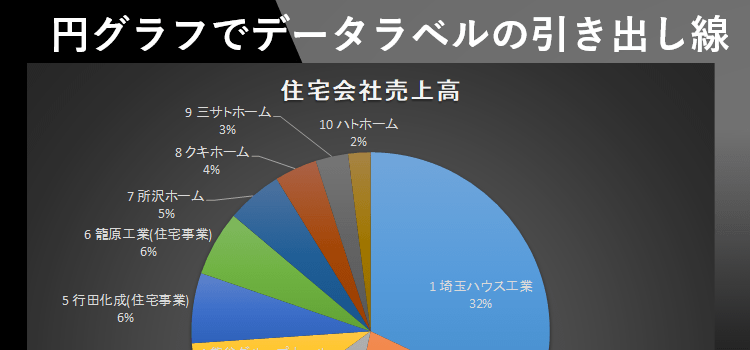
Excelの円グラフで引き出し線を表示するには、グラフを選択し「グラフのデザイン」タブから「グラフ要素を追加」をクリックし、「データラベル」→「その他のオプション」を選択します。表示されるウィンドウで「引き出し線を表示する」にチェックを入れます。
引き出し線のカスタマイズ方法
引き出し線を表示した後は、線の色や太さを変更できます。データラベルの書式設定ウィンドウで「線の色」や「線のスタイル」を調整すると、グラフの見た目をさらに改善できます。
Tip Técnico: データポイントが密集している場合、引き出し線を表示するとラベルが重ならず見やすくなります。特に小さなセグメントのラベル表示に効果的です。
Excelのグラフのデータラベルの線を消すには?
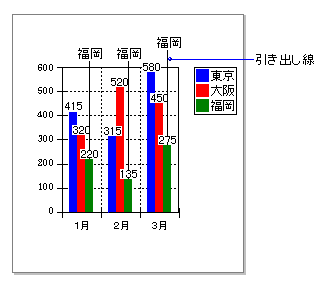
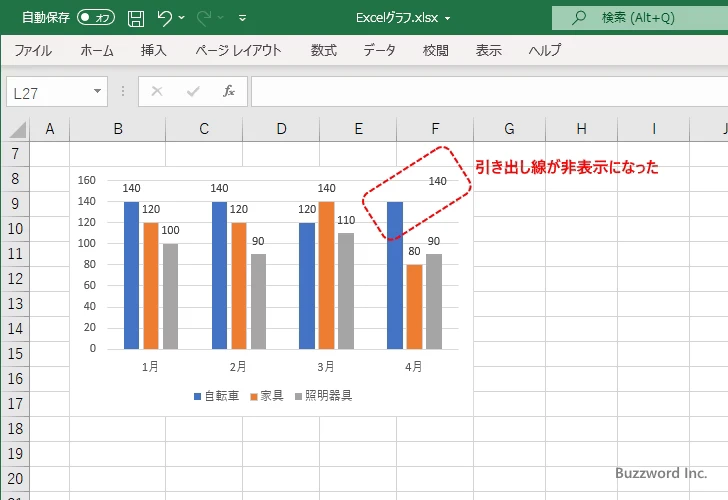
Excelのグラフでデータラベルの線(引き出し線)を消すには、データラベルを選択し、右クリックで「データラベルの書式設定」を開きます。「ラベルオプション」タブで「引き出し線を表示する」のチェックを外すと、線が非表示になります。
詳細な手順と代替方法
データラベルの線は、ラベルとデータポイントを結ぶガイドラインです。上記の方法で簡単に非表示にできますが、グラフの種類(円グラフなど)によっては「ラベルの位置」を「中央」に設定することで、自動的に引き出し線が表示されなくなる場合もあります。書式設定パネルでは線の色やスタイルも変更可能です。
よくある質問
引き出し線とは何ですか?
引き出し線は、グラフのデータポイントからラベルまでを結ぶ線で、ラベルが重ならないように配置するための機能です。
Excelで引き出し線を表示する方法は?
グラフを選択し、データラベルを右クリックして「データラベルの書式設定」を開き、「ラベルの位置」で「引き出し線あり」を選択します。
引き出し線のスタイルを変更できますか?
はい、線の色、太さ、スタイル(実線や点線など)を「データラベルの書式設定」の「線」オプションから変更できます。
引き出し線が表示されない場合は?
グラフの種類によっては対応していない場合があります。また、ラベルが十分に離れていると自動的に非表示になることがあります。
関連記事